
कंप्यूटर कीबोर्ड शॉर्टकट Keys – पूरी लिस्ट हिंदी में (2026)
कीबोर्ड शॉर्टकट key का जादू : एक प्रो की तरह काम करें।
नमस्कार दोस्तों, छात्रों! मैं सुमन सर, S.S. Infotech Computer Education से। कैसे हैं आप सब? उम्मीद है, सब बढ़िया होंगे और कंप्यूटर की दुनिया में कुछ नया सीखने के लिए तैयार होंगे। आज हम एक ऐसे टॉपिक पर बात करने वाले हैं, जो आपके कंप्यूटर पर काम करने के तरीके को पूरी तरह बदल देगा। जी हाँ, मैं बात कर रहा हूँ – कीबोर्ड शॉर्टकट key (Keyboard Shortcut Keys) की!
क्या आप जानते हैं, अगर आप माउस का कम से कम इस्तेमाल करके सिर्फ कीबोर्ड से ही सारे काम करना सीख जाएँ, तो आप कितनी तेजी से काम कर सकते हैं? आप अपने दोस्तों और सहकर्मियों के बीच एक ‘प्रो’ की तरह दिखेंगे! माउस अपनी जगह ठीक है, लेकिन कीबोर्ड शॉर्टकट key आपको बिजली की रफ्तार देते हैं।
शॉर्टकट key क्यों सीखें?

चलो, पहले ये समझते हैं कि आखिर इन शॉर्टकट key को सीखना इतना ज़रूरी क्यों है:
- आपका टाइम बचेगा: माउस पकड़ने, पॉइंटर ले जाने और क्लिक करने में जो समय लगता है, वो शॉर्टकट key से तुरंत बच जाता है।
- आप स्मार्ट दिखेंगे: जब आप बिना माउस छुए फटाफट काम करेंगे, तो सब कहेंगे, “वाह! इसे तो सब आता है।”
- काम करना आसान होगा: कुछ देर बाद आपको लगेगा कि ये शॉर्टकट key तो आपके हाथ-पैर बन गए हैं।
- थकान कम होगी: बार-बार माउस हिलाने से हाथ पर जो जोर पड़ता है, वो भी कम हो जाएगा।
तो, तैयार हो? चलो फिर, इन जादुई key की दुनिया में गोता लगाते हैं!
पॉकेट मनी को कैसे मैनेज करें और सेविंग कैसे करें – Students के लिए 10 आसान तरीके- (2026)
चलो, कुछ ज़रूरी शॉर्टकट key को समझते हैं!
मैंने इन्हें कुछ कैटेगरी में बांटा है ताकि आपको समझने में आसानी हो।
सामान्य काम के लिए (General Shortcuts)
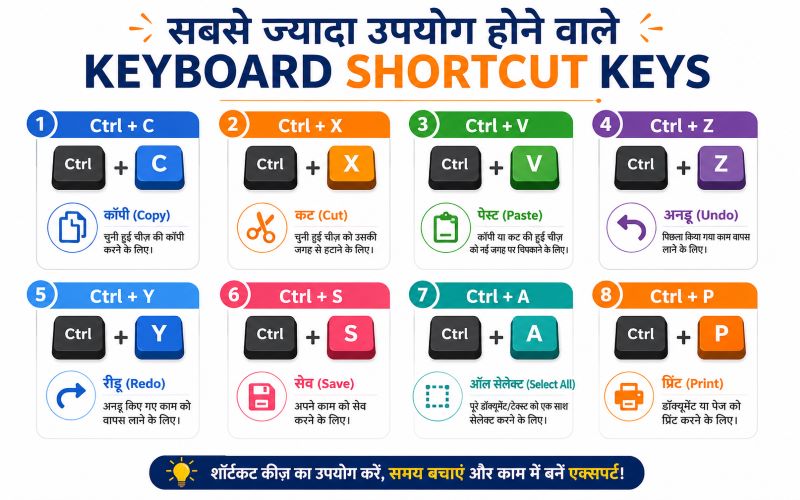
ये वो key हैं जो आप लगभग हर प्रोग्राम में इस्तेमाल कर सकते हैं:
- Ctrl + C (कॉपी – Copy): मान लो आपके दोस्त ने बहुत अच्छे नोट्स बनाए हैं और आपको भी वो ही नोट्स चाहिए। आप क्या करते हो? या तो पूरे नोट्स खुद लिखते हो, या दोस्त से उसकी कॉपी की फोटोकॉपी करवा लेते हो। कंप्यूटर में, Ctrl + C वही ‘फोटोकॉपी’ करने का काम करता है। किसी भी टेक्स्ट, इमेज या फाइल को चुनने के बाद इसे दबाओ, और उसकी एक कॉपी तैयार!
- Ctrl + X (कट – Cut): अब सोचो, आपने अपने कमरे में एक पोस्टर लगाया था, लेकिन अब आपको वो वहां से हटाकर दूसरे कमरे में लगाना है। आप क्या करोगे? पुराना पोस्टर उखाड़ोगे और नई जगह लगाओगे, सही ना? Ctrl + X ठीक यही करता है। ये चुनी हुई चीज़ को उसकी जगह से ‘हटा’ देता है ताकि आप उसे कहीं और ‘चिपका’ सको।
- Ctrl + V (पेस्ट – Paste): आपने Ctrl + C या Ctrl + X से जो चीज़ कॉपी या कट की थी, उसे कहीं और लगाने के लिए हमें Ctrl + V का इस्तेमाल करना पड़ता है। ये कॉपी या कट की हुई चीज़ को नई जगह पर ‘चिपका’ देता है।
- Ctrl + Z (अनडू – Undo): ये मेरी सबसे पसंदीदा की है! इसे मैं ‘गलती सुधारने का जादू’ या ‘टाइम मशीन’ कहता हूँ। मान लो, आपने गलती से कोई फाइल डिलीट कर दी या टाइप करते हुए कुछ गलत लिख दिया। बस Ctrl + Z दबाओ, और देखो! आपका पिछला काम, जैसे कुछ हुआ ही ना हो, वापस आ जाएगा। ऐसा लगता है, काश जिंदगी में भी ये की होती!
- Ctrl + Y (रीडू – Redo): अगर आपने Ctrl + Z दबाकर कुछ अनडू कर दिया और फिर सोचा, “अरे नहीं! वो ठीक ही था,” तो Ctrl + Y दबाकर आप अपने अनडू किए हुए काम को वापस ला सकते हैं।
- Ctrl + S (सेव – Save): आप घंटों मेहनत करके कोई डॉक्यूमेंट बना रहे हो, और अचानक लाइट चली जाए तो? सारा काम बर्बाद! इसलिए, जैसे ही आप कुछ भी नया काम करें या कुछ बदलाव करें, तुरंत Ctrl + S दबाकर उसे सेव कर लें। ये आपके काम को सुरक्षित रखने की सबसे अच्छी आदत है।
- Ctrl + P (प्रिंट – Print): अगर आपको अपने कंप्यूटर पर बनी किसी चीज की हार्ड कॉपी चाहिए, तो Ctrl + P दबाकर सीधे प्रिंट डायलॉग बॉक्स खोल सकते हैं।
- Ctrl + N (न्यू – New): नया डॉक्यूमेंट, नया ब्राउज़र टैब, या नई फाइल खोलने के लिए इसका इस्तेमाल होता है। जैसे आप एक नई कॉपी खोलते हैं।
- Ctrl + O (ओपन – Open): किसी पुरानी फाइल या डॉक्यूमेंट को खोलने के लिए ये बहुत काम आता है।
- Alt + Tab (एप्लीकेशन स्विच – Application Switch): आप एक साथ कई प्रोग्राम पर काम कर रहे हैं—एक तरफ Word में डॉक्यूमेंट बना रहे हैं, दूसरी तरफ Chrome में रिसर्च कर रहे हैं, और तीसरी तरफ कोई गाना सुन रहे हैं। Alt + Tab दबाकर आप इन सब प्रोग्राम्स के बीच आसानी से स्विच कर सकते हैं, जैसे आप एक साथ कई किताबें पढ़ रहे हों और उनके बीच झट से पलट रहे हों।
- Ctrl + A (ऑल सेलेक्ट – Select All): अगर आपको किसी डॉक्यूमेंट का सारा टेक्स्ट एक साथ चुनना है, तो बस Ctrl + A दबाओ। पूरा डॉक्यूमेंट एक झटके में सेलेक्ट हो जाएगा।
- F5 (रीफ्रेश – Refresh): इंटरनेट पेज अटके या कंप्यूटर थोड़ा स्लो लगे? F5 दबाओ! ये पेज को या सिस्टम को ‘ताज़ी हवा’ देता है।
- Alt + F4 (क्लोज प्रोग्राम – Close Program): किसी भी खुले हुए प्रोग्राम या एप्लीकेशन को तुरंत बंद करने के लिए ये की दबाइए।
टेक्स्ट एडिटिंग और डॉक्यूमेंट्स के लिए
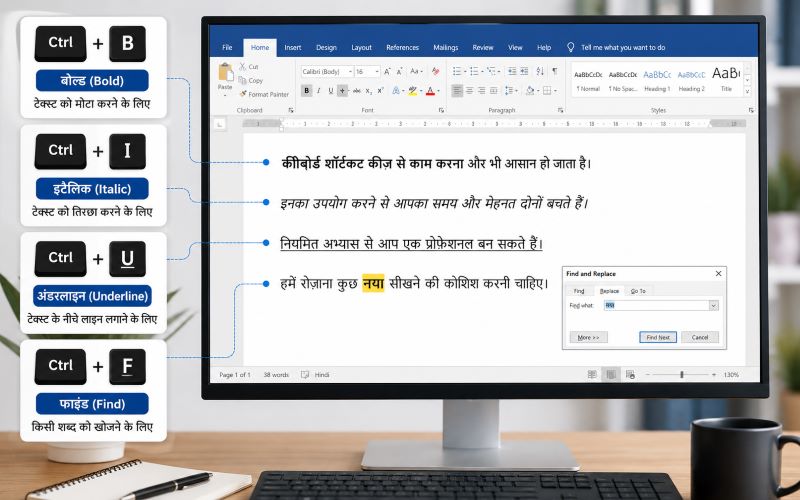
खासकर जब आप Microsoft Word या किसी और टेक्स्ट एडिटर में काम कर रहे हों, तो ये बहुत काम आती हैं:
- Ctrl + B (बोल्ड – Bold): किसी टेक्स्ट को मोटा (highlight) करने के लिए।
- Ctrl + I (इटैलिक – Italic): टेक्स्ट को थोड़ा तिरछा (तिरछा) दिखाने के लिए।
- Ctrl + U (अंडरलाइन – Underline): टेक्स्ट के नीचे लाइन खींचने के लिए।
- Ctrl + F (फाइंड – Find): आपके लंबे डॉक्यूमेंट में कोई खास शब्द खोजना है? Ctrl + F दबाओ और उस शब्द को टाइप करो। कंप्यूटर खुद आपको ढूंढकर दिखा देगा।
विंडोज और ब्राउज़र के लिए कुछ और खास
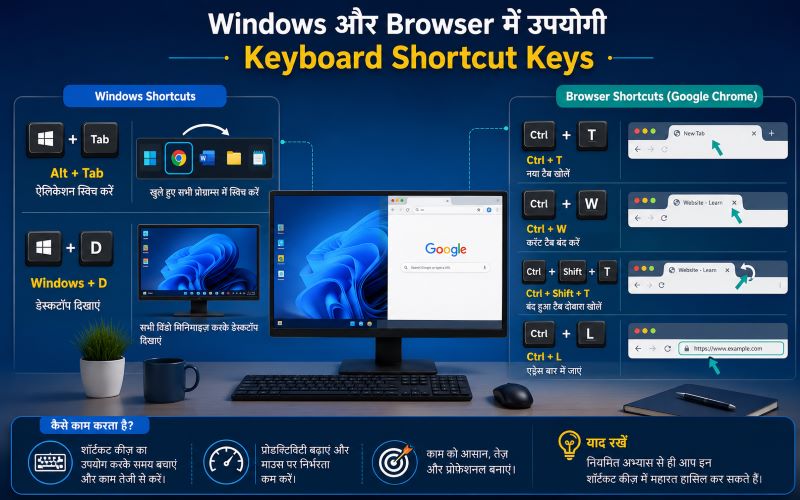
- Windows Key + D (डेस्कटॉप दिखाएं – Show Desktop): अगर आपने बहुत सारे प्रोग्राम खोल रखे हैं और आपको तुरंत डेस्कटॉप पर जाना है, तो ये की दबाइए। सारे खुले हुए प्रोग्राम मिनिमाइज हो जाएंगे। फिर से दबाओगे तो वापस आ जाएंगे।
- Ctrl + Shift + T (रीओपन क्लोज्ड टैब – Reopen Closed Tab): ये मेरा इंटरनेट ब्राउज़र का ‘टाइम मशीन’ है! गलती से कोई टैब बंद कर दिया? चिंता मत करो! Ctrl + Shift + T दबाओ, और आपका आखिरी बंद किया गया टैब वापस खुल जाएगा। है ना कमाल का जादू?
- Ctrl + T (न्यू टैब – New Tab): ब्राउज़र में एक नया खाली टैब खोलने के लिए।
- Ctrl + W (क्लोज टैब – Close Tab): ब्राउज़र में खुले हुए करंट टैब को बंद करने के लिए।
- Ctrl + L (एड्रेस बार – Address Bar): सीधे ब्राउज़र के एड्रेस बार में जाने के लिए। अब आपको माउस से क्लिक करने की जरूरत नहीं।
FAQs — अक्सर पूछे जाने वाले सवाल
1. Keyboard Shortcut Keys क्या होती हैं?
उत्तर: Keyboard Shortcut Keys दो या दो से अधिक कुंजियों (Keys) का ऐसा संयोजन होता है, जिससे किसी कार्य को बिना माउस के तेज़ी से किया जा सकता है। जैसे Ctrl + C से Copy और Ctrl + V से Paste किया जाता है।
2. सबसे अधिक उपयोग होने वाली Keyboard Shortcut Keys कौन-सी हैं?
उत्तर: सबसे अधिक उपयोग होने वाली Shortcut Keys हैं: Ctrl + C (Copy), Ctrl + V (Paste), Ctrl + X (Cut), Ctrl + Z (Undo), Ctrl + A (Select All), Ctrl + S (Save), Ctrl + P (Print) और Alt + F4 (Close Window)।
3. Ctrl + A का क्या कार्य होता है?
उत्तर: Ctrl + A का उपयोग किसी दस्तावेज़, फ़ोल्डर या वेबपेज की सभी सामग्री (Select All) को एक साथ चुनने के लिए किया जाता है।
4. Ctrl + Z और Ctrl + Y में क्या अंतर है?
उत्तर: Ctrl + Z किसी किए गए कार्य को Undo (वापस) करता है, जबकि Ctrl + Y उसी कार्य को Redo (दोबारा लागू) करता है।
5. Function Keys (F1 से F12) का उपयोग किस लिए किया जाता है?
उत्तर: Function Keys का उपयोग विभिन्न कार्यों के लिए किया जाता है, जैसे F1 से Help, F2 से Rename, F5 से Refresh, F11 से Full Screen आदि। अलग-अलग सॉफ्टवेयर में इनके कार्य बदल सकते हैं।
6. क्या Keyboard Shortcut Keys सभी Windows कंप्यूटर में काम करती हैं?
उत्तर: हाँ, अधिकांश सामान्य Keyboard Shortcut Keys Windows 10, Windows 11 और Microsoft Office जैसे अधिकांश एप्लिकेशन में समान रूप से कार्य करती हैं। हालांकि कुछ सॉफ्टवेयर में अतिरिक्त शॉर्टकट भी हो सकते हैं।
7. Keyboard Shortcut Keys सीखने के क्या फायदे हैं?
उत्तर: Shortcut Keys सीखने से काम की गति बढ़ती है, समय की बचत होती है, Productivity बेहतर होती है और Computer या Laptop का उपयोग अधिक आसान हो जाता है।
8. क्या प्रतियोगी परीक्षाओं में Keyboard Shortcut Keys से प्रश्न पूछे जाते हैं?
उत्तर: हाँ, CCC, DCA, ADCA, BCC, CPCT, NIELIT, Banking, SSC, Railway और कई अन्य कंप्यूटर आधारित परीक्षाओं में Keyboard Shortcut Keys से संबंधित प्रश्न अक्सर पूछे जाते हैं।
9. Keyboard Shortcut Keys याद रखने का सबसे आसान तरीका क्या है?
उत्तर: रोज़ाना कंप्यूटर पर कार्य करते समय Shortcut Keys का अभ्यास करें। Copy, Paste, Save, Undo, Print और Search जैसी सामान्य Shortcut Keys से शुरुआत करें और धीरे-धीरे अन्य Keys सीखें।
10. क्या Keyboard Shortcut Keys से Typing Speed और Productivity बढ़ती है?
उत्तर: बिल्कुल। Shortcut Keys का नियमित उपयोग करने से माउस पर निर्भरता कम होती है, कार्य तेजी से पूरा होता है और आपकी Typing Speed तथा Overall Productivity दोनों में सुधार होता है।
निष्कर्ष (Conclusion)
Computer Keyboard Shortcut Keys सीखना हर Computer User, Student, Office Employee, Data Entry Operator और Competitive Exam की तैयारी करने वाले उम्मीदवार के लिए बेहद महत्वपूर्ण है। ये Shortcut Keys न केवल आपके काम करने की गति (Productivity) बढ़ाती हैं, बल्कि समय की बचत करने के साथ-साथ Computer का उपयोग भी अधिक आसान और प्रभावी बनाती हैं।
इस लेख में आपने सबसे महत्वपूर्ण Keyboard Shortcut Keys, उनके उपयोग और उनसे जुड़े आवश्यक तथ्यों के बारे में विस्तार से जाना। यदि आप इन Shortcut Keys का नियमित अभ्यास करते हैं, तो आप कम समय में अधिक काम कर पाएंगे और Computer चलाने में आपकी दक्षता (Efficiency) भी बढ़ेगी।
यदि यह जानकारी आपके लिए उपयोगी रही हो, तो इसे अपने दोस्तों, सहपाठियों और Computer सीखने वाले अन्य लोगों के साथ अवश्य साझा करें। साथ ही, Computer, MS Office, Typing, AI, Career Guidance और Digital Skills से जुड़ी नई और उपयोगी जानकारी के लिए Suman4U.com पर नियमित रूप से विज़िट करते रहें।
इन शॉर्टकट को याद कैसे रखें?
आप सोच रहे होंगे, “सर, इतनी सारी key कैसे याद होंगी?” घबराओ मत! यहाँ कुछ आसान तरीके हैं:
- रोज़ाना इस्तेमाल करो: शुरुआत में थोड़ा मुश्किल लगेगा, लेकिन जितनी ज्यादा प्रैक्टिस करोगे, उतनी जल्दी याद होंगी।
- धीरे-धीरे सीखो: एक दिन में सब सीखने की कोशिश मत करो। पहले सबसे ज़्यादा इस्तेमाल होने वाली 5-6 key को मास्टर करो, फिर अगली 5-6 पर जाओ।
- अपने नोट्स बनाओ: इन शॉर्टकट key के छोटे नोट्स बनाकर अपनी स्क्रीन के पास चिपका लो।
तो दोस्तों, देखा आपने! ये कीबोर्ड शॉर्टकट key आपके कंप्यूटर के काम को कितना आसान और तेज़ बना सकती हैं। आज से ही इन्हें इस्तेमाल करना शुरू कर दो और देखो, कैसे आपकी प्रोडक्टिविटी बढ़ जाती है। मुझे उम्मीद है कि ये जानकारी आपके बहुत काम आएगी।
अगर आपके मन में कोई सवाल हो या आप किसी और शॉर्टकट के बारे में जानना चाहते हों, तो बेझिझक पूछ सकते हैं। मैं हमेशा आपकी मदद के लिए तैयार हूँ।
कंप्यूटर सीखते रहो, आगे बढ़ते रहो!
आपका अपना,
सुमन सर
S.S. Infotech Computer Education
इस तरह की और अधिक जानकारी के लिए नीचे दिये गए लिंक पर क्लिक करें।
मेरी Youtube Video देखने के लिए यहॉं क्लिक करे
ChatGPT से Freelancing Work कैसे करें – वो आसान तरीका जो आपने कभी नहीं सोचा! (Complete Guide 2026)
MS Word में शानदार Resume कैसे बनाएं / Bio-Data कैसे बनाएं – Step by Step Complete Guide (2026)
RRB NTPC और UGC NET 2025 के लिए 100 महत्वपूर्ण कंप्यूटर, टाइपिंग और सोशल मीडिया प्रश्नोत्तर
Mobile se Online पैसे कैसे कमाएं? (बिना इन्वेस्टमेंट) – 2025 में Students के लिए 10 आकर्षक तरीके!
2025 में Student Blog कैसे शुरू करें – 5 आसान और सस्ते तरीके (Complete Guide)