
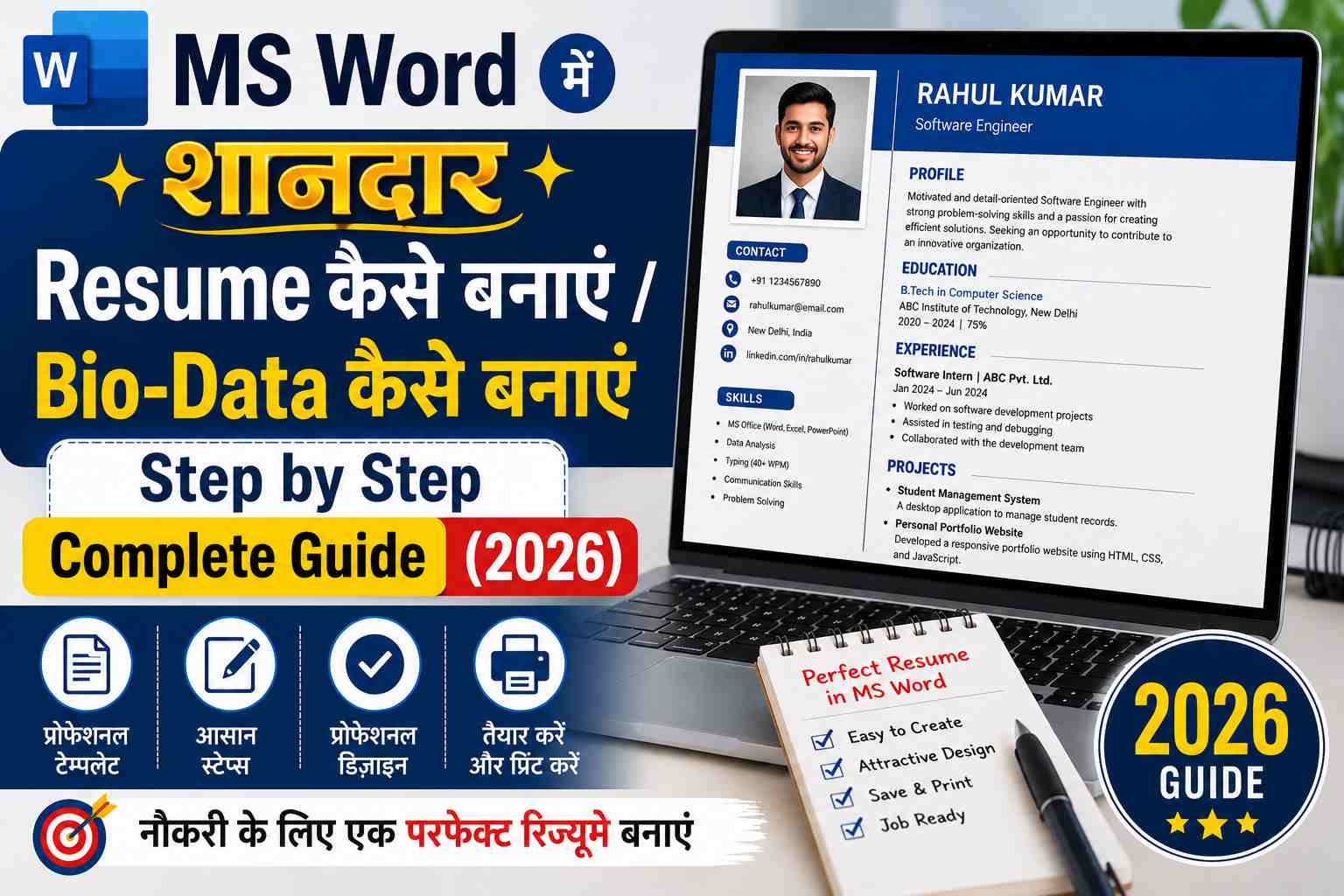
आज के समय में एक अच्छा Resume आपकी पहचान बनाता है। चाहे आप किसी नौकरी के लिए आवेदन कर रहे हों, कॉलेज में एडमिशन लेना चाहते हों या किसी इंटरव्यू की तैयारी कर रहे हों — हर जगह एक Professional Resume की जरूरत पड़ती है। आइए इस लेख में हम जानते हैं किआसान भाषा में Step-by-Step MS Word में शानदार Resume कैसे बनाएं।
अच्छी बात यह है कि आप बिना किसी महंगे Software के केवल Microsoft Word की मदद से घर बैठे शानदार Resume या Bio-Data बना सकते हैं। अगर आप Beginner हैं और पहली बार Resume बनाना सीखना चाहते हैं, तो यह गाइड आपके लिए बहुत उपयोगी होगी।
इस लेख में हम आसान भाषा में Step-by-Step सीखेंगे कि MS Word में शानदार Resume कैसे बनाते हैं।
Good news: सिर्फ MS Word में 15–20 मिनट में आप एक professional‑looking Bio‑Data बना सकते हैं—चाहे आप beginner हों! इस blog में मैं आपको simple steps, real‑life examples, mistakes to avoid, और pro tips देकर पूरी मदद करूँगा।
✍️ Resume और Bio-Data क्या होता है?
Resume क्या है?
Resume एक छोटा Professional Document होता है जिसमें आपकी पढ़ाई, Skills, Experience और Contact Details लिखी जाती हैं।
जब आप किसी नौकरी के लिए आवेदन करते हैं, तब कंपनी सबसे पहले आपका Resume देखती है। इसी से Interviewer को आपके बारे में जानकारी मिलती है।
Resume में आमतौर पर ये सभी चीजें होती हैं:
- Name
- Mobile Number
- Email ID
- Education
- Skills
- Experience
- Hobbies
- Career Objective
Bio-Data क्या होता है?
Bio-Data का मतलब होता है “Biographical Data” यानी व्यक्तिगत जानकारी।
इसका उपयोग खासकर:
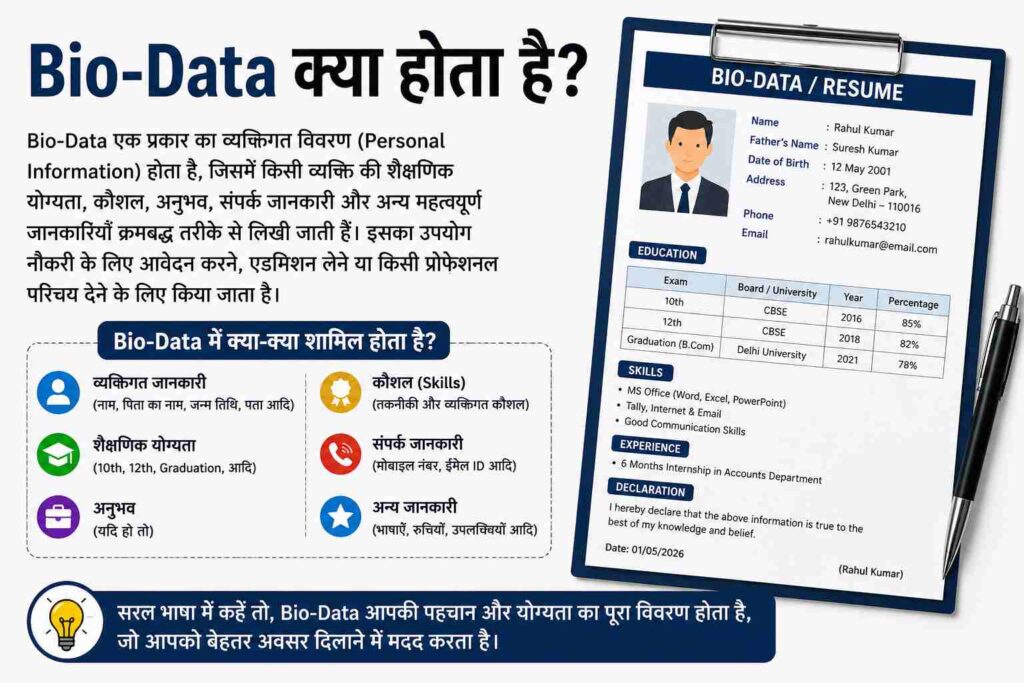
- सरकारी नौकरी
- शादी-विवाह
- छोटे संस्थानों
- लोकल आवेदन पत्रों
में ज्यादा किया जाता है।
Resume और CV में अंतर
बहुत लोग Resume, CV और Bio-Data को एक ही समझते हैं, लेकिन इनमें थोड़ा फर्क होता है।
| Document | उपयोग |
|---|---|
| Resume | नौकरी के लिए |
| CV | Academic और Professional Profile |
| Bio-Data | व्यक्तिगत जानकारी के लिए |
अगर आप Student या Fresher हैं, तो Resume सबसे बेहतर विकल्प है।
Resume बनाने से पहले क्या तैयार रखें?
Step‑by‑Step: MS Word में शानदार Resume कैसे बनाएं
MS Word में Resume बनाना शुरू करने से पहले कुछ जरूरी जानकारी अपने पास तैयार रखें।
जरूरी जानकारी की सूची
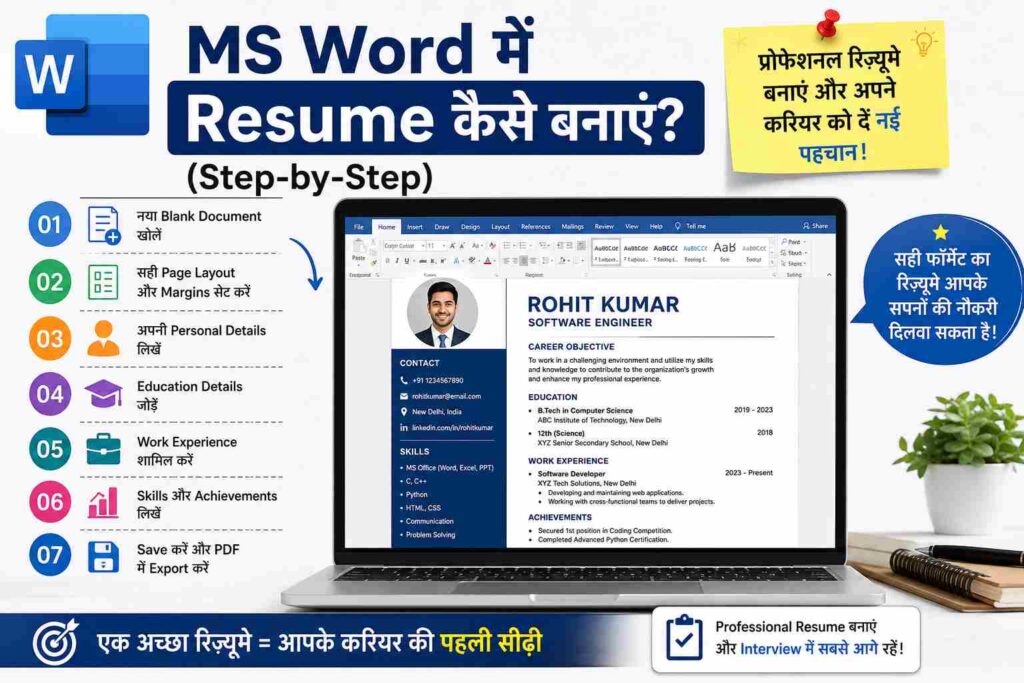
- पूरा नाम
- मोबाइल नंबर
- Email ID
- Address
- Qualification
- Additonal Qualification
- Skills
- Experience (अगर हो)
Professional फोटो रखें
अगर Resume में फोटो लगानी हो तो:
- साफ फोटो चुनें
- Selfie से बचें
- साधारण Background रखें
सही Font चुनें
Resume में बहुत Fancy Font इस्तेमाल न करें।
Best Fonts:
- Arial
- Calibri
- Times New Roman
Font Size:
- Heading: 14–16
- Text: 11–12
Simple Design हमेशा ज्यादा Professional लगता है।
MS Word में शानदार Resume कैसे बनाएं? (Step-by-Step)
आइए अब हम सबसे जरूरी भाग सीखते हैं।
Step 1 – MS Word Open करें
सबसे पहले अपने Computer या Laptop में Microsoft Word Open करें।
फिर:
- File Menu में जाएं
- New पर क्लिक करें
- Blank Document चुनें
अब आपका नया Page तैयार हो जाएगा।
Step 2 – Page Layout सेट करें
अब Resume को सही Format देने के लिए Page Layout सेट करें।
ऐसे करें:
- Layout Tab खोलें
- Size → A4 चुनें
- Margins → Normal रखें
इससे आपका Resume Professional दिखेगा।
Step 3: Professional Header बनाएँ
Insert → Shapes → Rectangle (no fill) या simple text ही रखें।
- अपना पूरा नाम (e.g., Rohit Kumar) Bold + Font size 16.
- नीचे City, State (optional).
- Header में distracting lines/shapes avoid करें—simple text, bold & spacing से clean look आता है।
BIO-DATA
Step 4: Contact Details (साफ और एक लाइन में)
- नीचे एक लाइन: 📞 +91-XXXXXXXXXX
✉ ssinfotechct@email.com
📍 Lohardaga, JH
चाहें तो LinkedIn/Portfolio link add करें (short)
Rohit Kumar
Phone: +91-9XXXXXX210
Email: rohitkumar123@email.com
Address: Lohardaga, Jharkhand
Common Mistake: Email ID unprofessional न रखें
e.g. (e.g., coolboy123).
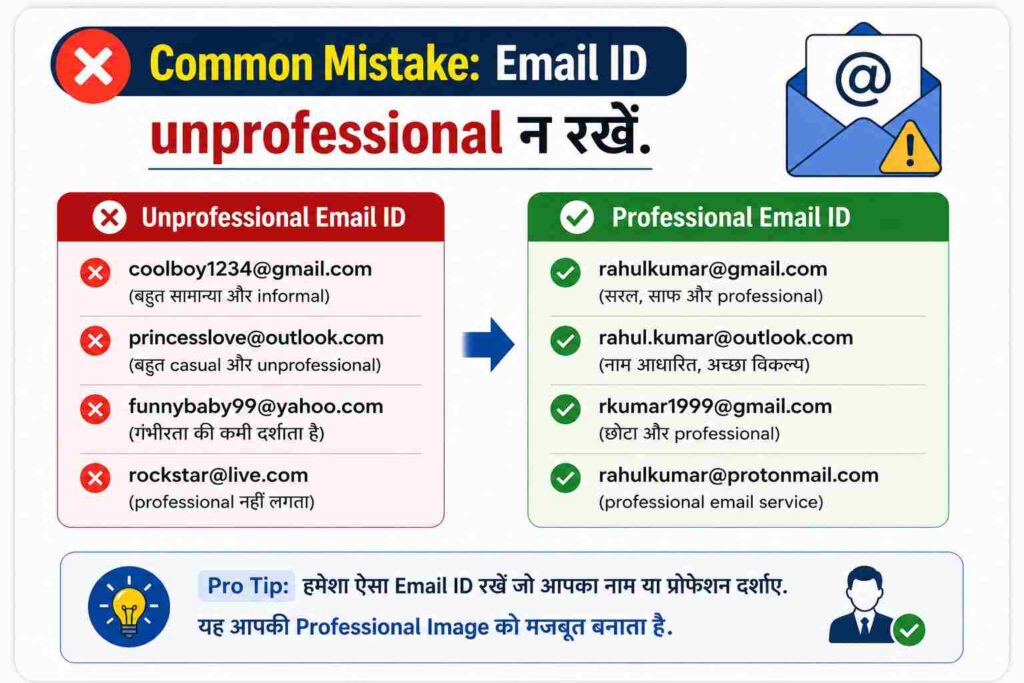
Fix: Simple format में रखें:
firstname.lastname@domain.com या name123@domain.com.
Step 5: Objective (1–2 Lines)
Example (Beginner):
To secure a responsible position where I can effectively contribute my skills, learn new abilities, and support organizational goals through dedication, accuracy, and professionalism.
Step 6: Personal Details (Simple Table)
- Insert → Table (2 columns × 6–8 rows)
- Left column में field name, right में value
Example:-
| Field | Details |
| Father’s Name | Rakesh Kumar |
| Date of Birth | 15‑08‑2001 |
| Gender | Male |
| Marital Status | Unmarried |
| Nationality | Indian |
| Languages | Hindi, English |
| Address | Village… Post… District… State… PIN… |
Pro Tip: Table select → Layout → AutoFit → AutoFit to Contents ताकि columns perfect रहें। Border light grey रखें या outside borders only.
Step 7: Education (Neat Table with Alignment)
- Insert → Table (4 columns): Qualification | Board/University | Year | %/CGPA
- Alignment: Center or Left (consistent रहें)।
- Latest qualification सबसे ऊपर।
Example:
| Qualification | Board/University | Year | %/CGPA |
| B.A. (Economics) | Ranchi University | 2024 | 68% |
| Intermediate (12th) | JAC, Ranchi | 2021 | 72% |
| Matric (10th) | JAC, Ranchi | 2019 | 79% |
Step 8: Skills (Bullets का सही इस्तेमाल)
- Home → Bullets
- Mix of Computer + Soft Skills:
- MS Word, Excel (basic formulas), PowerPoint
- Typing Speed: 40–50 wpm (यदि पता हो)
- Internet & Email Etiquette
- Data Entry Accuracy, Time Management, Teamwork
Pro Tip: Numbers add करें तो credibility बढ़ती है (e.g., “Typing 45 wpm with 95% accuracy”).
Step 9: Experience (अगर है)
- Format: Organization | Role | Duration (MM/YYYY–MM/YYYY)
- नीचे 2–3 bullets (achievements/result oriented):
- “Maintained 200+ records in Excel with 100% accuracy.”
- “Prepared official letters and meeting minutes in MS Word.”
Common Mistake: केवल responsibilities लिखना।
Step 10: Projects/Training (Students के लिए useful)
- “Computer Training (3 months) — MS Office, Internet, Email.”
- “Made a Word Template for letterhead, जिससे office printing में time बचा।”
Step 11: Achievements/Certifications
- “Typing Certificate (35 wpm), Local Training Center, 2025”
- “Best Volunteer, Village Youth Program, 2023”
Step 12: Declaration + Place/Date/Signature
Declaration:
- “I hereby declare that the information given above is true and correct to the best of my knowledge.”
- Place/Date/Signature: Left में Place/Date, Right में Signature/Name (print के लिए space छोड़ें)।
इसके नीचे:
- Date
- Place
- Signature
जोड़ें।
निष्कर्ष (Conclusion)
अब आप आसानी से समझ गए होंगे कि Microsoft Word में Resume या Bio-Data कैसे बनाया जाता है।
शुरुआत में Resume बनाना थोड़ा मुश्किल लग सकता है, लेकिन Practice करने पर यह बहुत आसान हो जाता है। सबसे जरूरी बात यह है कि आपका Resume साफ, सरल और Professional दिखना चाहिए।
अगर आप Student, Fresher या Computer Course Learner हैं, तो आज ही अपना Resume बनाना शुरू करें। एक अच्छा Resume आपकी नौकरी पाने की संभावना को काफी बढ़ा सकता है।
FAQs – अक्सर पूछे जाने वाले सवाल
क्या Resume और Bio-Data एक ही होते हैं?
नहीं, दोनों में थोड़ा अंतर होता है। Resume Professional जानकारी के लिए और Bio-Data व्यक्तिगत जानकारी के लिए उपयोग होता है।
Resume कितने Page का होना चाहिए?
Freshers के लिए 1 Page का Resume सबसे अच्छा माना जाता है।
क्या Mobile से Resume बनाया जा सकता है?
हाँ, आप Mobile में Microsoft Word या Canva की मदद से Resume बना सकते हैं।
Resume को PDF में Save करना जरूरी है?
हाँ, PDF Format ज्यादा Professional माना जाता है।
Fresher Resume में क्या लिखना चाहिए?
Education, Skills, Typing Knowledge, Computer Course और Career Objective जरूर लिखें।
इन्हें भी जाने:-
मेरी Youtube Video देखने के लिए यहॉं क्लिक करे
RRB NTPC और UGC NET 2025 के लिए 100 महत्वपूर्ण कंप्यूटर, टाइपिंग और सोशल मीडिया प्रश्नोत्तर
Mobile se Online पैसे कैसे कमाएं? (बिना इन्वेस्टमेंट) – 2025 में Students के लिए 10 आकर्षक तरीके!
2025 में Student Blog कैसे शुरू करें – 5 आसान और सस्ते तरीके (Complete Guide)
Best Free Online Courses with Certificate in Hindi – 2025 में जानिए मुफ़्त कोर्सेज की पूरी जानकारी
Excel Me Data Entry Kaise Kare? – 4 Ultimate ways पूरी जानकारी (2025)
AI Tools for Blogging in 2025 – ब्लॉगिंग के लिए बेस्ट AI टूल्स और उनका इस्तेमाल कैसे करें?
2025 में Online Paise Kaise Kamaye? – Beginners के लिए Step-by-Step Guide
गांव के छात्रों के लिए बेस्ट कंप्यूटर कोर्स – सही कोर्स चुनें, भविष्य संवारें (2025 गाइड)
Best Part-Time Blogging Ideas for Students (2025) – पढ़ाई के साथ Blogging कैसे करें और पैसे कमाएं?
Pingback: कीबोर्ड शॉर्टकट Keys (Shortcut Keys)कंप्यूटर कीबोर्ड की सभी
Pingback: कोडिंग और प्रोग्रामिंग कैसे शुरू करें -
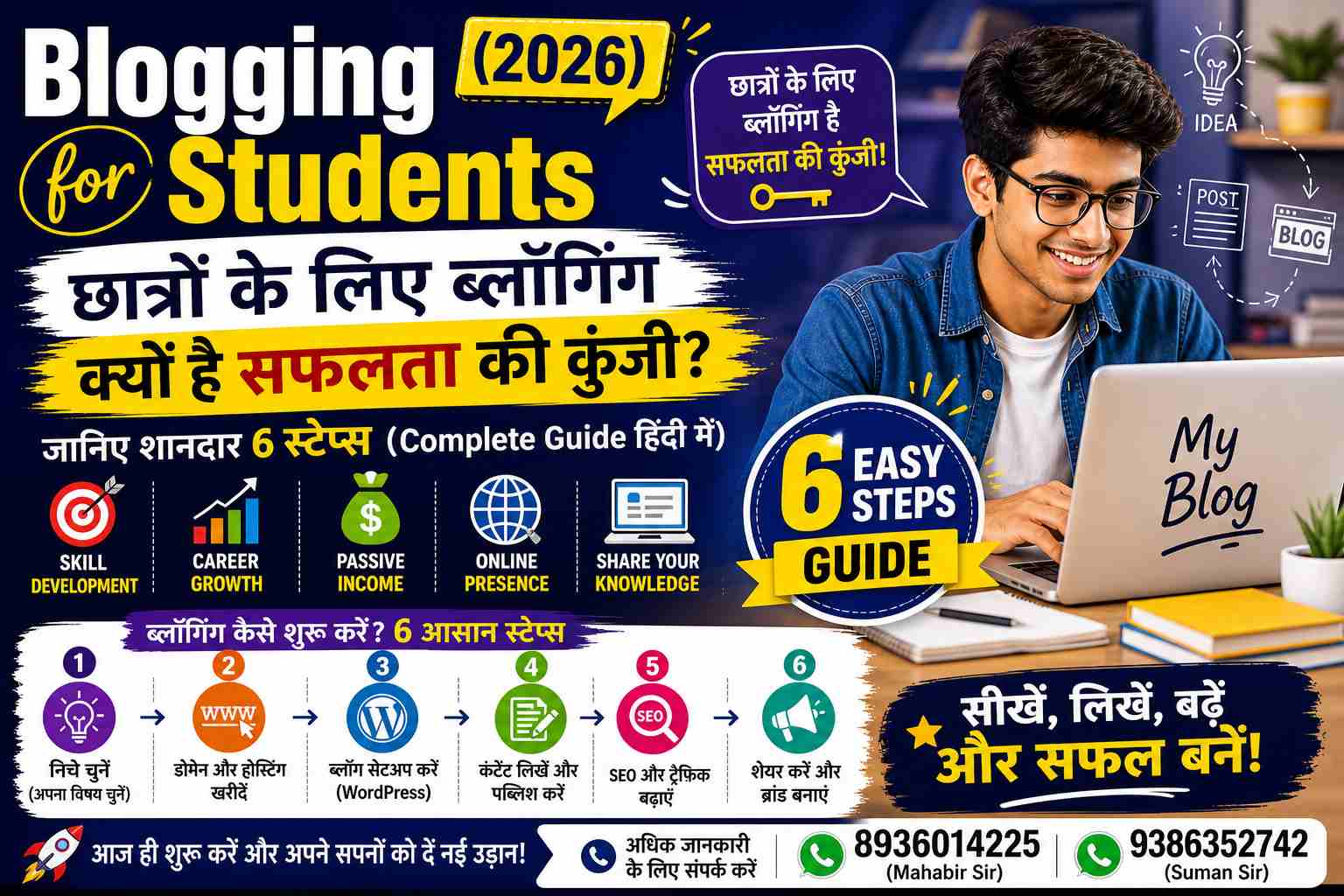
Pingback: Blogging for Students: छात्रों के लिए ब्लॉगिंग क्यों और कैसे
Pingback: पढ़ाई के साथ पार्ट-टाइम इनकम कैसे शुरू करें – Students के
Pingback: Table of Contents in MS Word कैसे बनाएं? Best Guide (2026)
Pingback: Header and Footer in MS Word कैसे बनाएं? Best Guide (2026)