Google NotebookLM क्या है और छात्रों के लिए यह क्यों वरदान है? (सरल परिचय)
आज के डिजिटल युग में स्कूल-कॉलेज के छात्रों, प्रतियोगी परीक्षा (UPSC, SSC, Banking) के अभ्यर्थियों और शोधकर्ताओं (Researchers) के पास सबसे बड़ी चुनौती यह होती है कि उनके पास सैकड़ों पन्नों की लंबी-लंबी PDF किताबें, स्टडी मैटेरियल और क्लास नोट्स होते हैं। परीक्षा के समय इतने विशाल सिलेबस को एक-एक लाइन पढ़कर दोहराना लगभग असंभव हो जाता है। बहुत से छात्र इसके लिए ChatGPT या अन्य AI टूल्स का सहारा लेते हैं, लेकिन वहाँ सबसे बड़ा खतरा ‘हॉलुसिनेशन’ (AI द्वारा मनगढ़ंत या गलत उत्तर देना) का रहता है।
इसी गंभीर समस्या का 100% सटीक समाधान लेकर आया है Google का क्रांतिकारी आर्टिफिशियल इंटेलिजेंस टूल—Google NotebookLM। यदि आप जानना चाहते हैं कि Google NotebookLM से PDF के Notes और Quiz कैसे बनाएं, तो यह प्रैक्टिकल गाइड आपके लिए गेम-चेंजर साबित होने वाली है। सरल शब्दों में कहें तो, Google NotebookLM गूगल का एक ऐसा AI-पावर्ड पर्सनलाइज़्ड स्टडी और रिसर्च असिस्टेंट है, जो केवल और केवल आपके द्वारा अपलोड की गई PDF या दस्तावेज़ों के आधार पर ही काम करता है। यह अपनी तरफ से कोई भी झूठा या बाहरी जवाब नहीं बनाता।
Google Gemini 1.5 Pro मॉडल पर चलने वाला Google NotebookLM आपके अपलोड किए गए विशाल PDF को मात्र कुछ सेकंड्स में गहराई से समझ लेता है। इसके बाद आप केवल एक क्लिक में पूरे PDF का ‘Study Guide’, चैप्टर-वाइज समरी, महत्वपूर्ण परिभाषाएं, अभ्यास के लिए MCQ क्विज़, और यहाँ तक कि पूरे PDF को दो AI होस्ट्स के बीच होने वाले ‘Audio Podcast’ के रूप में भी सुन सकते हैं!
💡 सुमन सर का मूल मंत्र: Google NotebookLM एक ‘Source-Grounded AI’ है। इसका मतलब है कि यह आपके द्वारा दी गई PDF के बाहर से एक भी शब्द नहीं जोड़ेगा। हर उत्तर के साथ यह आपको PDF के उस पेज नंबर का सीधा लिंक (Citation) भी देता है जहाँ से वह जानकारी ली गई है।
विषय सूची (Table of Contents)
- 1. Google NotebookLM क्या है और छात्रों के लिए क्यों वरदान है? (सरल परिचय)
- 2. Google NotebookLM बनाम ChatGPT: छात्रों और पढ़ाई के लिए कौन सा बेहतर है? (Comparison Table)
- 3. शुरू करने से पहले जरूरी तैयारी (Google NotebookLM Prerequisites & File Limits)
- 4. Google NotebookLM में लॉगिन और नया Notebook बनाने का Step-by-Step तरीका
- 5. PDF Files और Documents अपलोड करने का सही तरीका (Adding Sources)
- 6. PDF से 1-Click में Automatic Study Notes और Guide कैसे बनाएं?
- 7. PDF से Automatic Quiz, Flashcards और MCQ कैसे बनाएं? (Best Prompts)
- 8. Audio Overview Feature: पूरे PDF को 2 AI Hosts के Audio Podcast में सुनना
- 9. Interactive Q&A और Clickable Citations का जादुई इस्तेमाल
- 10. छात्रों और टीचर्स के लिए 5 जरूरी प्रो टिप्स (Suman Sir E-E-A-T Advice)
- 11. Google NotebookLM में होने वाली 4 आम गलतियाँ और उनके समाधान (Troubleshooting)
- 12. यह भी जरूर पढ़ें (Related Helpful AI & Study Articles)
- 13. अक्सर पूछे जाने वाले सवाल (Frequently Asked Questions – FAQ)
- 14. महत्वपूर्ण संदर्भ (Official Google Sources)
- 15. निष्कर्ष और सुमन सर का संदेश (Call To Action – CTA)
Google NotebookLM बनाम ChatGPT: छात्रों और पढ़ाई के लिए कौन सा बेहतर है? (Comparison Table)
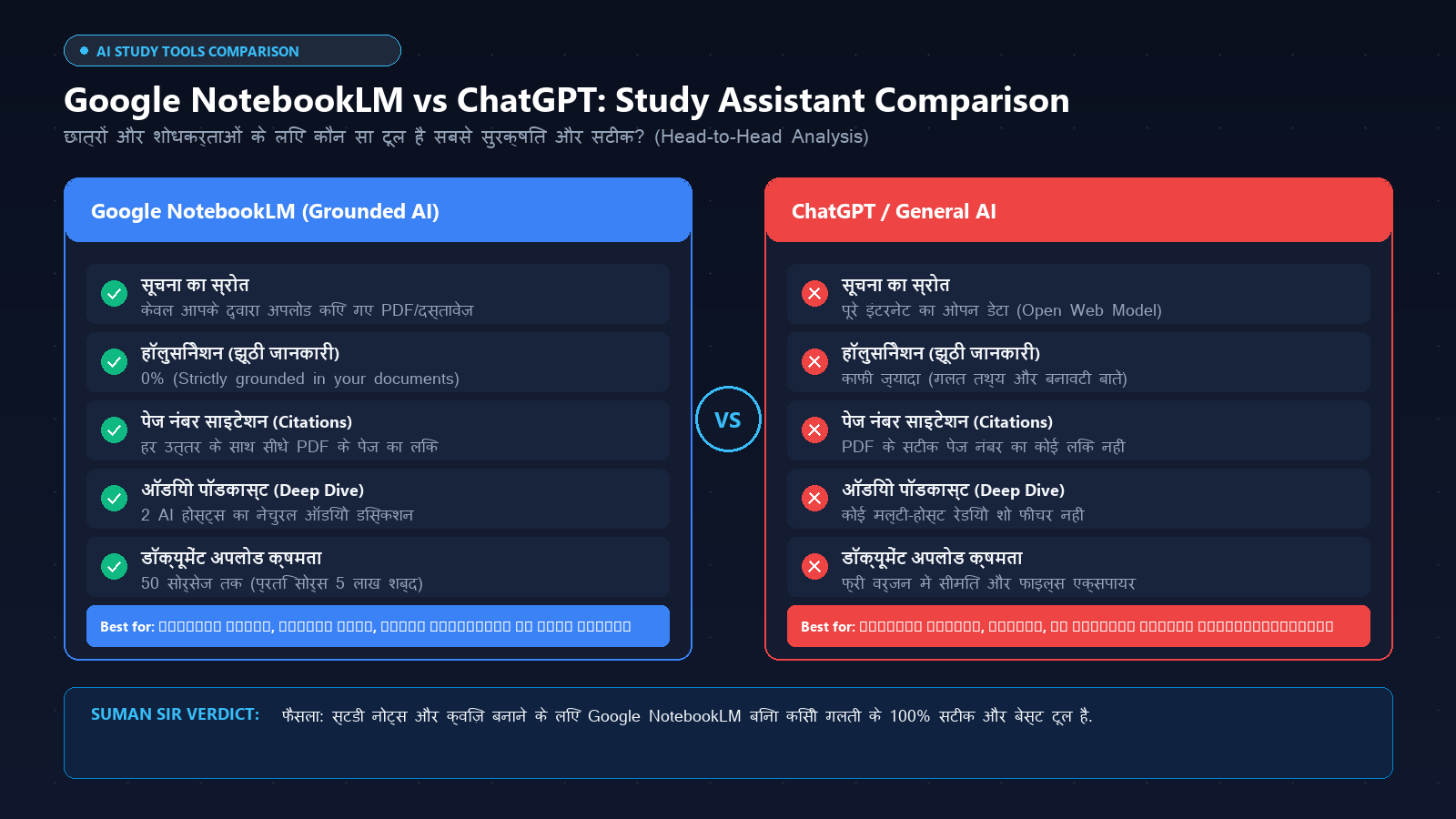
बहुत से छात्र अक्सर पूछते हैं कि जब हमारे पास पहले से ChatGPT मौजूद है, तो हमें Google NotebookLM सीखने की क्या आवश्यकता है? दोनों टूल्स के बीच के मुख्य अंतर को नीचे दी गई तुलनात्मक तालिका से समझें:
| तुलना का आधार (Basis) | Google NotebookLM (Grounded AI) | ChatGPT / अन्य जनरल AI |
|---|---|---|
| सूचना का स्रोत (Source) | केवल आपके अपलोड किए गए PDF/दस्तावेज़ | पूरे इंटरनेट का ओपन डेटा (Open Web) |
| हॉलुसिनेशन (गलत जानकारी का खतरा) | 0% (सख्ती से केवल आपकी PDF तक सीमित) | काफी ज्यादा (मनगढ़ंत आंकड़े दे सकता है) |
| पेज नंबर साइटेशन (Citations) | हर उत्तर के साथ सीधे PDF के पेज का लिंक | सटीक पेज नंबर का कोई रेफरेंस नहीं मिलता |
| ऑडियो पॉडकास्ट (Deep Dive) | 2 AI होस्ट्स का नेचुरल ऑडियो रेडियो शो | केवल रोबोटिक टेक्स्ट-टू-स्पीच आवाज |
| अपलोड करने की क्षमता | 50 सोर्सेज तक (प्रति सोर्स 5 लाख शब्द) | फ्री वर्जन में सीमित और फाइल्स एक्सपायर होती हैं |
| खर्च / सब्सक्रिप्शन | 100% बिल्कुल मुफ्त (Google Account से) | उन्नत मॉडल के लिए ₹2,000/माह (Plus Plan) |
ऊपर दी गई तालिका से स्पष्ट है कि यदि आप परीक्षा की तैयारी, असाइनमेंट, या किसी किताब के सटीक नोट्स बनाना चाहते हैं, तो Google NotebookLM बिना किसी भटकाव के दुनिया का सबसे सुरक्षित और विश्वसनीय AI टूल है।
शुरू करने से पहले जरूरी तैयारी (Google NotebookLM Prerequisites & File Limits)
Google NotebookLM का इस्तेमाल शुरू करने के लिए आपको किसी महंगे सॉफ्टवेयर या हाई-एंड कंप्यूटर की आवश्यकता नहीं है। बस आपके पास निम्नलिखित बेसिक चीजें होनी चाहिए:
- 1. Google Account (Gmail ID): आपके पास एक साधारण जीमेल अकाउंट होना चाहिए। उसी से आप फ्री लॉगिन कर सकते हैं।
- 2. सपोर्टेड फाइल फॉर्मेट्स (Supported Formats): आप PDF, Google Docs, Google Slides, Text (.txt) फाइल्स, वेब पेज के URLs, और यहाँ तक कि YouTube वीडियो लिंक्स भी सोर्स के रूप में जोड़ सकते हैं।
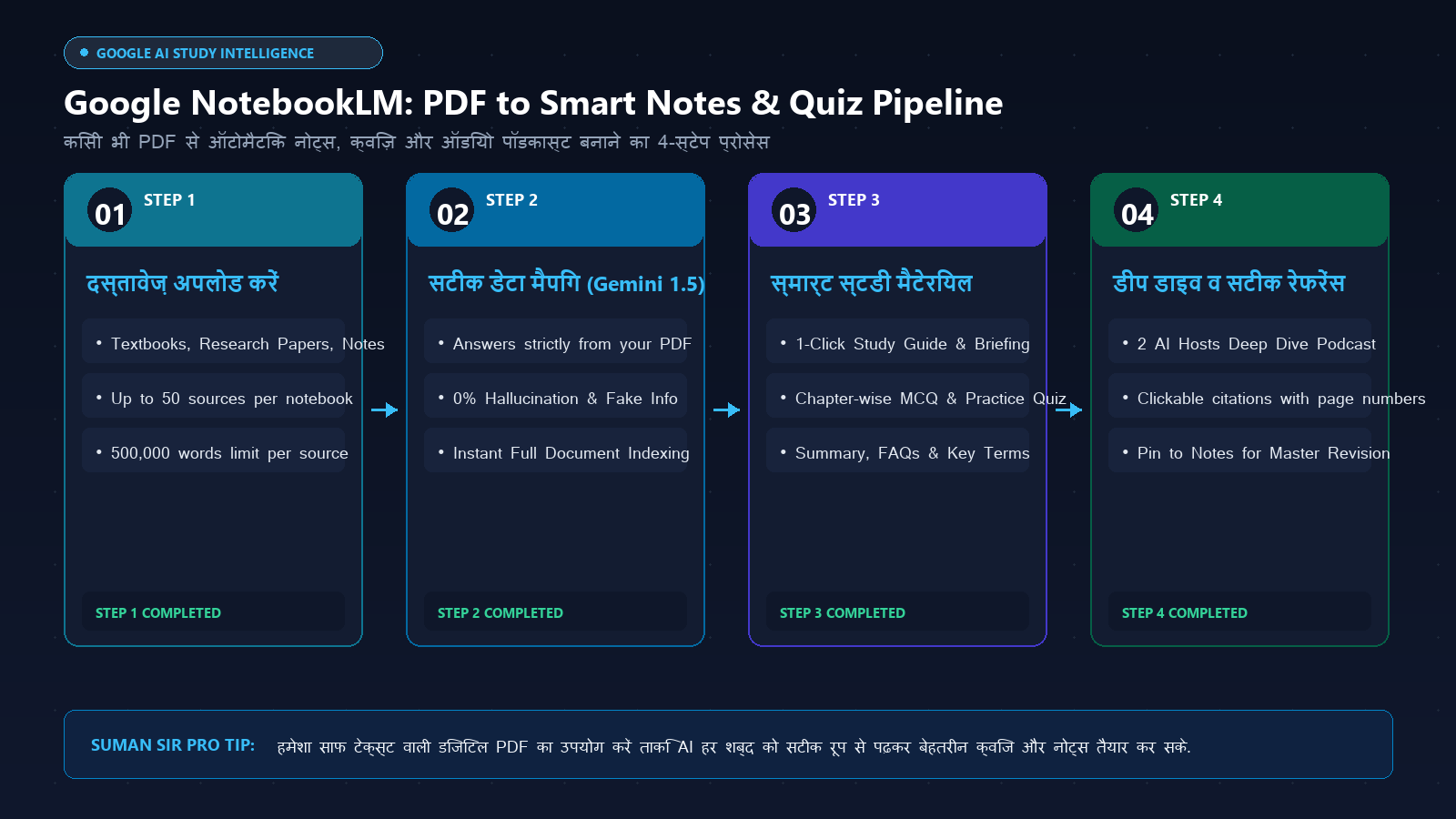
- 3. विशाल स्टोरेज क्षमता (50 Sources Limit): Google NotebookLM की सबसे बड़ी खासियत यह है कि आप एक नोटबुक के अंदर 50 अलग-अलग सोर्सेज जोड़ सकते हैं। प्रत्येक सोर्स में 5,00,000 (5 लाख) शब्दों तक का डेटा हो सकता है!
- 4. डिजिटल टेक्स्ट वाली PDF: ध्यान रखें कि आपकी PDF ऐसी होनी चाहिए जिसमें टेक्स्ट को सेलेक्ट या कॉपी किया जा सके। हाथ से लिखी या धुंधली स्कैन की गई फोटो वाली PDF में AI टेक्स्ट नहीं पढ़ पाता।
Google NotebookLM में लॉगिन और नया Notebook बनाने का Step-by-Step तरीका
आइए अब प्रैक्टिकल रूप से सीखते हैं कि Google NotebookLM पर अपना पहला स्टडी प्रोजेक्ट कैसे शुरू करें:
- स्टेप 1 (वेबसाइट खोलें): अपने कंप्यूटर, लैपटॉप या मोबाइल के ब्राउज़र में आधिकारिक पोर्टल
notebooklm.google.comखोलें। - स्टेप 2 (Google से लॉगिन करें): ‘Sign in’ बटन पर क्लिक करके अपने जीमेल खाते से लॉगिन करें।
- स्टेप 3 (‘New Notebook’ पर क्लिक करें): स्क्रीन के ऊपर बाएँ कोने में दिए गए ‘+ New Notebook’ कार्ड पर क्लिक करें।
- स्टेप 4 (Notebook को नाम दें): अपनी नोटबुक के शीर्षक पर क्लिक करके उसे एक पहचान योग्य नाम दें, जैसे: ‘DCA Computer Fundamentals’ या ‘UPSC Indian History Notes’.
💡 प्रैक्टिकल टिप: आप अपने अलग-अलग विषयों (Subjects) या अलग-अलग परीक्षाओं के लिए अलग-अलग Notebooks बना सकते हैं। इससे आपके सभी विषयों के नोट्स और क्विज़ पूरी तरह व्यवस्थित रहेंगे।
PDF Files और Documents अपलोड करने का सही तरीका (Adding Sources)
जैसे ही आपकी नई नोटबुक खुलती है, स्क्रीन पर ‘Add Sources’ का डायलॉग बॉक्स दिखाई देता है। यहाँ अपनी PDF फाइल जोड़ने के लिए नीचे दिए गए स्टेप्स फॉलो करें:
- 1. Google Drive या Local Upload: यदि आपकी PDF फाइल आपके कंप्यूटर की हार्ड डिस्क में है, तो ‘Upload files’ पर क्लिक करके PDF सेलेक्ट करें, या फाइल को सीधे स्क्रीन पर ड्रैग-एंड-ड्रॉप (Drag & Drop) करें। यदि फाइल गूगल ड्राइव में है, तो ‘Google Drive’ ऑप्शन चुनें।
- 2. मल्टीपल फाइल्स अपलोड (Multiple PDFs): आप एक साथ कई चैप्टर्स की अलग-अलग PDF फाइल्स भी चुन सकते हैं।
- 3. AI इंडेक्सिंग (Indexing): अपलोड होते ही Google NotebookLM उस पूरी फाइल को स्कैन करता है। 100 से 200 पन्नों की बड़ी किताब को भी यह मात्र 10 से 15 सेकंड में पूरी तरह प्रोसेस कर लेता है।
- 4. सोर्सेज लिस्ट (Sources Checklist): स्क्रीन के बाएँ पैनल (Left Sidebar) में आपके सभी अपलोड किए गए दस्तावेज़ टिक-मार्क के साथ दिखने लगेंगे। आप जिस सोर्स से सवाल पूछना चाहते हैं, केवल उसे चेक (टिक) रख सकते हैं।
PDF से 1-Click में Automatic Study Notes और Guide कैसे बनाएं?
जैसे ही आपकी PDF अपलोड हो जाती है, Google NotebookLM स्क्रीन के बीच में एक जादुई बॉक्स दिखाता है जिसे ‘Notebook Guide’ कहा जाता है। यहाँ आप बिना कोई बड़ा प्रॉम्प्ट लिखे, सिर्फ एक क्लिक में बेहतरीन स्टडी मैटेरियल तैयार कर सकते हैं:
- 1. Study Guide (कम्प्लीट स्टडी गाइड): ‘Study Guide’ बटन पर क्लिक करते ही AI पूरे PDF का सारांश, मुख्य तकनीकी परिभाषाएं, परीक्षा में पूछे जाने वाले संभावित प्रश्न और उनके मॉडल उत्तर एक संपूर्ण गाइड के रूप में तुरंत तैयार कर देता है।
- 2. Briefing Document (शॉर्ट रिवीजन नोट्स): परीक्षा से एक दिन पहले त्वरित रिवीजन के लिए ‘Briefing Doc’ सबसे उपयोगी फीचर है। यह पूरे 50 पन्नों के चैप्टर को मुख्य-मुख्य बुलेट पॉइंट्स में समेट देता है।
- 3. FAQ (Frequently Asked Questions): ‘FAQ’ बटन दबाते ही यह PDF में छिपे उन सभी कठिन सवालों की लिस्ट उत्तर सहित बना देता है जो किसी भी छात्र के दिमाग में आ सकते हैं।
- 4. Timeline (समय-सारणी): यदि आपने इतिहास (History), किसी घटनाक्रम या केस स्टडी की PDF अपलोड की है, तो ‘Timeline’ फीचर सभी महत्वपूर्ण तारीखों और घटनाओं को एक सीधी कालक्रम सूची में सजा देता है।
- 5. Save to Note (नोट्स सुरक्षित करना): तैयार हुए किसी भी स्टडी गाइड के नीचे दिए गए ‘Save to note’ (पिन आइकन) पर क्लिक करें। यह नोट आपकी नोटबुक के दाएँ पैनल में हमेशा के लिए सुरक्षित हो जाएगा।
PDF से Automatic Quiz, Flashcards और MCQ कैसे बनाएं? (Best Prompts)
परीक्षा में सबसे ज्यादा अंक वही छात्र लाते हैं जो चैप्टर पढ़ने के बाद ऑब्जेक्टिव प्रश्नों (MCQ) की प्रैक्टिस करते हैं। Google NotebookLM की मदद से आप अपनी ही किताब की PDF से अनलिमिटेड मॉक टेस्ट और क्विज़ बना सकते हैं। इसके लिए स्क्रीन के सबसे नीचे दिए गए चैट बॉक्स (Chat Box) में निम्नलिखित पावरफुल प्रॉम्प्ट्स टाइप करें:
💡 प्रॉम्प्ट 1: 10 हार्ड MCQ क्विज़ बनाने के लिए: “कृपया इस अपलोड की गई PDF के आधार पर 10 कठिन Multiple Choice Questions (MCQ) बनाएं। प्रत्येक प्रश्न के 4 विकल्प (A, B, C, D) हों। सभी प्रश्नों के अंत में सही उत्तर और उसका कारण (Explanation) भी स्पष्ट करें।”
💡 प्रॉम्प्ट 2: शॉर्ट आंसर क्वेश्चन बनाने के लिए: “इस दस्तावेज़ में से परीक्षा की दृष्टि से सबसे महत्वपूर्ण 5 लघु उत्तरीय प्रश्न (Short Answer Questions) और उनके आदर्श उत्तर (Model Answers) तैयार करें, जिन्हें 50-50 शब्दों में याद किया जा सके।”
💡 प्रॉम्प्ट 3: डिजिटल फ्लैशकार्ड बनाने के लिए: “इस PDF के सभी महत्वपूर्ण तकनीकी शब्दों (Key Terms) और उनके अर्थों को एक Flashcard फॉर्मेट (Question – Answer Pair) में तैयार करें ताकि मैं तेजी से रिवीजन कर सकूँ।”
इन प्रॉम्प्ट्स को भेजते ही Google NotebookLM आपकी PDF के हर कोने से सटीक प्रश्न बनाकर आपके सामने रख देगा। आप इन प्रश्नों को कॉपी करके Word फाइल में सेव कर सकते हैं या ‘Save to note’ बटन दबाकर नोटबुक में ही पिन कर सकते हैं।
Audio Overview Feature: पूरे PDF को 2 AI Hosts के Audio Podcast में सुनना
Google NotebookLM का सबसे चर्चित और जादुई फीचर है इसका ‘Audio Overview (Deep Dive)’। अगर आप पढ़ते-पढ़ते थक गए हैं, या आपकी आँखें स्क्रीन देख-देखकर दुखने लगी हैं, तो यह फीचर आपकी पढ़ाई को एक रोमांचक अनुभव बना देता है:
- यह क्या करता है? जब आप Notebook Guide में ‘Generate’ (Audio Overview) बटन पर क्लिक करते हैं, तो Google का AI आपके पूरे PDF को एक मनोरंजक रेडियो पॉडकास्ट में बदल देता है।
- दो AI होस्ट्स की चर्चा: इसमें एक पुरुष और एक महिला AI होस्ट आपस में बात करते हैं। वे आपके PDF के जटिल सिद्धांतों को बहुत ही सरल, रोचक और रोज़मर्रा के उदाहरणों के जरिए एक-दूसरे से डिस्कस करते हैं।
- चलते-फिरते रिवीजन: आप बस कान में ईयरफोन लगाएं और बस में सफर करते समय, सुबह वॉक करते समय, या बिस्तर पर लेटे-लेटे पूरे चैप्टर का रिवीजन रेडियो शो की तरह सुन सकते हैं।
- डाउनलोड विकल्प: आप इस ऑडियो फाइल (.wav/.mp3) को अपने फोन या कंप्यूटर में डाउनलोड करके बिना इंटरनेट के भी ऑफलाइन सुन सकते हैं।
💡 ऑडियो फीचर की भाषा जानकारी: वर्तमान में Google NotebookLM का Audio Overview मुख्य रूप से नेचुरल इंग्लिश में चर्चा करता है। लेकिन इसकी भाषा इतनी आसान और बोलचाल वाली होती है कि कोई भी बेसिक इंग्लिश समझने वाला छात्र पूरे विषय को चुटकियों में समझ सकता है।
Interactive Q&A और Clickable Citations का जादुई इस्तेमाल
पारंपरिक किताबों में जब आपको किसी खास टॉपिक का जवाब ढूंढना होता है, तो आपको इंडेक्स देखकर पन्ने पलटने पड़ते हैं। लेकिन Google NotebookLM में आप अपनी PDF से सीधे इंसानों की तरह बात कर सकते हैं:
- सीधा सवाल पूछें: चैट बॉक्स में टाइप करें, जैसे: ‘इस PDF के अनुसार कंप्यूटर मेमोरी कितने प्रकार की होती है और उनमें क्या अंतर है?’
- तुरंत बुलेट-पॉइंट उत्तर: AI सेकंडों में आपकी किताब के अंदर से सटीक जानकारी निकालकर बिंदुवार उत्तर देगा।
- क्लिकेबल साइटेशन (Clickable Citations [1], [2]): उत्तर के अंत में आपको छोटे-छोटे नंबर दिखाई देंगे। जब आप उस नंबर पर क्लिक करेंगे, तो स्क्रीन पर दाईं तरफ आपकी मूल PDF खुल जाएगी और वह पैराग्राफ पीले रंग से हाइलाइट हो जाएगा जहाँ से वह जवाब लिया गया है!
- विश्वसनीयता की 100% गारंटी: इस साइटेशन फीचर की वजह से आपको कभी यह डर नहीं रहता कि AI ने कोई गलत बात तो नहीं लिख दी। आप तुरंत मूल किताब का पेज नंबर देखकर खुद पुष्टि कर सकते हैं।
छात्रों और टीचर्स के लिए 5 जरूरी प्रो टिप्स (Suman Sir E-E-A-T Advice)
हमारे S S Infotech Computer & Typing Education संस्थान में जब छात्र Google NotebookLM का अभ्यास करते हैं, तो हम उन्हें अधिकतम लाभ उठाने के लिए निम्नलिखित 5 व्यावहारिक सलाह (Pro Tips) देते हैं:
- टिप 1: साफ टेक्स्ट वाली PDF का चयन करें: हमेशा ओरिजिनल डिजिटल PDF (जैसे NCERT ई-बुक्स, यूनिवर्सिटी स्टडी नोट्स) का उपयोग करें। यदि आपके पास हाथ से लिखे नोट्स की फोटो है, तो पहले Google Drive OCR या Lens से उसका टेक्स्ट निकाल लें।
- टिप 2: सिलेबस और क्वेश्चन बैंक को एक साथ जोड़ें: एक ही नोटबुक में एक सोर्स के रूप में अपना ‘Exam Syllabus’ अपलोड करें और दूसरे सोर्स के रूप में ‘Previous Years Question Paper’ की PDF डालें। फिर AI से पूछें कि सिलेबस के कौन से टॉपिक से सबसे ज्यादा सवाल आए हैं!
- टिप 3: सिलेक्टिव सोर्सिंग का उपयोग करें: यदि आपने 10 अलग-अलग PDF अपलोड की हैं, लेकिन आज आप केवल चैप्टर 3 पढ़ना चाहते हैं, तो बाएँ पैनल में बाकी 9 फाइल्स को अनचेक (Uncheck) कर दें। इससे AI केवल चैप्टर 3 से ही सटीक उत्तर देगा।
- टिप 4: ‘Pin to Notes’ से मास्टर समरी बनाएं: चैट में जो भी बेहतरीन उत्तर या क्विज़ मिले, उसे ‘Save to note’ करके दाएँ पैनल में इकट्ठा करते जाएं। अंत में आप इन सभी नोट्स को सेलेक्ट करके एक सिंगल Google Doc में एक्सपोर्ट कर सकते हैं।
- टिप 5: हिंदी में जवाब पाने का तरीका: हालांकि यह गूगल का टूल है, आप चैट बॉक्स में अंत में लिख सकते हैं: ‘कृपया उत्तर सरल हिंदी में दें’। ऐसा करने पर AI आपकी अंग्रेजी PDF को भी बेहतरीन और शुद्ध हिंदी में अनुवाद करके समझा देगा!
Google NotebookLM में होने वाली 4 आम गलतियाँ और उनके समाधान (Troubleshooting)
शुरुआती छात्र Google NotebookLM का उपयोग करते समय अक्सर कुछ छोटी-छोटी गलतियाँ कर बैठते हैं। आइए जानते हैं उन समस्याओं और उनके आसान समाधानों के बारे में:
- 1. पासवर्ड प्रोटेक्टेड PDF एरर (Password Protected PDF): यदि आपकी PDF फाइल में कोई पासवर्ड लगा हुआ है (जैसे आधार कार्ड, बैंक स्टेटमेंट या लॉक की गई ई-बुक), तो NotebookLM उसे अपलोड करने से मना कर देगा। समाधान: पहले ‘I Love PDF’ या Chrome Print ऑप्शन का उपयोग करके PDF का पासवर्ड हटा लें, फिर अपलोड करें।
- 2. ‘No Source Selected’ का संदेश: कई बार छात्र चैट में सवाल पूछते हैं लेकिन जवाब नहीं आता। समाधान: बाएँ साइडबार में जाकर देखें कि क्या आपकी PDF फाइल के आगे नीला टिक मार्क लगा है या नहीं। यदि टिक हटा हुआ है, तो उस पर क्लिक करके एक्टिवेट करें।
- 3. सिर्फ फोटो/इमेज वाली PDF (Scanned Image PDF): यदि आपकी PDF किसी किताब की मोबाइल कैमरे से खींची गई फोटो है जिसमें टेक्स्ट सेलेक्टेबल नहीं है, तो AI ‘Empty Source’ का एरर दे सकता है। समाधान: PDF को एडोब एक्रोबैट या ऑनलाइन OCR टूल से ‘Searchable PDF’ में कन्वर्ट करके अपलोड करें।
- 4. फाइल साइज लिमिट (File Size Limit): यदि आपकी PDF फाइल 200 MB से ज्यादा बड़ी है, तो अपलोड फेल हो सकता है। समाधान: बड़ी किताब को 2 या 3 हिस्सों (भागों) में स्प्लिट (अलग) कर लें और फिर अलग-अलग सोर्स के रूप में अपलोड करें।
यह भी जरूर पढ़ें (Related Helpful AI & Study Articles)
यदि आप अपनी पढ़ाई, करियर और कंप्यूटर ज्ञान को आधुनिक AI तकनीकों के साथ नई ऊँचाइयों पर ले जाना चाहते हैं, तो हमारी वेबसाइट के ये महत्वपूर्ण लेख भी आपके बहुत काम आएंगे:
- • 2026 में Students को कौन-सी Computer और AI Skills सीखनी चाहिए? – वो 12 स्किल्स जो आपका करियर बदल देंगी।
- • Students AI से पैसे कैसे कमाएं? (Best Guide 2026) – पढ़ाई के साथ डिजिटल कमाई के शानदार तरीके।
- • Mobile Se Study Kaise Kare? – स्मार्टफ़ोन को पढ़ाई का शक्तिशाली हथियार बनाने के 5 रहस्य।
- • AI ChatGPT क्या है? इसके फायदे, उपयोग और पूरी गाइड – आर्टिफिशियल इंटेलिजेंस को बेसिक से समझें।
अक्सर पूछे जाने वाले सवाल (Frequently Asked Questions – FAQ)
छात्रों द्वारा Google NotebookLM के बारे में सबसे ज्यादा पूछे जाने वाले प्रश्नों के प्रामाणिक उत्तर नीचे दिए गए हैं:
Q. क्या Google NotebookLM का इस्तेमाल पूरी तरह से मुफ्त (Free) है?
हाँ, Google NotebookLM का इस्तेमाल 100% पूरी तरह मुफ्त है। इसके लिए आपको सिर्फ एक साधारण Google (Gmail) अकाउंट की आवश्यकता होती है। इसमें कोई छिपा हुआ शुल्क या प्रीमियम सब्सक्रिप्शन नहीं है।
Q. क्या Google NotebookLM में हिंदी भाषा की PDF अपलोड कर सकते हैं?
हाँ, Google NotebookLM हिंदी (Devanagari) और अन्य भारतीय भाषाओं के टेक्स्ट को आसानी से पढ़ सकता है। यदि आपकी PDF में साफ हिंदी फॉन्ट है, तो आप हिंदी में ही सवाल पूछ सकते हैं और यह हिंदी में ही नोट्स व क्विज़ तैयार करेगा।
Q. एक Notebook में अधिकतम कितनी PDF फाइल्स जोड़ी जा सकती हैं?
Google NotebookLM की एक सिंगल नोटबुक के अंदर आप 50 अलग-अलग सोर्सेज (PDF, Docs, Slides या URLs) अपलोड कर सकते हैं, और प्रत्येक सोर्स में 5 लाख शब्दों तक की सीमा होती है।
Q. क्या Google NotebookLM में अपलोड की गई मेरी PDF फाइल्स सुरक्षित और प्राइवेट रहती हैं?
हाँ, Google की आधिकारिक प्राइवेसी पॉलिसी के अनुसार, आपकी अपलोड की गई निजी PDF फाइल्स पूरी तरह सुरक्षित रहती हैं और Google आपके निजी डेटा का उपयोग अपने मुख्य AI मॉडल्स को ट्रेन करने के लिए नहीं करता है।
Q. क्या हम Google NotebookLM को मोबाइल फोन पर भी इस्तेमाल कर सकते हैं?
हाँ, यद्यपि इसका कोई अलग से ऐप नहीं है, लेकिन आप अपने स्मार्टफोन के Chrome या किसी भी मोबाइल वेब ब्राउज़र में notebooklm.google.com खोलकर कंप्यूटर की तरह ही PDF अपलोड, नोट्स और ऑडियो पॉडकास्ट सुन सकते हैं।
महत्वपूर्ण संदर्भ (Official Google Sources)
गूगल के इस AI स्टडी टूल का आधिकारिक अनुभव लेने और सीधे उपयोग करने के लिए नीचे दिए गए अधिकृत लिंक पर जाएँ:
- • Google NotebookLM Official Portal – गूगल का आधिकारिक वेब प्लेटफ़ॉर्म।
- • Google The Keyword Blog: NotebookLM Updates – गूगल की आधिकारिक रिसर्च घोषणाएं।
निष्कर्ष और सुमन सर का संदेश (Conclusion & Call to Action)
आज के दौर में सफलता केवल घंटों तक लगातार किताबें रटने से नहीं मिलती, बल्कि आधुनिक AI तकनीकों का स्मार्ट उपयोग करने से मिलती है। Google NotebookLM हर उस छात्र, प्रतियोगी अभ्यर्थी और शिक्षक के लिए एक वरदान है जो अपने कीमती समय को बचाकर 10 गुना ज्यादा उत्पादकता के साथ परीक्षा में शीर्ष अंक हासिल करना चाहता है। आज ही अपनी किसी कठिन किताब की PDF अपलोड करें और इसका जादुई अनुभव खुद देखें।
💡 सुमन सर का विशेष प्रेरणादायक संदेश: प्रिय छात्रों,
समय बदल रहा है और पढ़ाई के तौर-तरीके भी! जो छात्र समय रहते कंप्यूटर और AI टूल्स में निपुण हो जाते हैं, वे भविष्य की हर परीक्षा और नौकरी में सबसे आगे रहते हैं। S S Infotech Computer & Typing Education में हमारा सदैव यही ध्येय रहा है कि हम ग्रामीण व शहरी हर छात्र को सबसे उन्नत और आधुनिक कंप्यूटर स्किल्स से लैस करें। सीखते रहिए, खुद को अपडेट रखिए और अपने सपनों को साकार कीजिए!
— आपका मार्गदर्शक, सुमन सर (Director, S S Infotech)