
Conditional Formatting in Excel क्या है और क्यों जरूरी है? (सरल परिचय)
माइक्रोसॉफ्ट एक्सेल (Microsoft Excel) आज दुनिया भर के कॉर्पोरेट ऑफिसों, बैंकों, स्कूलों, कॉलेजों और डेटा मैनेजमेंट कंपनियों में इस्तेमाल होने वाला सबसे लोकप्रिय स्प्रेडशीट सॉफ्टवेयर है। जब हम एक्सेल में हजारों पंक्तियों (Rows) और स्तंभों (Columns) वाले बड़े डेटासेट पर काम करते हैं, तो साधारण ब्लैक एंड व्हाइट नंबर्स के बीच से महत्वपूर्ण जानकारी खोजना, जैसे कौन से ग्राहक का पेमेंट बाकी है, किस छात्र के मार्क्स 33 से कम हैं, या कौन सा डेटा दो बार टाइप हो गया है, एक बेहद थकाऊ और समय बर्बाद करने वाला काम बन जाता है।
इन्हीं समस्याओं को चुटकियों में हल करने के लिए माइक्रोसॉफ्ट ने एक जादुई विजुअल फीचर प्रदान किया है, जिसे Conditional Formatting in Excel कहा जाता है। यदि आप जानना चाहते हैं कि Conditional Formatting in Excel कैसे करें, तो सरल शब्दों में समझें कि यह एक ऐसा ऑटोमैटिक सिस्टम है जो आपके द्वारा तय की गई शर्त (Condition) के आधार पर संबंधित सेल्स को अपने आप अलग-अलग रंगों (Colors), फोंट स्टाइल्स, डेटा बार्स या आइकन्स से सजा देता है।
उदाहरण के लिए, Conditional Formatting in Excel की मदद से आप एक ऐसा नियम बना सकते हैं कि जैसे ही किसी कर्मचारी की उपस्थिति 75% से कम हो, उसका सेल तुरंत लाल (Red) हो जाए, और 90% से अधिक होने पर हरा (Green) हो जाए। आपको मैन्युअल रूप से एक-एक सेल को रंगने की बिल्कुल आवश्यकता नहीं होती; जैसे ही डेटा बदलेगा, Conditional Formatting in Excel का रंग भी ऑटोमैटिक अपडेट हो जाएगा।
💡 सुमन सर का मूल मंत्र: ऑफिस में अपनी कार्यक्षमता (Productivity) को 10 गुना बढ़ाने और अपनी रिपोर्ट्स को देखने में बेहद आकर्षक और पेशेवर बनाने के लिए Conditional Formatting in Excel सीखना आज के हर कंप्यूटर छात्र और एमआईएस एग्जीक्यूटिव के लिए सबसे अनिवार्य कौशल है।
विषय सूची (Table of Contents)
- 1. Conditional Formatting in Excel क्या है और क्यों जरूरी है? (सरल परिचय)
- 2. Conditional Formatting in Excel के 5 मुख्य प्रीसेट रूल्स (Inbuilt Preset Categories)
- 3. Conditional Formatting in Excel लगाने का 4-Step प्रैक्टिकल वर्कफ़्लो (Step-by-Step Guide)
- 4. प्रैक्टिकल प्रोजेक्ट 1: Excel में Duplicate Data को 1-Click में कैसे Highlight करें?
- 5. प्रैक्टिकल प्रोजेक्ट 2: Student Marksheet में Pass / Fail का Color Alert लगाना
- 6. एडवांस्ड मास्टर रूल: Custom Formula से पूरी Row को Highlight कैसे करें?
- 7. Inbuilt Presets बनाम Custom Formula Rules: क्या अंतर है? (Comparison Table)
- 8. Conditional Formatting in Excel Rules को Manage, Edit और Clear कैसे करें? (Alt + O + D Shortcut)
- 9. Conditional Formatting in Excel के दौरान होने वाली 5 आम गलतियाँ और उनके समाधान (Troubleshooting)
- 10. ऑफिस में काम आने वाले जरूरी प्रो टिप्स (Suman Sir E-E-A-T Advice)
- 11. यह भी जरूर पढ़ें (Related Excel Guides)
- 12. अक्सर पूछे जाने वाले सवाल (Frequently Asked Questions – FAQ)
- 13. महत्वपूर्ण संदर्भ (Official Microsoft Sources)
- 14. Conclusion & Call To Action (सुमन सर की प्रेरणा)
Conditional Formatting in Excel के 5 मुख्य प्रीसेट रूल्स (Inbuilt Preset Categories)
माइक्रोसॉफ्ट एक्सेल के Home Tab के अंदर Styles ग्रुप में Conditional Formatting in Excel का बटन मौजूद होता है। जब आप इस पर क्लिक करते हैं, तो एक्सेल आपको 5 शक्तिशाली प्रीसेट कैटलॉग प्रदान करता है जिन्हें बिना किसी फॉर्मूले के सीधे 1 क्लिक में लागू किया जा सकता है:
- 1. Highlight Cells Rules (सेल्स हाइलाइट नियम): यह Conditional Formatting in Excel का सबसे ज्यादा इस्तेमाल होने वाला विकल्प है। इसके जरिए आप Greater Than (>), Less Than (<), Between, Equal To (=), Text that Contains (विशेष शब्द), A Date Occurring (तारीख), और Duplicate Values (दोहराए गए मान) को तुरंत हाइलाइट कर सकते हैं।
- 2. Top/Bottom Rules (शीर्ष/निचले मान): यह विकल्प आपके डेटा में से शीर्ष 10 संख्याएं (Top 10 Items), शीर्ष 10 प्रतिशत (Top 10%), सबसे निचली संख्याएं (Bottom 10 Items), और औसत से अधिक (Above Average) या औसत से कम (Below Average) वैल्यूज को अपने आप खोजकर रंग देता है।
- 3. Data Bars (डेटा बार्स): जब आप किसी संख्या वाले कॉलम पर Data Bars लागू करते हैं, तो सेल के अंदर ही संख्या के आकार के अनुसार एक मिनी बार चार्ट (Bar Chart) बन जाता है। इससे Conditional Formatting in Excel की मदद से बिना अलग से चार्ट बनाए तुरंत पता चल जाता है कि कौन सी वैल्यू सबसे बड़ी है।
- 4. Color Scales (कलर स्केल्स / हीटमैप): इसमें एक्सेल 2 या 3 रंगों के शेड का उपयोग करके डेटा का हीटमैप (Heatmap) तैयार करता है। उदाहरण के लिए, सबसे बड़ी संख्या को गहरे हरे रंग में, मध्यम संख्या को पीले रंग में और सबसे कम संख्या को लाल रंग में ऑटोमैटिक प्रदर्शित करता है।
- 5. Icon Sets (आइकन सेट्स): यह आपके डेटा सेल्स के अंदर ट्रैफिक लाइट्स (लाल, पीली, हरी बत्तियां), ऊपर-नीचे के तीर (Directional Arrows), झंडे (Flags) या रेटिंग स्टार्स प्रदर्शित करता है, जिससे एमआईएस डैशबोर्ड रिपोर्ट देखने में अत्यंत प्रोफेशनल लगती है।
Conditional Formatting in Excel लगाने का 4-Step प्रैक्टिकल वर्कफ़्लो (Step-by-Step Guide)
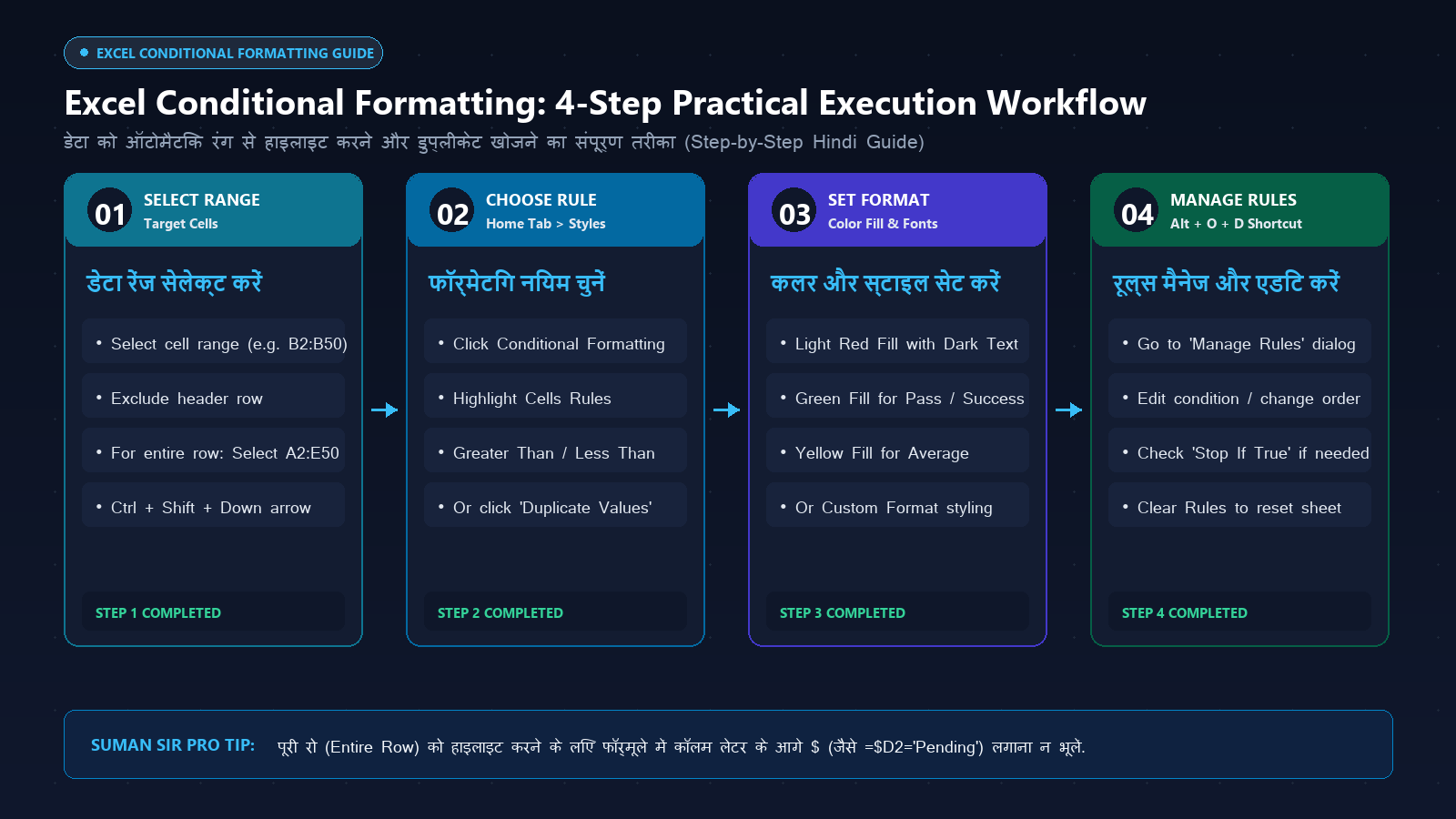
चाहे आप कोई भी नियम लागू करना चाहते हों, एक्सेल में Conditional Formatting in Excel को सही तरीके से सेट करने के लिए आपको हमेशा इस 4-चरणीय मानक वर्कफ़्लो का पालन करना चाहिए:
- Step 1 (डेटा रेंज सेलेक्ट करें): सबसे पहले अपनी स्प्रेडशीट के उन सेल्स को माउस से सेलेक्ट करें जिन पर आप नियम लागू करना चाहते हैं (जैसे
B2:B50)। ध्यान रखें कि हेडिंग वाली रो (Header Row) को सेलेक्ट न करें, केवल वास्तविक डेटा सेल्स को ही चुनें। - Step 2 (Home Tab से Rule चुनें): एक्सेल के मुख्य रिबन में Home Tab पर जाएं, Styles ग्रुप में Conditional Formatting पर क्लिक करें, और अपनी आवश्यकतानुसार कोई भी प्रीसेट या ‘New Rule’ सेलेक्ट करें।
- Step 3 (Color Format और Style सेट करें): खुली हुई विंडो में अपनी शर्त दर्ज करें (जैसे 50 से अधिक) और फॉर्मेट ड्रॉपडाउन से मनपसंद कलर चुनें (जैसे Light Red Fill with Dark Red Text या Custom Format में जाकर अपना फॉन्ट और बॉर्डर चुनें)।
- Step 4 (Manage Rules से वेरीफाई करें): कीबोर्ड शॉर्टकट
Alt + O + Dदबाकर Manage Rules विंडो खोलें और पुष्टि करें कि Conditional Formatting in Excel का नियम सही रेंज और सही प्राथमिकता पर सेट हुआ है या नहीं।
प्रैक्टिकल प्रोजेक्ट 1: Excel में Duplicate Data को 1-Click में कैसे Highlight करें?
डेटा एंट्री और एकाउंटिंग के काम में सबसे गंभीर गलती तब होती है जब एक ही मोबाइल नंबर, आधार नंबर, बिल नंबर या कर्मचारी आईडी गलती से दो या तीन बार दर्ज हो जाती है। Conditional Formatting in Excel का ‘Duplicate Values’ फीचर इस समस्या को मात्र एक क्लिक में जड़ से समाप्त कर देता है:
- 1. कॉलम का चयन: जिस कॉलम में आपको डुप्लीकेट एंट्री का शक है (जैसे Column A: Employee ID), उस पूरे कॉलम के डेटा को सेलेक्ट करें (जैसे
A2:A200)। - 2. रिबन मेनू खोलें: Home Tab > Conditional Formatting > Highlight Cells Rules पर जाएं।
- 3. Duplicate Values चुनें: सब-मेनू में सबसे नीचे दिए गए ‘Duplicate Values…’ विकल्प पर क्लिक करें।
- 4. कलर स्टाइल सेलेक्ट करें: स्क्रीन पर एक छोटा डायलॉग बॉक्स खुलेगा जिसमें बाईं ओर ‘Duplicate’ चुना रहेगा और दाईं ओर ‘Light Red Fill with Dark Red Text’ रहेगा। बस ‘OK’ पर क्लिक कर दें।
- 5. जादुई परिणाम: तुरंत पूरी शीट में जितने भी मान दो या उससे अधिक बार आए होंगे, उनके सेल्स हल्के लाल रंग से चमकने लगेंगे। जैसे ही आप किसी डुप्लीकेट नंबर को सुधारेंगे, Conditional Formatting in Excel उस लाल रंग को अपने आप हटा देगा!
💡 सुमन सर का प्रो टिप: यदि आप डुप्लीकेट के बजाय केवल अनोखे मान (Unique Values) देखना चाहते हैं, तो डायलॉग बॉक्स के ड्रॉपडाउन में ‘Duplicate’ की जगह ‘Unique’ चुन लें। इससे Conditional Formatting in Excel केवल सिंगल एंट्रीज को ही रंगीन करेगा।
प्रैक्टिकल प्रोजेक्ट 2: Student Marksheet में Pass / Fail का Color Alert लगाना
स्कूल और कोचिंग संस्थानों में परीक्षा परिणाम तैयार करते समय शिक्षकों को यह देखना होता है कि कौन सा छात्र पास है और कौन फेल। आइये Conditional Formatting in Excel की मदद से इस पूरी प्रक्रिया को विजुअल बनाते हैं:
- फेल छात्रों के लिए लाल रंग (Marks < 33): मार्क्स वाले कॉलम (जैसे
C2:C100) को सेलेक्ट करें। Home > Conditional Formatting > Highlight Cells Rules > Less Than पर क्लिक करें। बॉक्स में33लिखें और ‘Light Red Fill with Dark Red Text’ चुनकर OK कर दें। - पास छात्रों के लिए हरा रंग (Marks >= 33): उसी रेंज को सेलेक्ट रखते हुए दोबारा Highlight Cells Rules > Greater Than पर जाएं। बॉक्स में
32लिखें और ‘Green Fill with Dark Green Text’ सेलेक्ट करके OK कर दें। - फायदा: अब पूरी मार्कशीट में 33 से कम अंक वाले छात्र तुरंत लाल रंग में और पास छात्र हरे रंग में स्पष्ट दिखने लगेंगे। यदि किसी छात्र के नंबर री-चेकिंग के बाद बढ़ाए जाते हैं, तो Conditional Formatting in Excel तुरंत उसका रंग लाल से बदलकर हरा कर देगा।
एडवांस्ड मास्टर रूल: Custom Formula से पूरी Row को Highlight कैसे करें?
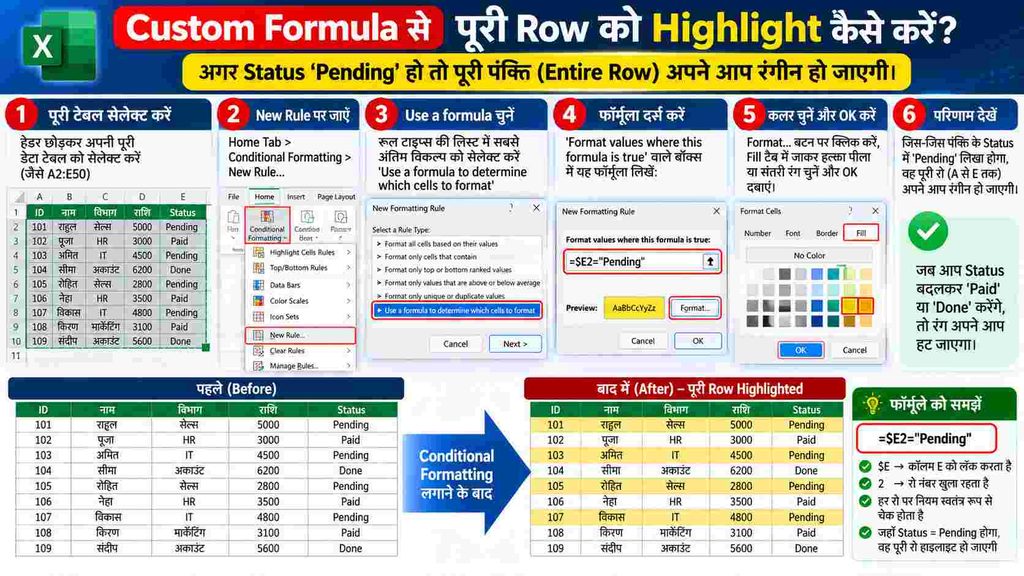
शुरुआती एक्सेल यूजर्स की सबसे आम शिकायत यह होती है कि स्टैंडर्ड Conditional Formatting in Excel केवल उसी एक सेल को रंगता है जिसकी वैल्यू चेक की गई है, जबकि वे चाहते हैं कि यदि स्टेटस ‘Pending’ हो तो कर्मचारी या बिल की पूरी पंक्ति (Entire Row) एक साथ हाइलाइट हो जाए! यह जादुई काम आप Custom Formula Rule के जरिए कर सकते हैं:
इसके पीछे का गणित बहुत सरल है: हमें फॉर्मूले में कॉलम लेटर को डॉलर साइन ($) से लॉक करना होता है, लेकिन रो नंबर को खुला छोड़ना होता है ताकि नियम हर रो पर स्वतंत्र रूप से चेक हो सके।
- Step 1 (पूरी टेबल सेलेक्ट करें): हेडर छोड़कर अपनी पूरी डेटा टेबल को सेलेक्ट करें (जैसे
A2:E50)। - Step 2 (New Rule पर जाएं): Home Tab > Conditional Formatting > New Rule… पर क्लिक करें।
- Step 3 (Use a formula चुनें): रूल टाइप्स की लिस्ट में सबसे अंतिम विकल्प ‘Use a formula to determine which cells to format’ को सेलेक्ट करें।
- Step 4 (फॉर्मूला दर्ज करें): ‘Format values where this formula is true’ वाले बॉक्स में निम्नलिखित फॉर्मूला लिखें:
=$E2="Pending"
(यहाँ E वह कॉलम है जिसमें स्टेटस लिखा है, और 2 पहली डेटा रो का नंबर है। E के आगे$लगाना बेहद जरूरी है!) - Step 5 (कलर चुनें और OK करें): Format… बटन पर क्लिक करें, Fill टैब में जाकर हल्का पीला या संतरी रंग चुनें और OK दबाएं। फिर मुख्य विंडो में OK पर क्लिक करें।
- परिणाम: आपकी टेबल में जिस-जिस पंक्ति के स्टेटस कॉलम में ‘Pending’ लिखा होगा, वह पूरी रो (A से E तक) अपने आप रंगीन हो जाएगी! जब आप स्टेटस बदलकर ‘Paid’ या ‘Done’ करेंगे, तो Conditional Formatting in Excel पूरी पंक्ति का रंग सामान्य कर देगा।
Inbuilt Presets बनाम Custom Formula Rules: क्या अंतर है? (Comparison Table)
एक्सेल में काम करते समय कब आपको प्रीसेट रूल्स का उपयोग करना चाहिए और कब कस्टम फॉर्मूले का, इसे समझने के लिए दोनों विधियों का विस्तृत तुलनात्मक विश्लेषण नीचे दिया गया है:
| तुलना का बिंदु | Inbuilt Presets (स्टैंडर्ड प्रीसेट) | Custom Formula Rules (कस्टम फॉर्मूला) |
|---|---|---|
| लागू करने का तरीका | 1-क्लिक मेनू चयन (बिना किसी फॉर्मूले के) | तार्किक फॉर्मूला लिखना अनिवार्य (जैसे =$E2=’Pending’) |
| हाइलाइटिंग का दायरा | केवल वही चुनिंदा सेल जिसमें वैल्यू है | किसी एक कॉलम के आधार पर पूरी रो (Entire Row) |
| सीखने की जटिलता | अत्यंत आसान, बिगिनर्स के लिए सर्वश्रेष्ठ | मध्यम, सेल रेफरेंस लॉकिंग ($) की समझ जरूरी |
| विजुअल ऑप्शन्स | Data Bars, Color Scales, Icon Sets उपलब्ध | केवल कस्टम फोंट, फिल कलर और बॉर्डर्स |
| मल्टीपल कंडीशंस | सीमित (साधारण > या < शर्तें) | AND, OR, NOT जैसे फंक्शन्स के साथ असीमित शर्तें |
| सर्वोत्तम उपयोग | डुप्लीकेट खोजना, टॉप 10 वैल्यूज, सिंपल अलर्ट्स | ऑफिस डैशबोर्ड्स, पेंडिंग इनवॉइस, प्रोजेक्ट ट्रैकर |
ऊपर दी गई तालिका से स्पष्ट है कि Conditional Formatting in Excel में त्वरित और सरल कार्यों के लिए प्रीसेट्स सबसे तेज हैं, जबकि जटिल और पेशेवर कॉर्पोरेट रिपोर्टिंग के लिए कस्टम फॉर्मूला रूल्स सबसे शक्तिशाली समाधान हैं।
Conditional Formatting in Excel Rules को Manage, Edit और Clear कैसे करें? (Alt + O + D Shortcut)
जब आप किसी स्प्रेडशीट पर लंबे समय तक काम करते हैं और कई तरह के रूल्स लगा देते हैं, तो अक्सर नियमों में टकराव (Conflict) हो जाता है या स्प्रेडशीट धीमी होने लगती है। ऐसे में Conditional Formatting in Excel के रूल्स को मैनेज करना सीखना अनिवार्य है:
- Rules Manager खोलें (Alt + O + D): कीबोर्ड से
Alt + O + Dदबाएं या Home > Conditional Formatting > Manage Rules… पर क्लिक करें। - This Worksheet का चयन करें: डायलॉग बॉक्स में सबसे ऊपर ‘Show formatting rules for’ में ‘Current Selection’ की जगह ‘This Worksheet’ चुनें। इससे शीट में लगे सभी नियम एक साथ दिखने लगेंगे।
- नियमों का क्रम और Stop If True: जो नियम सबसे ऊपर होता है, एक्सेल उसे सबसे पहले लागू करता है। आप ऊपर-नीचे वाले तीर (Up/Down Arrow) से नियमों की प्राथमिकता बदल सकते हैं। यदि आप चाहते हैं कि पहला नियम सच होने के बाद नीचे के नियम न चलें, तो ‘Stop If True’ बॉक्स पर टिक कर दें।
- नियम को एडिट या डिलीट करना: किसी भी नियम को सेलेक्ट करके ‘Edit Rule’ पर क्लिक करके उसकी शर्त बदल सकते हैं, या ‘Delete Rule’ दबाकर अनचाहे नियम को हटा सकते हैं।
- Clear Rules (सारे नियम हटाना): यदि आप शीट को पूरी तरह रीसेट करना चाहते हैं, तो Conditional Formatting > Clear Rules > Clear Rules from Selected Cells या Clear Rules from Entire Sheet पर क्लिक करें।
Conditional Formatting in Excel के दौरान होने वाली 5 आम गलतियाँ और उनके समाधान (Troubleshooting)
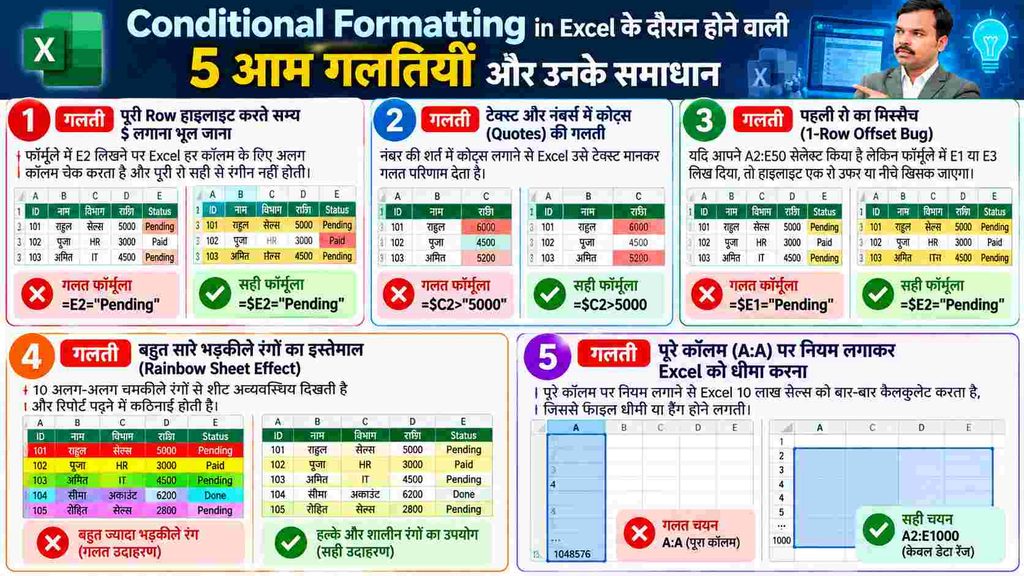
ऑफिसों में काम करने वाले कई कर्मचारी और छात्र Conditional Formatting in Excel का उपयोग करते समय कुछ ऐसी गलतियाँ कर बैठते हैं जिससे उनका डेटा गलत दिखने लगता है। आइये इन 5 प्रमुख समस्याओं और उनके तुरंत समाधान को समझें:
- गलती 1: पूरी Row हाइलाइट करते समय $ लगाना भूल जाना: यदि आप फॉर्मूले में
$E2के बजायE2लिख देंगे, तो एक्सेल हर कॉलम के लिए अलग कॉलम चेक करने लगेगा और पूरी रो कभी सही से रंगीन नहीं होगी। समाधान: Conditional Formatting in Excel के फॉर्मूले में कॉलम लेटर के आगे हमेशा$लगाएं (जैसे=$E2="Pending")। - गलती 2: टेक्स्ट और नंबर्स में कोट्स (Quotes) की गलती: यदि आप संख्या की शर्त में कोट्स लगा देंगे (जैसे
=$C2>"5000"), तो एक्सेल उसे टेक्स्ट मानकर गलत परिणाम देगा। समाधान: टेक्स्ट के लिए डबल कोट्स लगाएं (जैसे"Pass") और नंबर्स के लिए बिना कोट्स लिखें (जैसे>5000)। - गलती 3: पहली रो का मिसमैच (1-Row Offset Bug): यदि आपने डेटा रेंज
A2:E50सेलेक्ट की है, लेकिन फॉर्मूले में गलती से=$E1="Paid"या=$E3="Paid"लिख दिया, तो हाइलाइट एक रो ऊपर या नीचे खिसक जाएगा। समाधान: फॉर्मूले का रो नंबर हमेशा सेलेक्ट की गई रेंज की पहली रो से मेल खाना चाहिए। - गलती 4: बहुत सारे भड़कीले रंगों का इस्तेमाल (Rainbow Sheet Effect): स्प्रेडशीट में 10 अलग-अलग चमकीले रंग भर देने से रिपोर्ट पढ़ने वाले को सिरदर्द होने लगता है। समाधान: Conditional Formatting in Excel में हमेशा हल्के और शालीन रंगों (Soft Pastel Tones) का उपयोग करें जो आंखों को न चुभें।
- गलती 5: पूरे कॉलम (A:A) पर नियम लगाकर एक्सेल को धीमा करना: जब आप पूरे कॉलम को सेलेक्ट करके नियम लगाते हैं, तो एक्सेल 10 लाख सेल्स को बार-बार कैलकुलेट करता है जिससे फाइल हैंग होने लगती है। समाधान: केवल वास्तविक डेटा रेंज (जैसे
A2:E1000) या Excel Table पर ही Conditional Formatting in Excel लागू करें।
ऑफिस में काम आने वाले जरूरी प्रो टिप्स (Suman Sir E-E-A-T Advice)
अपने 10+ वर्षों के कंप्यूटर अध्यापन और कॉर्पोरेट ट्रेनिंग अनुभव के आधार पर सुमन सर छात्रों को Conditional Formatting in Excel में महारत हासिल करने के लिए निम्नलिखित व्यावहारिक सलाह देते हैं:
- हमेशा डेटा को Excel Table (Ctrl + T) में बदलें: यदि आप साधारण रेंज पर Conditional Formatting in Excel लगाते हैं, तो नया डेटा टाइप करने पर नियम अपने आप आगे नहीं बढ़ता। लेकिन यदि आप पहले डेटा को टेबल में बदल लेंगे, तो नई एंट्री जोड़ते ही फॉर्मेटिंग अपने आप उस नई पंक्ति पर भी लागू हो जाएगी।
- नियम लगाने से पहले फॉर्मूले को साधारण सेल में टेस्ट करें: कस्टम फॉर्मूला बनाने से पहले उस फॉर्मूले (जैसे
=E2="Pending") को किसी खाली सेल में लिखकर एंटर दबाएं। यदि वह TRUE या FALSE दे रहा है, तभी उसे Conditional Formatting in Excel के डायलॉग बॉक्स में पेस्ट करें। - मासिक ऑडिट में Duplicate Rules डिलीट करें: जब कोई फाइल बार-बार कॉपी-पेस्ट की जाती है, तो एक्सेल में एक ही नियम कई बार डुप्लीकेट हो जाता है। महीने में एक बार
Alt + O + Dदबाकर फालतू डुप्लीकेट नियमों को अवश्य डिलीट करें ताकि फाइल का साइज हल्का रहे। - रंगों के साथ आइकन्स का समझदारी से उपयोग करें: जब आप किसी वरिष्ठ अधिकारी या मैनेजर के लिए रिपोर्ट बना रहे हों, तो केवल बैकग्राउंड रंग बदलने के बजाय ‘Icon Sets’ में से सूक्ष्म चेक मार्क (Checkmark) या क्रॉस (Cross) लगाएं; यह देखने में बहुत अधिक पेशेवर लगता है।
यह भी जरूर पढ़ें (Related Excel Guides)
एक्सेल में अपनी मास्टरी को और अधिक मजबूत करने के लिए हमारे ये अन्य लोकप्रिय गाइड्स भी अवश्य पढ़ें:
- Salary Sheet in Excel कैसे बनाएं? (Step-by-Step Guide 2026)
- XLOOKUP Formula in Excel कैसे लगाएं? Best Guide (2026)
- Data Validation in Excel कैसे बनाएं? Best Guide (2026)
- Excel Automation with Power Automate: Best Guide (2026)
अक्सर पूछे जाने वाले सवाल (Frequently Asked Questions – FAQ)
Conditional Formatting in Excel क्या है और इसका मुख्य उपयोग क्या होता है?
Conditional Formatting in Excel माइक्रोसॉफ्ट एक्सेल का एक स्वचालित विजुअल टूल है जिसकी मदद से आप किसी पूर्व-निर्धारित शर्त (Condition) के पूरा होने पर सेल्स का रंग, बॉर्डर, फोंट या बैकग्राउंड अपने आप बदल सकते हैं। इसका मुख्य उपयोग बड़े डेटा में से महत्वपूर्ण ट्रेंड्स, गलतियों, डुप्लीकेट डेटा और पेंडिंग कार्यों को तुरंत पहचानने के लिए किया जाता है।
Excel में Duplicate Values को अलग रंग से कैसे खोजें?
जिस कॉलम में आपको डुप्लीकेट खोजना है उसे सेलेक्ट करें। फिर Home Tab > Conditional Formatting > Highlight Cells Rules > Duplicate Values… पर क्लिक करें। मनपसंद रंग चुनकर OK दबाएं। Conditional Formatting in Excel तुरंत सभी दोहराए गए मानों को लाल रंग से हाइलाइट कर देगा।
क्या किसी एक सेल की वैल्यू के आधार पर पूरी Row को Format किया जा सकता है?
हाँ, बिल्कुल! इसके लिए आपको पूरी टेबल सेलेक्ट करके Conditional Formatting > New Rule > Use a formula to determine which cells to format चुनना होता है। फॉर्मूले में कॉलम के आगे डॉलर साइन लगाएं (जैसे =$D2="Pending")। इस प्रकार Conditional Formatting in Excel पूरी पंक्ति को एक साथ रंगीन कर देता है।
Conditional Formatting in Excel में लगाए गए सभी नियमों को एक साथ कैसे हटाएं (Clear Rules)?
पूरी शीट से नियमों को हटाने के लिए Home > Conditional Formatting > Clear Rules > Clear Rules from Entire Sheet पर क्लिक करें। यदि आप केवल कुछ खास सेल्स से नियम हटाना चाहते हैं, तो उन सेल्स को सेलेक्ट करके ‘Clear Rules from Selected Cells’ चुनें।
क्या बहुत ज्यादा Conditional Formatting in Excel लगाने से एक्सेल फाइल धीमी हो सकती है?
हाँ, यदि आप पूरे कॉलम (जैसे A:A या B:B) पर बहुत सारे जटिल फॉर्मूला-बेस्ड नियम लगा देते हैं, तो एक्सेल को हर बार पूरी शीट को री-कैलकुलेट करना पड़ता है। इससे बचने के लिए Conditional Formatting in Excel को हमेशा सीमित डेटा रेंज या सुव्यवस्थित Excel Table (Ctrl + T) पर ही लागू करना चाहिए।
महत्वपूर्ण संदर्भ (Official Microsoft Sources)
- Microsoft Support – Use Conditional Formatting to Highlight Information in Excel (Official Documentation)
- Microsoft Support – Manage Conditional Formatting Rules in Excel (Official Documentation)
Conclusion & Call To Action (सुमन सर की प्रेरणा)
तो मेरे प्यारे दोस्तों और मेहनती विद्यार्थियों, मुझे पूरा विश्वास है कि Conditional Formatting in Excel पर यह विस्तृत, प्रैक्टिकल और स्टेप-बाय-स्टेप गाइड पढ़ने के बाद आपको समझ आ गया होगा कि अपने साधारण एक्सेल डेटा को विजुअल और स्मार्ट रिपोर्ट्स में कैसे बदला जाता है। चाहे डुप्लीकेट खोजना हो, मार्कशीट बनाना हो या ऑफिस का कोई जटिल प्रोजेक्ट ट्रैकर, यह टूल आपके काम की गुणवत्ता को एक नई ऊंचाई पर ले जाता है।
अगर आप किसी छोटे कस्बे, गांव या साधारण परिवार से हैं और मन में यह संकोच है कि आधुनिक कंप्यूटर टेक्नोलॉजी और एडवांस ऑफिस स्किल्स सीखना बहुत मुश्किल है, तो इस डर को अपने दिल से हमेशा के लिए निकाल दीजिए। S S Infotech Computer & Typing Education में मैं, आपका अपना सुमन सर, हर छात्र को बेसिक से लेकर एडवांस्ड टूल्स जैसे Excel, Word, Power Automate, और AI तक सब कुछ अत्यंत सरल, व्यावहारिक और अपनी मातृभाषा हिंदी में सिखाता हूँ।
आज ही अपने नजदीकी S S Infotech कंप्यूटर सेंटर पर आएं, अपने हाथों से प्रैक्टिकल अभ्यास करें और अपने करियर को एक नई मजबूत दिशा दें। याद रखिए, निरंतर अभ्यास और सही मार्गदर्शन ही आपको जीवन में सफल और आत्मनिर्भर बनाता है!