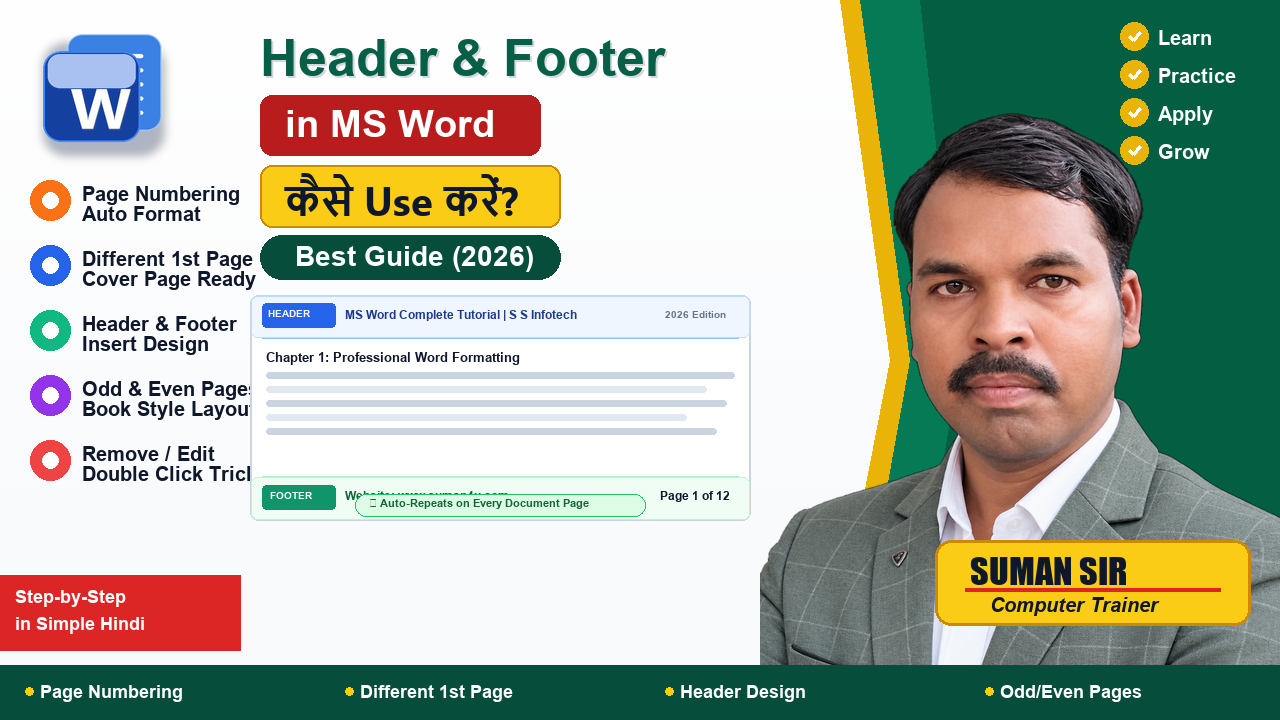
Header and Footer in MS Word क्या है और क्यों जरूरी है? (सरल परिचय)
जब भी आप कोई आधिकारिक ऑफिस रिपोर्ट, कॉलेज असाइनमेंट, प्रोजेक्ट फाइल, लीगल एग्रीमेंट, किताब या कंपनी का लेटरहेड तैयार करते हैं, तो आपने देखा होगा कि हर पेज के सबसे ऊपरी हिस्से में डॉक्यूमेंट का नाम, चैप्टर या कंपनी का लोगो होता है और सबसे निचले हिस्से में पेज नंबर, तारीख या कॉपीराइट नोटिस लिखा होता है। Microsoft Word में इसी व्यवस्था को स्वचालित रूप से लागू करने के लिए Header and Footer in MS Word का उपयोग किया जाता है।
यदि आप जानना चाहते हैं कि MS Word में Header & Footer कैसे बनाएं, तो यह वर्ड प्रोसेसिंग का सबसे बुनियादी और शक्तिशाली फीचर है। अगर आपके पास 50 या 100 पेजों का कोई बड़ा दस्तावेज है, तो आपको हर एक पेज पर जाकर अलग-अलग शीर्षक या पेज नंबर टाइप करने की बिल्कुल आवश्यकता नहीं होती। जब आप Header and Footer in MS Word की सेटिंग सही तरीके से कर लेते हैं, तो केवल एक पेज पर लिखा गया टेक्स्ट या लोगो बाकी सभी पेजों पर अपने आप दिखाई देने लगता है।
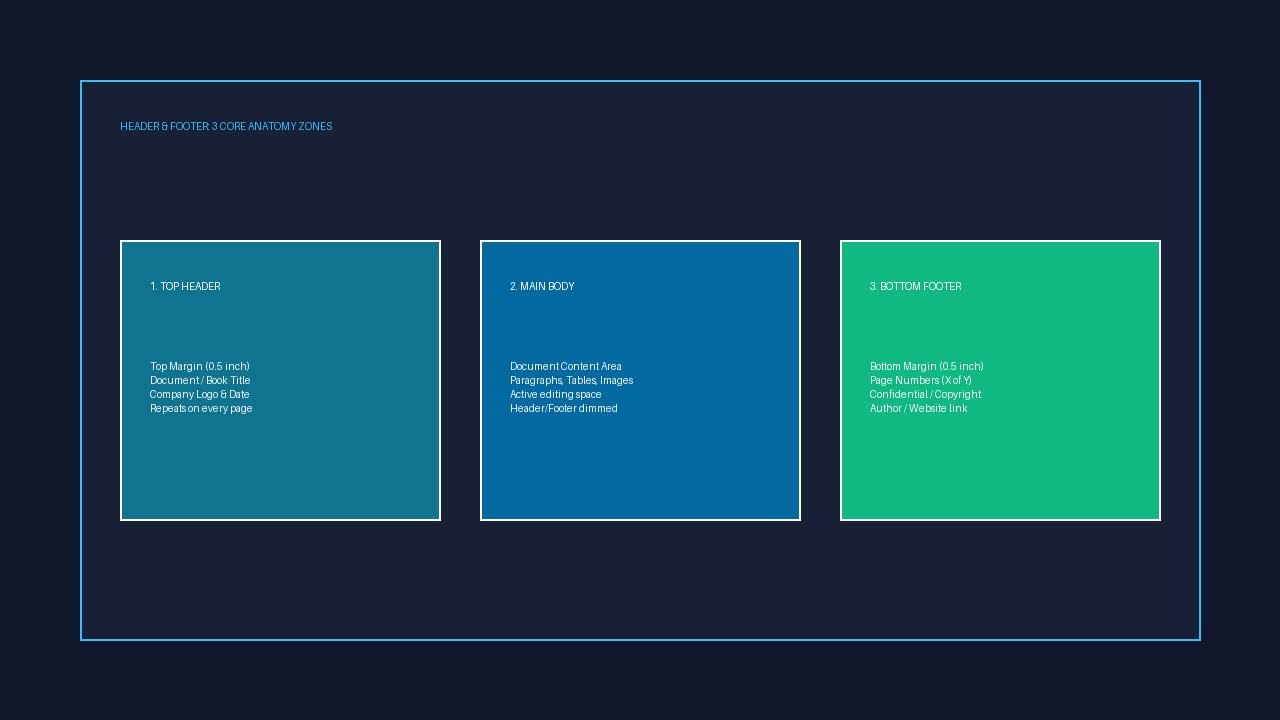
सरल हिंदी में कहें तो, Header पृष्ठ का वह शीर्ष भाग (Top Margin) होता है जहाँ दस्तावेज़ का शीर्षक, अध्याय का नाम या लेखक का नाम लिखा जाता है। वहीं Footer पृष्ठ का वह निचला भाग (Bottom Margin) होता है जहाँ आमतौर पर पेज नंबर (Page Numbers), प्रिंटिंग की तारीख या आधिकारिक फुटनोट दर्ज किए जाते हैं। इस संपूर्ण और प्रैक्टिकल गाइड में हम Header and Footer in MS Word बनाने का पूरा प्रोसेस, पेज नंबरिंग, Different First Page, और Section Breaks के साथ अलग-अलग हेडर लगाना स्टेप-बाय-स्टेप सीखेंगे।
💡 Header & Footer का मूल नियम: दस्तावेज़ को कॉर्पोरेट और पेशेवर लुक देने के लिए Header and Footer in MS Word सीखना अनिवार्य है। इससे बार-बार पेज नंबर टाइप करने की झंझट खत्म होती है और पूरी फाइल में एकरूपता बनी रहती है।
विषय सूची (Table of Contents)
- 1. Header and Footer in MS Word क्या है और क्यों जरूरी है? (सरल परिचय)
- 2. Header और Footer के मुख्य भाग: तुलनात्मक तालिका (Comparison Table)
- 3. MS Word में Header & Footer कैसे बनाएं: Step-by-Step पूरा तरीका (Insert Tab से)
- 4. Header & Footer को तुरंत Edit और Close करने का Double Click Shortcut
- 5. MS Word में Page Numbering कैसे लगाएं और Format करें?
- 6. Different First Page: पहले पेज (Cover Page) से Header/Footer कैसे हटाएं?
- 7. Different Odd & Even Pages: किताबों और रिपोर्ट्स के लिए अलग Header/Footer
- 8. अलग-अलग Chapters के लिए अलग Header बनाना (Section Breaks और Unlink Previous)
- 9. Header में Company Logo, Document Title और Date कैसे Insert करें?
- 10. Header and Footer in MS Word में होने वाली 5 आम गलतियाँ और समाधान (Troubleshooting)
- 11. ऑफिस और प्रोजेक्ट्स में काम आने वाले जरूरी प्रो टिप्स (E-E-A-T Guidance)
- 12. यह भी जरूर पढ़ें (Related Articles)
- 13. अक्सर पूछे जाने वाले सवाल (Frequently Asked Questions – FAQ)
- 14. महत्वपूर्ण संदर्भ (Official Sources)
- 15. Conclusion & Call To Action (CTA)
Header और Footer के मुख्य भाग: तुलनात्मक तालिका (Comparison Table)
MS Word में काम करते समय नए छात्रों को अक्सर Header, Footer, Margin और Watermark के बीच भ्रम हो जाता है। अपनी फाइल में सही फॉर्मेटिंग लागू करने और यह समझने के लिए कि Header and Footer in MS Word का सही स्थान कहाँ होता है, नीचे दी गई विस्तृत तुलनात्मक तालिका को ध्यान से देखें:
| तत्व (Element) | पेज पर स्थान (Position) | डिफ़ॉल्ट साइज / मार्जिन | मुख्य उपयोग (Primary Purpose) | प्रैक्टिकल उदाहरण (Example) |
|---|---|---|---|---|
| Header (शीर्षलेख) | पेज का सबसे ऊपरी किनारा | 0.5 इंच (Top Margin Area) | डॉक्यूमेंट का नाम, चैप्टर या लोगो दिखाना | Book Title, S S Infotech Logo, Subject |
| Footer (पादलेख) | पेज का सबसे निचला किनारा | 0.5 इंच (Bottom Margin Area) | पेज नंबर, तारीख, कॉपीराइट, डिस्क्लेमर | Page 1 of 25, 21-Sep-2026, Confidential |
| Margin (मार्जिन) | पेज की चारों ओर की खाली सीमा | 1.0 इंच (Normal Margin) | मुख्य टेक्स्ट को सुरक्षित और पठनीय रखना | Top, Bottom, Left, Right 1 Inch Space |
| Body Area | हेडर और फुटर के बीच का स्थान | पेज का मुख्य संपादन क्षेत्र | वास्तविक पैराग्राफ, टेबल और चित्र टाइप करना | Main Paragraphs, Headings, Bullet Lists |
| Watermark (वॉटरमार्क) | पेज के बैकग्राउंड में हल्का टेक्स्ट/चित्र | पूरे पेज पर फैला हुआ (Faded) | दस्तावेज की सुरक्षा और गोपनीयता दर्शाना | CONFIDENTIAL, DRAFT, Official Logo |
इस तालिका से स्पष्ट है कि Header and Footer in MS Word पेज के मुख्य टेक्स्ट एरिया से बिल्कुल अलग मार्जिन स्पेस में स्थित होते हैं, जिससे मुख्य कंटेंट की टाइपिंग में कोई रुकावट नहीं आती।
MS Word में Header & Footer कैसे बनाएं: Step-by-Step पूरा तरीका (Insert Tab से)
Microsoft Word के किसी भी वर्जन (Word 2016, 2019, 2021 या Microsoft 365) में Header and Footer in MS Word बनाना बहुत आसान है। यदि आप सीखना चाहते हैं कि MS Word में Header & Footer कैसे बनाएं, तो Header and Footer in MS Word के इन 5 सरल चरणों को क्रमवार फॉलो करें:
- Step 1 (Insert Tab पर क्लिक करें): MS Word में अपना डॉक्यूमेंट खोलें और ऊपर रिबन मेनू में Insert टैब पर क्लिक करें।
- Step 2 (Header या Footer विकल्प चुनें): रिबन के दाईं ओर Header & Footer ग्रुप में जाएं। यहाँ आपको Header, Footer और Page Number के तीन अलग-अलग बटन मिलेंगे। अपनी जरूरत के अनुसार ‘Header’ या ‘Footer’ पर क्लिक करें, जिससे Header and Footer in MS Word की स्टाइल गैलरी खुल जाएगी।
- Step 3 (रेडीमेड स्टाइल का चयन करें): बटन पर क्लिक करते ही एक ड्रॉपडाउन गैलरी खुलेगी जिसमें कई पेशेवर डिजाइन टेम्पलेट्स (जैसे: Blank, Blank Three Columns, Austin, Banded आदि) दिखाई देंगे। साधारण और साफ डिजाइन के लिए Blank या Blank Three Columns चुनें, जो Header and Footer in MS Word के सबसे लोकप्रिय और व्यवस्थित लेआउट हैं।
- Step 4 (टेक्स्ट या जानकारी टाइप करें): स्टाइल चुनते ही आपके पेज का हेडर या फुटर एरिया एक्टिव हो जाएगा। यहाँ
[Type here]लिखा मिलेगा; उस पर क्लिक करके अपना वांछित डॉक्यूमेंट टाइटल, लेखक का नाम या विषय टाइप करें। यही वह आसान तरीका है जिससे Header and Footer in MS Word का काम शुरू होता है। - Step 5 (Close Header and Footer पर क्लिक करें): जब आप अपनी जानकारी लिख लें, तो Header and Footer in MS Word को बंद करने के लिए ऊपर रिबन में सबसे दाईं ओर दिख रहे लाल क्रॉस वाले Close Header and Footer बटन पर क्लिक करें। आप पाएंगे कि आपका हेडर हल्का धुंधला (dimmed) हो गया है और अब मुख्य पेज टाइपिंग के लिए तैयार है।
Header & Footer को तुरंत Edit और Close करने का Double Click Shortcut
अगर आप बार-बार Insert टैब में जाकर मेनू खोलने के झंझट से बचना चाहते हैं, तो Microsoft Word में Header and Footer in MS Word को एडिट और क्लोज करने का एक जादुई माउस शॉर्टकट उपलब्ध है, जिसे हर प्रोफेशनल ऑपरेटर इस्तेमाल करता है:
- 1. तुरंत ओपन करने का शॉर्टकट (Double Click on Margin): किसी भी पेज के सबसे ऊपरी खाली किनारे (Top Margin) या सबसे निचले किनारे (Bottom Margin) पर माउस का बायाँ बटन जल्दी से दो बार (Double Click) दबाएं। हेडर या फुटर तुरंत एडिट मोड में अनलॉक हो जाएगा!
- 2. तुरंत बंद करने का शॉर्टकट (Double Click on Body / Esc Key): जब आपका बदलाव पूरा हो जाए, तो पेज के बीच वाले मुख्य टेक्स्ट एरिया पर कहीं भी डबल क्लिक करें। इससे Header and Footer in MS Word तुरंत सुरक्षित होकर लॉक हो जाएगा।
- 3. कीबोर्ड शॉर्टकट (Esc Key): यदि आप माउस इस्तेमाल नहीं करना चाहते, तो कीबोर्ड पर सबसे ऊपर बाईं ओर मौजूद Esc (Escape) बटन दबाएं। आपका हेडर तुरंत बंद हो जाएगा।
💡 सुमन सर का सुपरफास्ट शॉर्टकट: माउस से पेज के टॉप मार्जिन पर डबल-क्लिक करके सीधे हेडर खोलना और Esc दबाकर बंद करना Header and Footer in MS Word का सबसे तेज तरीका है। इससे काम की स्पीड 80% तक बढ़ जाती है।
MS Word में Page Numbering कैसे लगाएं और Format करें?
Header और Footer का सबसे बड़ा और व्यावहारिक उपयोग दस्तावेज़ के सभी पेजों पर स्वतः पेज नंबरिंग लगाना है। यह ध्यान रखना अत्यंत आवश्यक है कि Header and Footer in MS Word में पेज नंबर कभी भी हाथ से ‘1’, ‘2’ टाइप नहीं किया जाता; बल्कि इसे Word के ऑटोमैटिक फील्ड से इंसर्ट किया जाता है ताकि हर पेज पर नंबर अपने आप बदलता रहे।
- Top of Page (हेडर में पेज नंबर): Header and Footer in MS Word में यदि आप पेज नंबर ऊपर दिखाना चाहते हैं, तो
Insert > Page Number > Top of Pageचुनें। यहाँ Plain Number 1 (बाएँ), Plain Number 2 (बीच में), या Plain Number 3 (दाएँ) चुन सकते हैं। - Bottom of Page (फुटर में पेज नंबर): Header and Footer in MS Word के तहत यह दुनिया भर के ऑफिसों में सबसे ज्यादा इस्तेमाल होने वाला फॉर्मेट है।
Insert > Page Number > Bottom of Pageमें जाकर ‘Bottom-Right’ या ‘Bottom-Center’ चुनें। - Page X of Y (कुल पेजों की संख्या के साथ): यदि आप ‘Page 1 of 10’ जैसा फॉर्मेट चाहते हैं, तो Bottom of Page लिस्ट में नीचे स्क्रॉल करके Bold Numbers 2 या ‘Page X of Y’ स्टाइल चुनें।
- Format Page Numbers (नंबर फॉर्मेट बदलना): Header and Footer in MS Word में नंबरिंग स्टाइल बदलने के लिए
Insert > Page Number > Format Page Numbersपर क्लिक करें। यहाँ से आप 1, 2, 3 के स्थान पर रोमन अंक (i, ii, iii) या अक्षर (A, B, C) चुन सकते हैं। - Start at (किसी खास नंबर से शुरू करना): Header and Footer in MS Word में यदि आप पेज नंबर 1 के बजाय 11 से शुरू करना चाहते हैं, तो Format Page Numbers डायलॉग बॉक्स में Start at: में ’11’ टाइप करें।
Different First Page: पहले पेज (Cover Page) से Header/Footer कैसे हटाएं?
जब आप कोई प्रोजेक्ट रिपोर्ट, थीसिस, असाइनमेंट, ई-बुक या प्रोफेशनल रिज्यूमे बनाते हैं, तो पहले पेज पर सुंदर Cover Page या टाइटल पेज होता है। किसी भी आधिकारिक नियम के अनुसार कवर पेज पर हेडर, फुटर या ‘Page 1’ नहीं दिखना चाहिए। इस आवश्यकता को पूरा करते हुए, पेशेवर Header and Footer in MS Word लेआउट में Microsoft Word का Different First Page विशेष विकल्प दिया गया है:
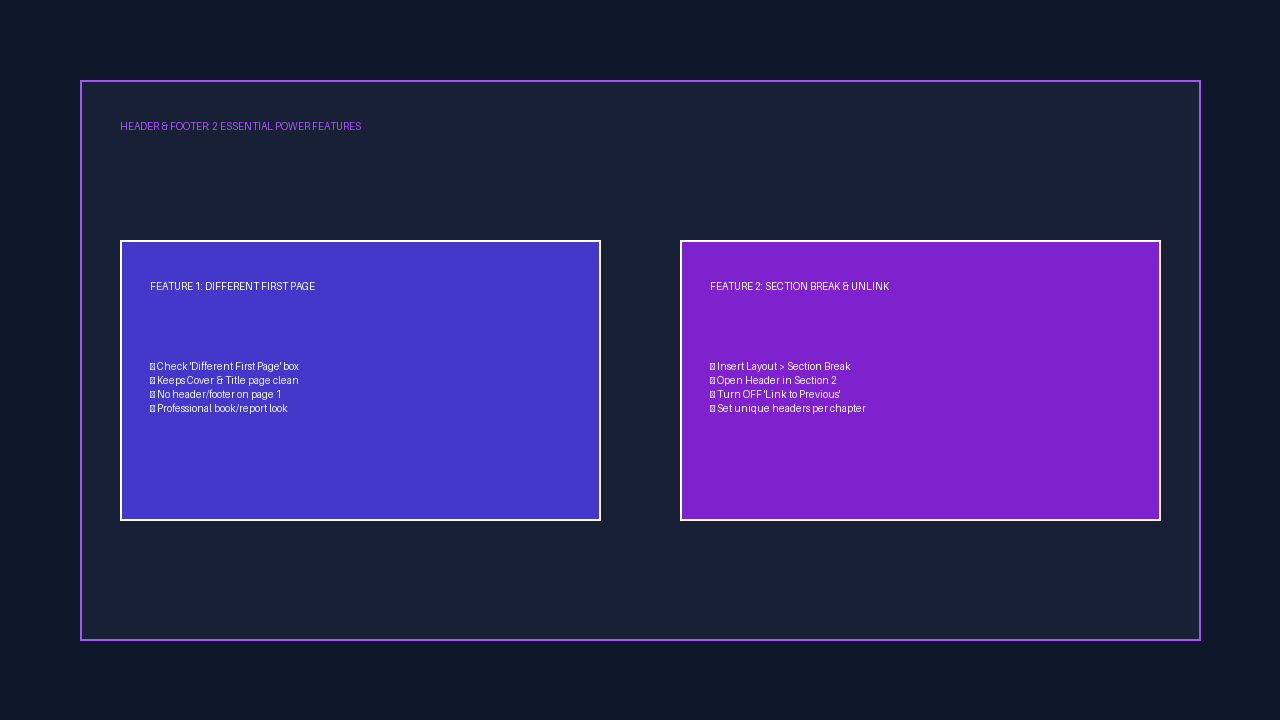
Different First Page चालू करने के 4 आसान Steps:
1. किसी भी पेज पर डबल क्लिक करके Header and Footer in MS Word के Header & Footer Tools (Design Tab) खोलें।
2. ऊपर रिबन में Options ग्रुप के अंदर जाएं।
3. Different First Page वाले चेकबॉक्स पर टिक (✓) लगाएं।
4. टिक लगाते ही पहले पेज का हेडर ‘First Page Header’ बन जाएगा और पूरी तरह खाली हो जाएगा! अब दूसरे पेज से आपका सामान्य हेडर और पेज नंबरिंग लगातार चालू रहेगी।
💡 कवर पेज और रिपोर्ट्स के लिए अनिवार्य नियम: यदि आप कवर पेज को साफ रखना चाहते हैं, तो हमेशा ‘Different First Page’ चालू करें। इससे पहले पेज से हेडर और फुटर हट जाता है, जबकि पेज 2 से Header and Footer in MS Word पूरी तरह सक्रिय रहता है।
Different Odd & Even Pages: किताबों और रिपोर्ट्स के लिए अलग Header/Footer
जब आप कोई ऐसी किताब या मैगज़ीन डिजाइन कर रहे हों जिसे दोनों तरफ (Both sides / Duplex Printing) प्रिंट करके बाइंडिंग (Book Binding) करानी हो, तो विषम और सम पेजों पर अलग हेडर दिखना चाहिए। उदाहरण के लिए, बाएँ पेज पर किताब का नाम और दाएँ पेज पर वर्तमान चैप्टर का नाम। किताबों के लिए Header and Footer in MS Word, इसका पूरा नियम नीचे समझें:
- विषम पृष्ठ (Odd Pages – 1, 3, 5, 7): यह हमेशा किताब का दायाँ पेज होता है। इस पर दाईं तरफ चैप्टर का नाम और दाएँ कोने में पेज नंबर रखा जाता है।
- सम पृष्ठ (Even Pages – 2, 4, 6, 8): यह हमेशा किताब का बायाँ पेज होता है। इस पर बाईं तरफ मुख्य किताब का नाम और बाएँ कोने में पेज नंबर रखा जाता है।
- लागू करने का तरीका: हेडर पर डबल क्लिक करें -> Header and Footer in MS Word के Design Tab में Options ग्रुप में जाएं -> Different Odd & Even Pages चेकबॉक्स पर टिक करें।
- अब Odd Page Header में अपनी जानकारी टाइप करके दाएँ अलाइन करें, और Even Page Header में अलग जानकारी टाइप करके बाएँ अलाइन करें।
अलग-अलग Chapters के लिए अलग Header बनाना (Section Breaks और Unlink Previous)
यह MS Word का सबसे महत्वपूर्ण और एडवांस्ड फीचर है। जब आप एक ही वर्ड फाइल में अलग-अलग अध्यायों के लिए Header and Footer in MS Word बनाना चाहते हैं, तो छात्रों को अक्सर यह परेशानी आती है कि चैप्टर 2 का हेडर बदलते ही चैप्टर 1 का हेडर भी बदल जाता है। इसलिए Header and Footer in MS Word को स्वतंत्र रखने के लिए तो इसके लिए Section Break (Next Page) और Link to Previous को समझना जरूरी है:
- Step 1 (Section Break डालें): चैप्टर 1 के सबसे आखिरी पेज पर कर्सर रखें। ऊपर मेनू में Layout टैब पर जाएं, Breaks पर क्लिक करें और Section Breaks के तहत Next Page चुनें।
- Step 2 (नए सेक्शन का हेडर खोलें): अब चैप्टर 2 के पहले पेज के हेडर एरिया पर डबल क्लिक करें। आप देखेंगे कि हेडर के नीचे ‘Section 2’ और दाएँ कोने में ‘Same as Previous’ लिखा हुआ है।
- Step 3 (Link to Previous को Unlink करें – सबसे जरूरी): ऊपर रिबन में Navigation ग्रुप के अंदर Link to Previous का बटन हाइलाइटेड (पीले/नीले रंग में एक्टिव) दिखेगा। उस पर क्लिक करके उसे डिएक्टिवेट (बंद) कर दें! अब दाएँ कोने से ‘Same as Previous’ गायब हो जाएगा। यही मुख्य ट्रिक है जिससे Header and Footer in MS Word अलग-अलग चैप्टर्स में स्वतंत्र रूप से काम करता है।
- Step 4 (नया चैप्टर नाम लिखें): अब Section 2 के हेडर में ‘Chapter 2: Advanced Word’ टाइप करें। इससे नया Header and Footer in MS Word स्वतंत्र रहेगा और पुराना हेडर बिल्कुल सुरक्षित रहेगा!
Header में Company Logo, Document Title और Date कैसे Insert करें?
ऑफिस का लेटरहेड या आधिकारिक डॉक्यूमेंट तैयार करते समय हेडर के अंदर कंपनी का लोगो और ऑटोमैटिक तारीख जोड़ना अनिवार्य होता है। पेशेवर तरीके से Header and Footer in MS Word, इन 3 तत्वों को जोड़ने की सही विधि नीचे दी गई है:
- 1. Company Logo लगाना: Header and Footer in MS Word में लोगो जोड़ने के लिए हेडर एरिया पर डबल क्लिक करें।
Insert > Pictures > This Deviceपर क्लिक करके अपनी कंपनी या संस्थान का लोगो सेलेक्ट करें। लोगो इंसर्ट होने के बाद उस पर राइट क्लिक करें और Wrap Text > Square या ‘In Front of Text’ चुनें। अब लोगो का साइज छोटा करके उसे टॉप-लेफ्ट कोने में सेट कर दें। - 2. Document Title / Info जोड़ना: Header and Footer in MS Word के Design टैब में Document Info बटन पर क्लिक करें। यहाँ से आप ‘Document Title’, ‘Author’, या ‘File Name’ चुन सकते हैं जो फाइल की प्रॉपर्टीज से अपने आप नाम ले लेगा।
- 3. Auto-Updating Date & Time: Header and Footer in MS Word में ऑटोमैटिक तारीख लगाने के लिए Design टैब में Date & Time बटन पर क्लिक करें। अपनी पसंद का तारीख फॉर्मेट (जैसे: 21-09-2026 या September 21, 2026) चुनें और नीचे ‘Update automatically’ चेकबॉक्स पर टिक जरूर करें। इससे जब भी आप भविष्य में फाइल खोलेंगे, तो उस दिन की तारीख अपने आप अपडेट हो जाएगी।
Header and Footer in MS Word में होने वाली 5 आम गलतियाँ और समाधान (Troubleshooting)
शुरुआती कंप्यूटर छात्र और डाटा ऑपरेटर जब सीखते हैं कि MS Word में Header & Footer कैसे बनाएं, तो उनसे अक्सर 5 गंभीर गलतियाँ होती हैं। आइये देखें कि इन गलतियों से कैसे बचें और इन्हें कैसे तुरंत ठीक करें:
- गलती 1: पेज नंबर हाथ से टाइप करना: Header and Footer in MS Word में अगर आप कीबोर्ड से ‘1’ टाइप करेंगे, तो Word के सभी 50 पेजों पर ‘1’ ही छपेगा! समाधान: कभी भी हाथ से नंबर न लिखें; हमेशा
Insert > Page Numberका उपयोग करें। - गलती 2: Section Break के बाद Link to Previous बंद न करना: छात्र नया सेक्शन बना लेते हैं लेकिन Header and Footer in MS Word को Unlink करना भूल जाते हैं, जिससे पिछला हेडर भी बदल जाता है। समाधान: नए सेक्शन में जाकर ‘Link to Previous’ को क्लिक करके बंद करें।
- गलती 3: पहले पेज का हेडर डिलीट करने पर सारे हेडर गायब हो जाना: कवर पेज से हेडर हटाने के लिए छात्र उसे सेलेक्ट करके ‘Delete’ दबा देते हैं, जिससे पूरी फाइल का हेडर हट जाता है। समाधान: कभी डिलीट न करें; Design टैब से Different First Page चालू करें।
- गलती 4: बहुत बड़ा लोगो लगाने से टेक्स्ट नीचे दब जाना: Header and Footer in MS Word में यदि बहुत बड़ी इमेज डाल दी जाए, तो मुख्य पेज का पैराग्राफ नीचे खिसक जाता है। समाधान: इमेज के कोने से खींचकर उसका साइज छोटा करें और Header from Top मार्जिन को 0.5 इंच पर रखें।
- गलती 5: मुख्य डॉक्यूमेंट में टाइपिंग न कर पाना (कर्सर हेडर में फंसना): कई बार नए यूजर हेडर में फंस जाते हैं और बाहर नहीं निकल पाते। समाधान: पेज के बीच में मुख्य टेक्स्ट पर डबल क्लिक करें या कीबोर्ड से Esc दबाएं।
ऑफिस और प्रोजेक्ट्स में काम आने वाले जरूरी प्रो टिप्स (E-E-A-T Guidance)
- Tab Stops का उपयोग करें: Header and Footer in MS Word के अंदर डिफ़ॉल्ट रूप से दो टैब स्टॉप सेट होते हैं—एक सेंटर में (Center Tab) और एक दाएँ किनारे पर (Right Tab)। एक बार
Tabदबाने पर कर्सर बीच में और दूसरी बार दबाने पर दाएँ चला जाता है, जिससे स्पेस बार दबाने की जरूरत नहीं पड़ती। - Bottom Border Line लगाएं: हेडर टेक्स्ट के नीचे एक हल्की बॉर्डर लाइन लगाने के लिए Home टैब में Borders टूल से Bottom Border लगाएं। इससे आपका हेडर और मुख्य टेक्स्ट बहुत साफ-सुथरा अलग दिखता है।
- Header from Top मार्जिन सुरक्षित रखें: Header and Footer in MS Word की दूरी को हमेशा 0.5 इंच (1.27 सेमी) रखें ताकि प्रिंटर का रोलर टेक्स्ट को काटे नहीं।
- Remove Header / Footer का सही तरीका: यदि पूरी फाइल से हेडर या फुटर हटाना हो, तो
Insert > Header > Remove Headerपर क्लिक करें।
यह भी जरूर पढ़ें (Related Articles)
- MS Word में शानदार Resume कैसे बनाएं / Bio-Data कैसे बनाएं – Step by Step Complete Guide (2026)
- Salary Sheet in Excel कैसे बनाएं? (Step-by-Step Guide 2026)
- Excel में SUMIF Formula कैसे लगाएं? Beginners के लिए Step-by-Step Guide (2026)
अक्सर पूछे जाने वाले सवाल (Frequently Asked Questions – FAQ)
MS Word में Header और Footer क्या होता है और इसका मुख्य उपयोग क्या है?
Header and Footer in MS Word का अर्थ दस्तावेज़ के प्रत्येक पृष्ठ के ऊपरी मार्जिन (Header) और निचले मार्जिन (Footer) में ऑटोमैटिक रूप से जानकारी दिखाना है। इसका मुख्य उपयोग किताब या रिपोर्ट का शीर्षक, चैप्टर का नाम, कंपनी लोगो, लेखक का नाम और पेज नंबरिंग को सभी पेजों पर एकरूपता के साथ प्रदर्शित करना है।
MS Word में पहले पेज से Header या Footer कैसे हटाएं (Different First Page)?
पहले पेज (Cover Page या Title Page) से Header and Footer in MS Word हटाने के लिए हेडर पर डबल-क्लिक करें, Design Tab में जाएं, और ‘Options’ ग्रुप में Different First Page चेकबॉक्स पर टिक (✓) कर दें। इससे पहले पेज का हेडर खाली हो जाता है और दूसरे पेज से सामान्य हेडर जारी रहता है।
Header और Footer में Page Number और Current Date कैसे जोड़ें?
Header and Footer in MS Word का एरिया खोलें। पेज नंबर जोड़ने के लिए Insert > Page Number में जाकर Top या Bottom of Page चुनें। ऑटोमैटिक तारीख जोड़ने के लिए Design Tab में ‘Date & Time’ पर क्लिक करें, मनचाहा फॉर्मेट चुनें और ‘Update automatically’ चेकबॉक्स पर टिक करके OK कर दें।
अलग-अलग Chapters या Sections के लिए अलग Header कैसे बनाएं (Unlink / Section Break)?
पुराने चैप्टर के अंत में जाकर Section Breaks (Next Page) डालें। इसके बाद नए चैप्टर में जाकर Link to Previous बटन को Unlink कर दें। अब आप दोनों चैप्टर्स में स्वतंत्र Header and Footer in MS Word बना सकते हैं।
MS Word में Header और Footer को Edit या Remove करने का सबसे आसान तरीका क्या है?
हेडर या फुटर को एडिट करने का सबसे तेज तरीका पेज के टॉप या बॉटम मार्जिन पर माउस से डबल-क्लिक (Double Click) करना है। इसे बंद करने के लिए मुख्य पेज पर डबल-क्लिक करें या कीबोर्ड से Esc दबाएं। पूरी तरह हटाने के लिए Insert > Header > Remove Header (या Remove Footer) पर क्लिक करें।
महत्वपूर्ण संदर्भ (Official Sources)
- Microsoft Support – Insert a header or footer in Word (Microsoft Official Documentation)
- Microsoft Support – Add different headers and footers in Word (Microsoft Official Documentation)
- Microsoft Support – Insert page numbers in Word (Microsoft Official Documentation)
Conclusion & Call To Action (CTA)
तो मेरे प्यारे दोस्तों, मुझे उम्मीद है कि Header and Footer in MS Word सीखने के बाद आपको Professional Document Formatting का रास्ता पूरी तरह स्पष्ट हो गया होगा। ये एक ऐसा फील्ड है जहाँ आपकी बेहतरीन वर्ड प्रोसेसिंग और डॉक्यूमेंट डिजाइनिंग स्किल्स ही आपकी सबसे बड़ी ताकत हैं। अगर आप ग्रामीण क्षेत्र से हो और अपने फ्यूचर को ब्राइट बनाना चाहते हो, तो ये आपके लिए एक गोल्डन अपॉर्चुनिटी है।
डरने की ज़रूरत नहीं है! मैं, आपका अपना सुमन सर, हमेशा आपके साथ हूँ। S S Infotech Computer & Typing Education में हम आपको बेसिक से लेकर एडवांस तक, वो सारी स्किल्स सिखाते हैं जो आपको इस डिजिटल दुनिया में सक्सेसफुल बनाएंगी। आपकी छोटी-छोटी सेविंग्स को सही जगह इन्वेस्ट करने का यही सही टाइम है।
आज ही S S Infotech में आओ, हमसे बात करो, और अपने सपनों को पूरा करने की दिशा में पहला कदम बढ़ाओ। हम आपको सिर्फ कंप्यूटर स्किल्स ही नहीं, बल्कि लाइफ स्किल्स और करियर गाइडेंस भी देते हैं। आओ, मिलकर अपने फ्यूचर को डिज़ाइन करें!