
जब आप Microsoft Excel में दैनिक हिसाब-किताब, सेल्स रिपोर्ट, या दुकान का इन्वेंटरी डेटा मैनेज करते हैं, तो अक्सर आपको किसी खास शर्त के आधार पर कुल जोड़ (Sum) निकालने की जरूरत पड़ती है। उदाहरण के लिए, पूरे महीने की बिक्री में केवल “Laptop” से कितनी कमाई हुई, किसी विशेष कर्मचारी ने कुल कितने रुपये का सामान बेचा, या ₹5,000 से अधिक के कुल कितने बिल बने।
यदि आप इन आंकड़ों को मैन्युअल रूप से फिल्टर करके एक-एक करके जोड़ेंगे, तो इसमें न केवल घंटों का समय बर्बाद होगा, बल्कि इंसानी चूक की संभावना भी बनी रहेगी।
यहीं पर काम आता है Excel का अत्यंत उपयोगी गणितीय और लॉजिकल टूल। इस ट्यूटोरियल में हम बिल्कुल शुरुआत से सीखेंगे कि Excel में SUMIF Formula कैसे लगाएं, Excel में शर्त के अनुसार जोड़ कैसे करें, इसका सिंटेक्स कैसे काम करता है, और ऑफिस में इसका वास्तविक उपयोग कैसे किया जाता है।
यदि आप अपनी डेटा टेबल को पहले से अधिक व्यवस्थित बनाना चाहते हैं, तो Excel में डेटा एंट्री कैसे करें की हमारी गाइड भी देख सकते हैं।
Excel में SUMIF Formula क्या है? (SUMIF Formula in Excel की परिभाषा और सिंटेक्स)
SUMIF फॉर्मूला Microsoft Excel का एक मैथ्स और ट्रिग्नोमेट्री (Math & Trig) फंक्शन है। इसका मुख्य कार्य किसी चुनी गई सेल रेंज में से केवल उन्हीं सेल्स का योग (Total Sum) निकालना है जो आपकी दी गई विशिष्ट शर्त (Condition / Criteria) को पूरा करते हैं।
सीधे शब्दों में कहें तो यह दो शब्दों का संगम है: SUM (जोड़ना) + IF (यदि कोई शर्त सच हो)।
SUM, COUNTIF और SUMIF में क्या अंतर है?
एक्सेल के नए शिक्षार्थियों को अक्सर इन तीनों फॉर्मूलों के बीच भ्रम होता है। आइए इस तुलनात्मक तालिका से इनके अंतर को स्पष्ट समझें:
| Formula | मुख्य उद्देश्य | यह क्या करता है? | आउटपुट का प्रकार |
|---|---|---|---|
=SUM() |
कुल साधारण जोड़ | दी गई रेंज के सभी नंबरों को सीधे जोड़ता है। | संख्याओं का योग |
=COUNTIF() |
शर्त आधारित गिनती | शर्त पूरी करने वाले सेल्स की संख्या गिनता है। | सेल्स की गिनती (Count) |
=SUMIF() |
शर्त आधारित जोड़ | शर्त पूरी करने वाले सेल्स का कुल मान जोड़ता है। | विशिष्ट मानों का कुल जोड़ |
ऑफिस में अपने काम को अधिक तेज़ और कुशल बनाने के लिए हमारी MS Office की उपयोगी टिप्स और ट्रिक्स भी बहुत मददगार साबित होंगी।
SUMIF Function Syntax in Excel (सिंटेक्स और नियम)
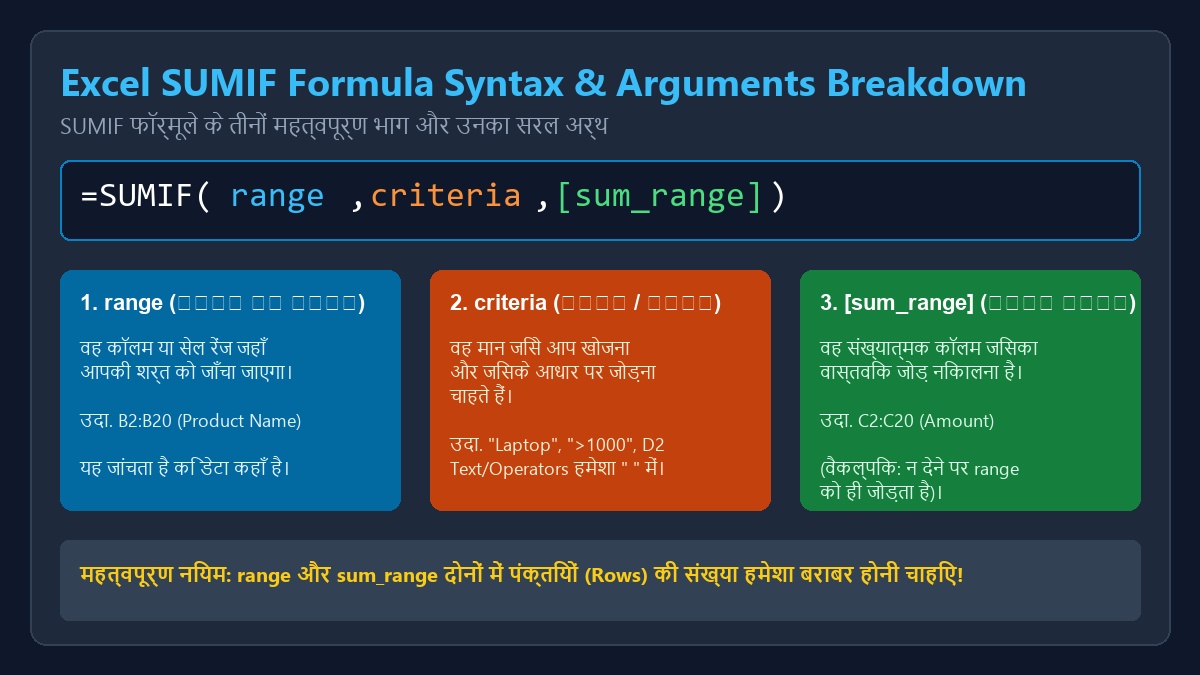
SUMIF फॉर्मूले का मूल सिंटेक्स निम्नलिखित होता है:
=SUMIF(range, criteria, [sum_range])इस फॉर्मूले में 3 मुख्य भाग (Arguments) होते हैं:
range(शर्त की रेंज): वह सेल क्षेत्र जहां आपकी शर्त जांची जाएगी (जैसे प्रोडक्ट के नाम वाला कॉलमB2:B20)।criteria(शर्त): वह नियम या पहचान जिसे खोजना है (जैसे"Keyboard",">1000", या किसी सेल का रेफरेंस)।[sum_range](जोड़ने वाली रेंज): वह वास्तविक संख्याओं वाला कॉलम जिसे जोड़ना है (जैसे बिक्री राशि वाला कॉलमD2:D20)। यदि इसे छोड़ दिया जाए, तो Excel पहली वालीrangeको ही जोड़ने लगता है।
याद रखने योग्य नियम: यदि Criteria में कोई टेक्स्ट (जैसे
"Mouse") या तुलनात्मक चिन्ह (>,<,>=,<=) शामिल हैं, तो उन्हें हमेशा डबल इनवर्टेड कॉमा (" ") के भीतर ही लिखें।
Excel में SUMIF Formula कैसे लगाएं? (Step-by-Step प्रोसेस)
आइए अब समझते हैं कि अपनी स्प्रेडशीट में स्टेप-बाय-स्टेप Excel में SUMIF कैसे लगाएं:
स्टेप 1: डेटा टेबल को समझें
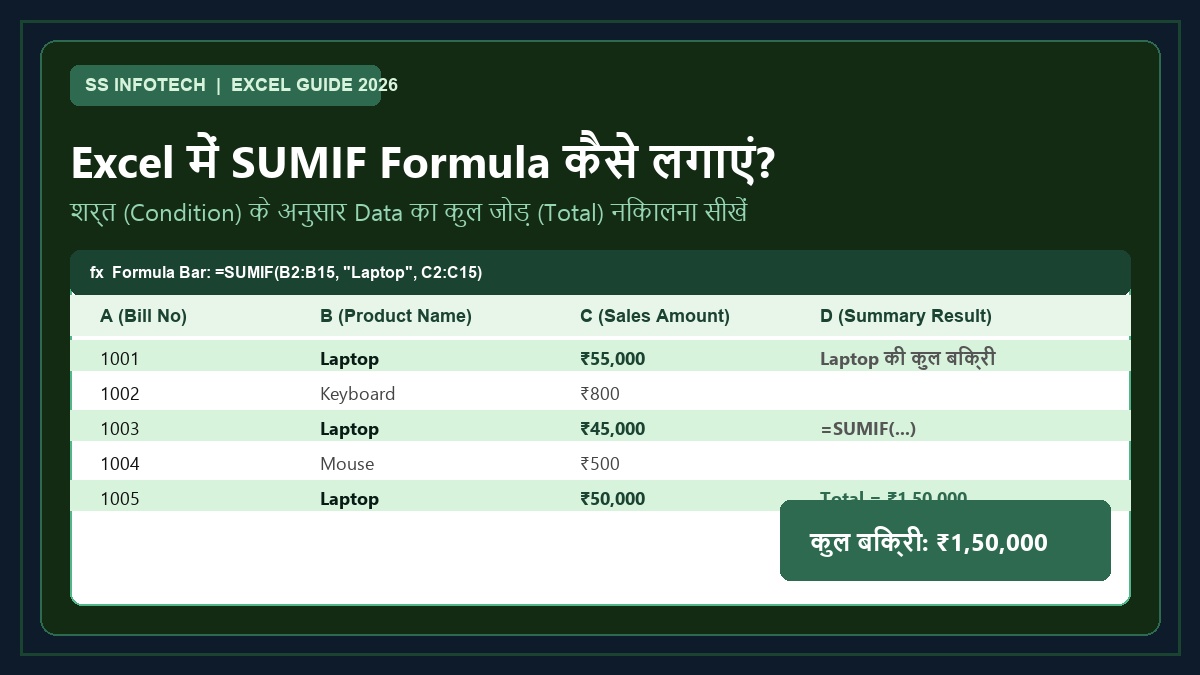
मान लीजिए आपके पास कॉलम B में प्रोडक्ट के नाम हैं (B2:B15) और कॉलम C में उनकी बिक्री राशि (Sales Amount) दर्ज है (C2:C15)।
स्टेप 2: परिणाम वाले सेल पर क्लिक करके इक्वल (=) लगाएं
जहाँ आपको कुल जोड़ चाहिए, उस सेल को चुनें और कीबोर्ड से टाइप करें:
=SUMIF(स्टेप 3: शर्त वाली रेंज (Range) सेलेक्ट करें
अब माउस से प्रोडक्ट वाले कॉलम की रेंज सेलेक्ट करें (जैसे B2:B15) और इसके बाद एक कॉमा (,) लगाएं।
स्टेप 4: अपना क्राइटेरिया (Criteria) लिखें
यदि आपको “Laptop” की कुल बिक्री निकालनी है, तो कॉमा के बाद "Laptop" टाइप करें और फिर एक कॉमा (,) लगाएं।
स्टेप 5: जोड़ने वाली रेंज (Sum Range) चुनें और Enter दबाएं
अब राशि वाले कॉलम की रेंज सेलेक्ट करें (जैसे C2:C15) और ब्रैकेट बंद करें )।
पूरा फॉर्मूला इस तरह दिखेगा:
=SUMIF(B2:B15, "Laptop", C2:C15)कीबोर्ड से Enter दबाते ही आपकी शीट में केवल “Laptop” की कुल बिक्री का सटीक जोड़ आ जाएगा।
कंप्यूटर और ऑफिस टूल्स की बुनियादी समझ को और मजबूत करने के लिए MS Word, Excel और PowerPoint सीखने की आसान गाइड का अध्ययन अवश्य करें।
SUMIF Formula के व्यावहारिक उदाहरण (Real-World SUMIF Formula Examples)
आइए अब कुछ वास्तविक ऑफिस और बिजनेस स्थितियों के माध्यम से Excel SUMIF Formula with Example को विस्तार से समझें।
उदाहरण 1: स्टोर में Product-Wise Total Sales निकालना
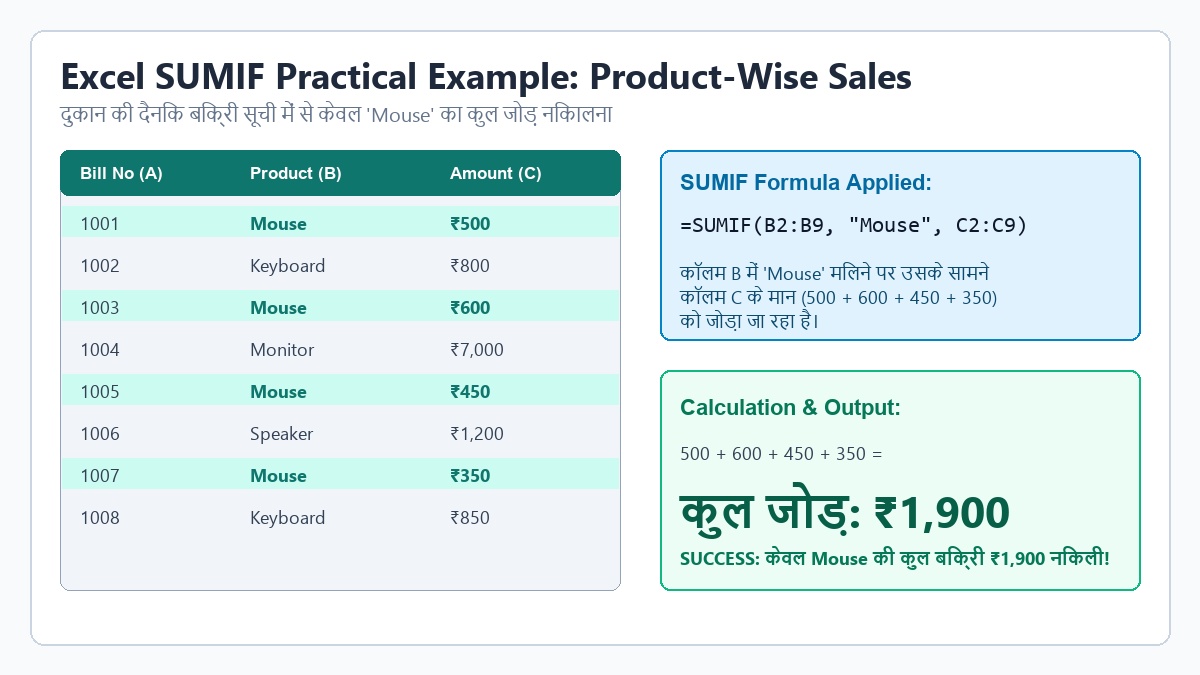
मान लीजिए एक इलेक्ट्रॉनिक स्टोर की दैनिक बिक्री का रिकॉर्ड इस प्रकार है:
| बिल संख्या (A) | प्रोडक्ट का नाम (B) | बिक्री राशि (C) | सारांश रिपोर्ट (E) | कुल राशि (F) |
|---|---|---|---|---|
| 1001 | Mouse | 500 | Mouse की कुल बिक्री | =SUMIF(B2:B6, "Mouse", C2:C6) |
| 1002 | Keyboard | 800 | Keyboard की कुल बिक्री | =SUMIF(B2:B6, "Keyboard", C2:C6) |
| 1003 | Mouse | 600 | ||
| 1004 | Monitor | 7000 | ||
| 1005 | Mouse | 450 |
- फॉर्मूला:
=SUMIF(B2:B6, "Mouse", C2:C6) - नतीजा: Excel कॉलम
Bमें जहां-जहां “Mouse” लिखा है (500 + 600 + 450), उन्हें जोड़कर उत्तर 1550 देगा।
उदाहरण 2: किसी संख्या से अधिक वाले बिलों का कुल जोड़ (Numeric Criteria)
यदि आपके पास कॉलम C में 20 ग्राहकों के बिल हैं और आप केवल उन बिलों का कुल जोड़ निकालना चाहते हैं जो ₹1,000 से अधिक के हैं:
- फॉर्मूला:
=SUMIF(C2:C21, ">1000")- स्पष्टीकरण: यहाँ हमने
sum_rangeनहीं दिया, क्योंकि जिस रेंज की जांच हो रही है (C2:C21), जोड़ भी उसी का निकालना है। Excel ₹1,000 से बड़े सभी बिलों को जोड़कर तुरंत नतीजा दिखा देगा।
उदाहरण 3: सेल रेफरेंस (Cell Reference) के साथ डायनेमिक SUMIF लगाना
यदि आप फॉर्मूले में बार-बार प्रोडक्ट का नाम टाइप करने के बजाय किसी सेल (उदा. E2) में नाम बदलकर कुल जोड़ देखना चाहते हैं:
- फॉर्मूला:
=SUMIF(B2:B20, E2, C2:C20)- स्पष्टीकरण: यहाँ
E2को कोट्स में नहीं रखा जाता। जैसे ही आप सेलE2में “Monitor” लिखेंगे, फॉर्मूला मॉनिटर का जोड़ दिखाएगा; जब आप “Keyboard” लिखेंगे, तो कीबोर्ड का जोड़ आ जाएगा।
उदाहरण 4: Wildcard Characters (* और ?) के साथ आंशिक शब्दों का जोड़
यदि डेटा में कंपनियों के नाम अलग-अलग लिखे हों, जैसे “HP Laptop”, “Dell Laptop”, “Lenovo Laptop”:
- फॉर्मूला:
=SUMIF(B2:B20, "*Laptop*", C2:C20)- स्पष्टीकरण: एस्टरिस्क (
*) का अर्थ है कि शब्द के आगे या पीछे कुछ भी लिखा हो, यदि बीच में “Laptop” आ रहा है, तो उस पंक्ति की बिक्री जुड़ जाएगी।
उन्नत डेटा विश्लेषण और संबंधित फॉर्मूलों की जानकारी के लिए आप हमारी मार्गदर्शिका Excel में VLOOKUP फॉर्मूला भी पढ़ सकते हैं।
SUMIF लगाते समय होने वाली सामान्य गलतियां और Troubleshooting
शिक्षार्थी अक्सर SUMIF लगाते समय कुछ बुनियादी गलतियां करते हैं। आइए इनसे बचने के तरीके समझें:
1. Range और Sum Range के आकार (Size) में अंतर
- गलती:
=SUMIF(B2:B20, "Mouse", C2:C15)लिखना। - समस्या: शर्त वाली रेंज 20वीं पंक्ति तक है, लेकिन जोड़ने वाली रेंज केवल 15वीं पंक्ति तक है।
- समाधान: दोनों रेंज की पंक्तियों की संख्या हमेशा बराबर होनी चाहिए (जैसे
B2:B20के साथC2:C20)।
2. तुलनात्मक चिन्हों में Double Quotes छोड़ना
- गलती:
=SUMIF(C2:C20, >5000)लिखना। - समस्या: Excel फार्मूला एरर दिखाता है।
- समाधान: हमेशा चिन्हों को कोट्स में रखें:
=SUMIF(C2:C20, ">5000")।
3. परिणाम शून्य (0) आना
- समस्या: फॉर्मूला सही दिख रहा है लेकिन उत्तर 0 आ रहा है।
- कारण: जोड़ने वाले कॉलम की संख्याएं गलती से टेक्स्ट (Text) फॉर्मेट में सेव हो सकती हैं, या प्रोडक्ट के नाम में आगे-पीछे कोई छिपा हुआ स्पेस (Space) हो सकता है।
- समाधान: कॉलम को Number फॉर्मेट में बदलें और नामों को साफ करें।
4. एक से अधिक शर्तों के लिए SUMIF का उपयोग करना
- समस्या: जब आप शहर और प्रोडक्ट दोनों के आधार पर जोड़ निकालना चाहते हैं।
- समाधान: 2 या उससे अधिक शर्तों के लिए
SUMIFके बजायSUMIFSफॉर्मूले का उपयोग करें।
आधिकारिक सिंटेक्स और विस्तृत नियमों के लिए आप Microsoft Support SUMIF Documentation का संदर्भ ले सकते हैं।
अक्सर पूछे जाने वाले सवाल (FAQ)
Q1: Excel में SUM और SUMIF में क्या अंतर है?
उत्तर: SUM फॉर्मूला बिना किसी शर्त के दी गई पूरी रेंज के सभी नंबरों को सीधे जोड़ देता है। जबकि SUMIF केवल उन्हीं संख्याओं को जोड़ता है जो किसी दी गई विशेष शर्त या कसौटी को पूरा करती हैं।
Q2: क्या SUMIF Formula केस-सेंसिटिव (Case-Sensitive) होता है?
उत्तर: नहीं, Excel का SUMIF फॉर्मूला केस-सेंसिटिव नहीं होता है। इसका अर्थ है कि "LAPTOP", "laptop", और "Laptop" को Excel समान ही मानेगा और उनका जोड़ सही निकालेगा।
Q3: SUMIF में sum_range आर्गुमेंट छोड़ देने पर क्या होता है?
उत्तर: यदि आप तीसरे आर्गुमेंट [sum_range] को खाली छोड़ देते हैं, तो Excel पहली वाली range को ही जोड़ने वाली रेंज मान लेता है। यह तब उपयोगी होता है जब संख्यात्मक कॉलम पर ही शर्त लगानी हो (जैसे >1000)।
Q4: क्या SUMIF Formula में एक साथ कई शर्तें लगाई जा सकती हैं?
उत्तर: नहीं, मानक SUMIF केवल एक एकल शर्त (Single Condition) पर काम करता है। यदि आपको एक साथ 2 या अधिक शर्तें लगानी हों (उदा. “Delhi” शहर में “Laptop” की बिक्री), तो आपको Excel के बहु-शर्त फंक्शन =SUMIFS() का उपयोग करना होगा।
Q5: SUMIF में परिणाम हमेशा 0 क्यों दिखाता है?
उत्तर: इसके दो मुख्य कारण होते हैं: पहला, डेटा में टेक्स्ट के आगे या पीछे अतिरिक्त स्पेस होना (उदा. "Mouse " के स्थान पर "Mouse" खोजना); दूसरा, जोड़ने वाले कॉलम की संख्याओं का टेक्स्ट फॉर्मेट में स्टोर होना।
निष्कर्ष (Conclusion)
इस संपूर्ण गाइड में हमने सीखा कि Excel में SUMIF Formula कैसे लगाएं और दैनिक ऑफिस डेटा को शर्त के आधार पर स्वचालित रूप से कैसे जोड़ें। यदि आप बिगिनर हैं और सोच रहे हैं कि ऑफिस प्रोजेक्ट्स के लिए Excel में SUMIF Formula कैसे लगाएं, तो ऊपर दिए गए स्टेप्स और टेबल्स आपकी पूरी मदद करेंगे।। चाहे आपको दुकान की बिक्री का हिसाब रखना हो, इन्वेंटरी मैनेज करनी हो या ऑफिस की वित्तीय रिपोर्ट बनानी हो, SUMIF एक अत्यंत अनिवार्य फॉर्मूला है।
इस फॉर्मूले पर अपनी पकड़ मजबूत करने के लिए खुद 5 से 10 पंक्तियों की एक छोटी सेल्स टेबल बनाएं और विभिन्न शर्तों के साथ इसका 2-3 बार अभ्यास करें। नियमित अभ्यास से आप बिना किसी गलती के बड़े से बड़े डेटा को कुछ ही सेकंड में हल कर सकेंगे।




Pingback: Salary Sheet in Excel कैसे बनाएं? (Step-by-Step Guide 2026)
Pingback: IF Formula in Excel कैसे लगाएं? (Step-by-Step Guide 2026)
Pingback: XLOOKUP Formula in Excel कैसे लगाएं? Best Guide (2026)