
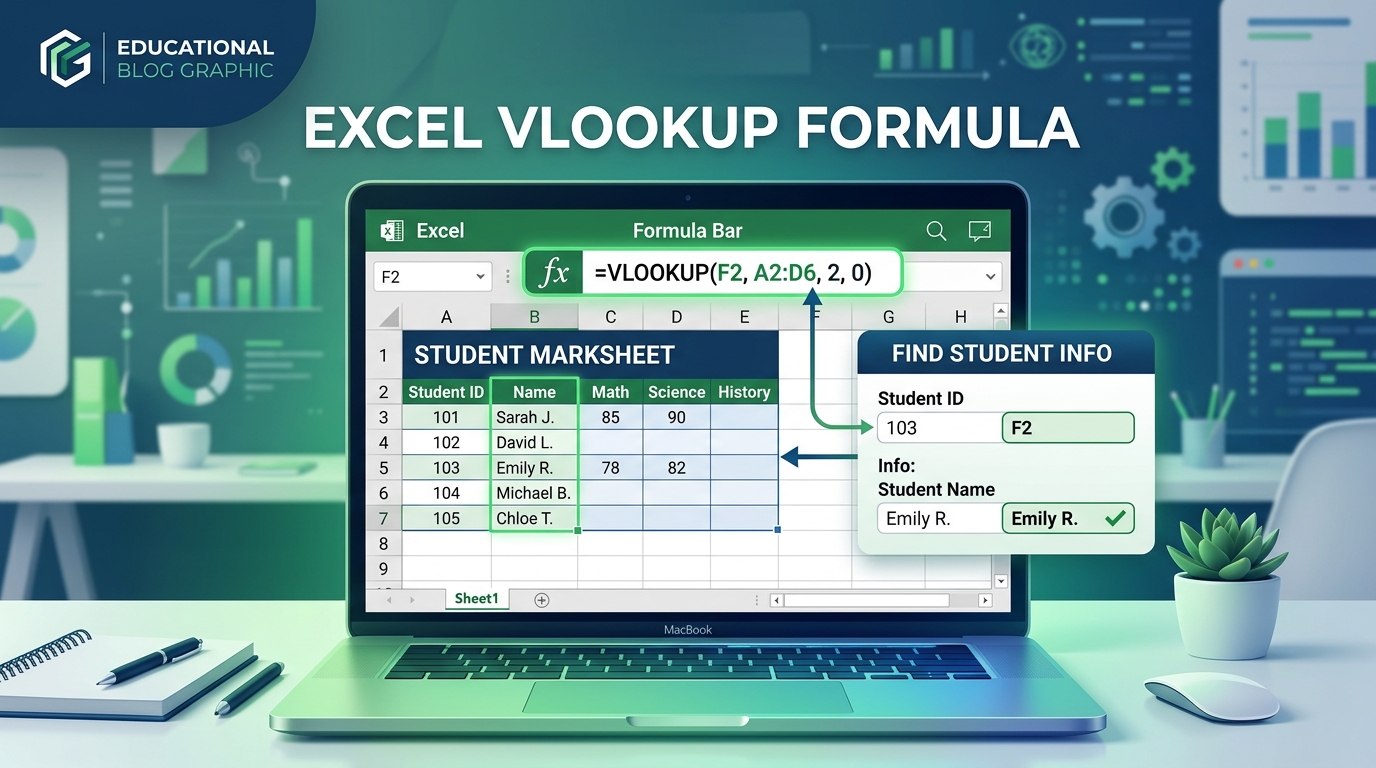
मान लीजिए किसी स्कूल, कॉलेज, कोचिंग संस्थान या कार्यालय में कंप्यूटर पर काम करते समय आपके पास सैकड़ों या हजारों विद्यार्थियों का एक बड़ा रिकॉर्ड Excel Sheet में तैयार है। यदि आपसे अचानक यह कहा जाए कि किसी विशेष Roll Number (जैसे Roll No. 104) का नाम, Course और कुल अंक (Total Marks) तुरंत देखकर बताएं, तो सामान्यतः एक-एक Row को नीचे Scroll करके खोजना या बार-बार Ctrl + F से ढूँढना काफी समय लेने वाला काम होता है।
ऐसी स्थिति में Microsoft Excel का सबसे महत्वपूर्ण और लोकप्रिय Formula काम आता है, जिसे VLOOKUP कहा जाता है। यदि आप भी यह सीखना चाहते हैं कि Excel में VLOOKUP Formula कैसे लगाएं, तो यह Beginners के लिए Step-by-Step Guide आपके बहुत काम आएगी।
VLOOKUP Formula का सबसे बड़ा लाभ यह है कि आप केवल Search Cell में Roll Number या ID दर्ज करते हैं, और Excel उस बड़ी Table में से उस विद्यार्थी का नाम, विषय या अंक एक सेकंड में स्वतः (automatically) निकालकर स्क्रीन पर प्रदर्शित कर देता है। इसलिए डेटा एंट्री और कार्यालयीन कार्यों के लिए यह सीखना आवश्यक है कि Excel में VLOOKUP Formula कैसे लगाएं और इसका सही उपयोग कैसे करें।
अक्सर Computer Beginners को लगता है कि VLOOKUP कोई बहुत कठिन Formula है। वास्तविकता यह है कि यदि आप इसके 4 बुनियादी प्रश्नों (Arguments) को समझ लेते हैं, तो इसे बहुत ही सरलता से लागू किया जा सकता है।
इस गाइड में हम बिल्कुल बुनियादी स्तर से सीखेंगे कि VLOOKUP क्या है, इसे कैसे लगाया जाता है, और शुरुआत में आने वाली #N/A जैसी Errors को कैसे ठीक किया जाता है।
यदि आप कंप्यूटर के बुनियादी सिद्धांतों को शुरुआत से समझना चाहते हैं, तो हमारी मार्गदर्शिका Computer Basics for Students अवश्य पढ़ें।
1. VLOOKUP Formula क्या है और इसका उपयोग क्यों किया जाता है?
सरल शब्दों में: VLOOKUP का पूरा नाम “Vertical Lookup” होता है।
- Vertical (वर्टिकल): इसका अर्थ होता है लंबवत यानी खड़े स्तम्भ (Columns)।
- Lookup (लुकअप): इसका अर्थ होता है किसी मान (Value) को ढूँढना या खोजना।
अर्थात VLOOKUP एक ऐसा Formula है जो किसी Table के सबसे पहले Column (Leftmost Column) में किसी निर्धारित Value को ऊपर से नीचे की ओर खोजता है, और उसी Row के किसी अन्य निर्दिष्ट Column से संबंधित जानकारी निकालकर देता है।
दैनिक जीवन का एक व्यावहारिक उदाहरण
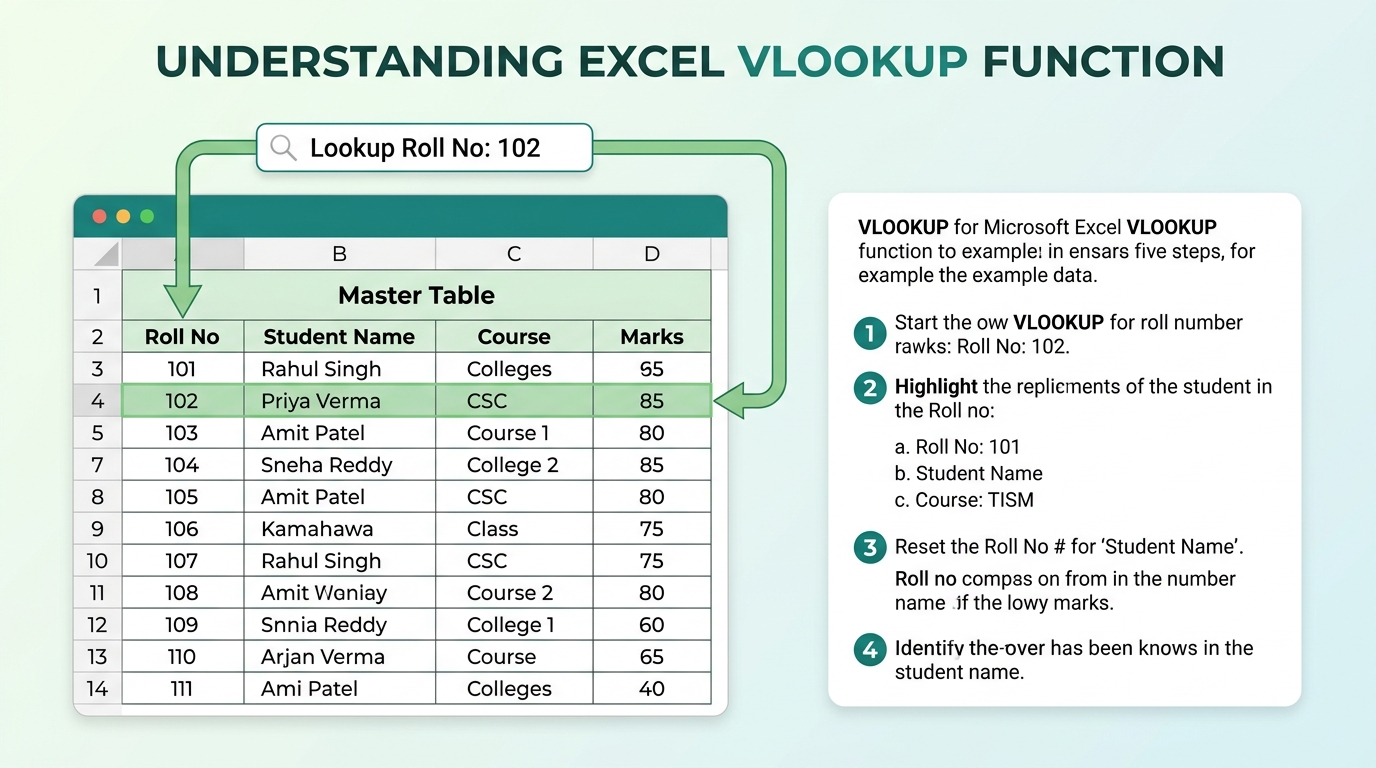
विचार कीजिए कि जब विद्यालय या परीक्षा परिणाम के समय Notice Board पर परिणाम सूची लगती है, तब विद्यार्थी क्या करते हैं:
- सबसे पहले खड़ी Line (Column) में अपना Roll Number खोजते हैं।
- Roll Number मिलते ही उसी Line (Row) में आगे बढ़कर अपना नाम और प्राप्तांक देख लेते हैं।
Excel में VLOOKUP Formula बिल्कुल इसी सिद्धांत पर स्वचालित तरीके से काम करता है।
अधिक आधिकारिक तकनीकी संदर्भ के लिए आप Microsoft का गाइड Microsoft Support: VLOOKUP Function भी देख सकते हैं।
2. VLOOKUP Syntax और 4 महत्वपूर्ण प्रश्न (The 4 Questions Formula)
जब आप कंप्यूटर पर Excel VLOOKUP Formula का उपयोग करते हैं, तब Formula Bar में इसका मूल Syntax इस प्रकार दिखाई देता है:
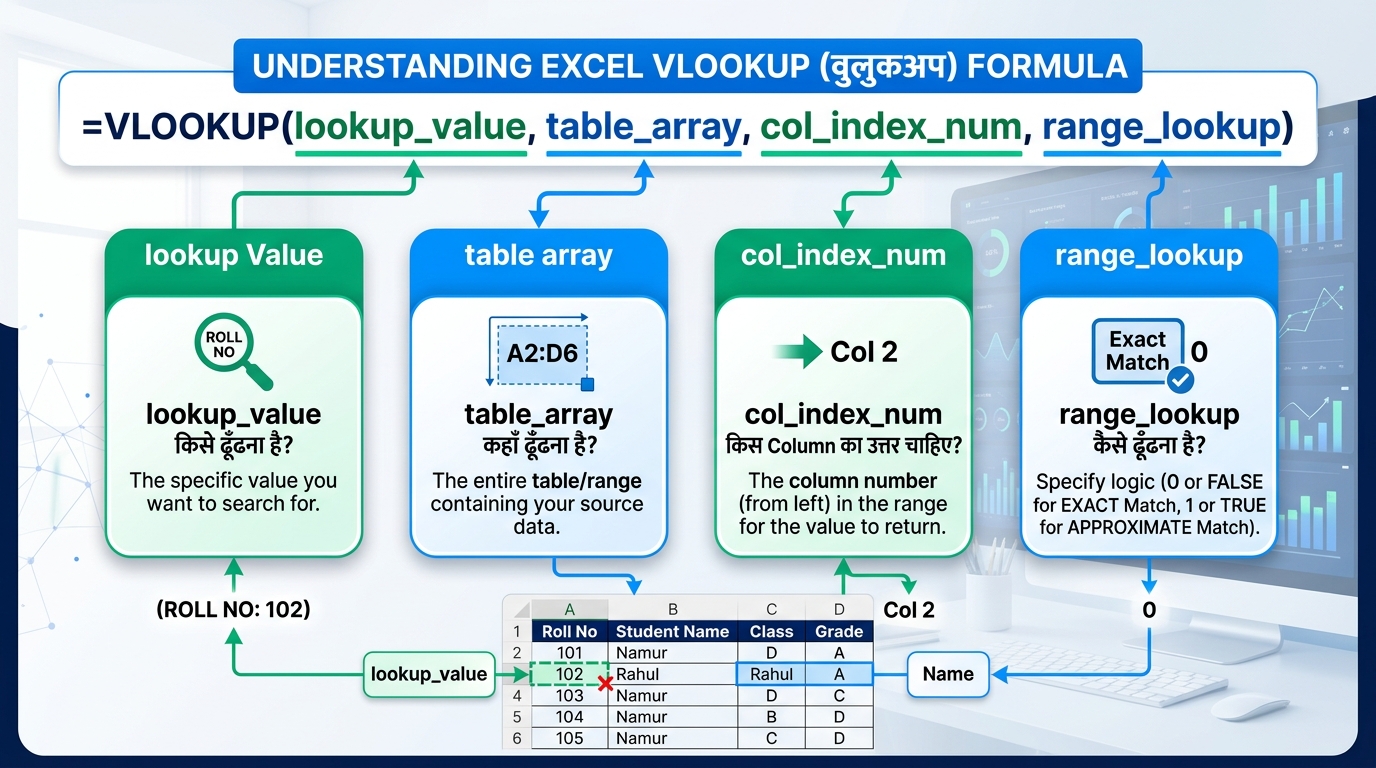
=VLOOKUP(lookup_value, table_array, col_index_num, [range_lookup])
इन तकनीकी शब्दों को 4 सीधे और सरल प्रश्नों के माध्यम से आसानी से समझा जा सकता है:
- lookup_value (किसे ढूँढना है?):
VLOOKUP में Lookup Value वह मुख्य मान है जिसके आधार पर आप जानकारी खोजना चाहते हैं, जैसे किसी विद्यार्थी का Roll Number या कर्मचारी का ID Code। यह वह Cell Reference होता है जहाँ Search Value लिखी जाती है (उदाहरण: F2)।
- table_array (कहाँ ढूँढना है?):
VLOOKUP में Table Range (या table_array) वह पूरा डेटा क्षेत्र है जहाँ से जानकारी प्राप्त करनी होती है। इसमें पूरी Master Table की Range को चुना जाता है (उदाहरण: A2:D6)।
- col_index_num (किस Column का उत्तर चाहिए?):
आपको जो जानकारी चाहिए, वह चयनित Table Range में बाएँ से गिनने पर कितने नंबर के Column में है? (जैसे यदि Roll No Column 1 है, Student Name Column 2 है, Course Column 3 है, और Marks Column 4 है)।
- range_lookup (कैसा Match चाहिए?):
क्या आपको बिल्कुल सटीक (Exact) परिणाम चाहिए या मिलता-जुलता (Approximate)?
- 0 (या FALSE): Exact Match के लिए (अर्थात बिल्कुल वही Roll Number मिलना चाहिए)।
- 1 (या TRUE): Approximate Match के लिए (लगभग मिलता-जुलता मान)।
महत्वपूर्ण नियम: कार्यालयी कार्यों तथा सामान्य विद्यार्थियों के रिकॉर्ड में 99% मामलों में हमेशा 0 (FALSE) का ही उपयोग किया जाता है।
3. Excel में VLOOKUP Formula कैसे लगाएं? Step-by-Step Practical Example
आइए इसे एक व्यावहारिक उदाहरण के माध्यम से चरणबद्ध तरीके से लागू करते हैं।
Step 1: एक Master Table तैयार करें
Excel की Sheet में Cell A1 से लेकर D6 तक निम्नलिखित Table तैयार करें:
| A (Roll No) | B (Student Name) | C (Course) | D (Total Marks) |
|---|---|---|---|
| 101 | Rahul Sharma | DCA | 420 |
| 102 | Priya Verma | Tally | 465 |
| 103 | Amit Patel | ADCA | 390 |
| 104 | Sneha Singh | DCA | 480 |
| 105 | Vikas Kumar | O Level | 410 |
यह आपकी मुख्य Master Table है (A2:D6)।
Step 2: Search Card (खोजने का स्थान) बनाएं
Sheet में थोड़ा आगे बढ़कर Cell F1 में Heading लिखें “Search Roll No” और Cell G1 में लिखें “Student Name”।
- Cell F2 में दर्ज करें:
102(इस Roll Number का नाम हमें खोजना है)।
Step 3: Cell में VLOOKUP Formula दर्ज करें
अब Cell G2 में जाएँ। यदि आप सोच रहे हैं कि इस तालिका में VLOOKUP कैसे लगाएं, तो Student Name खोजने के लिए निम्नलिखित Formula टाइप करें:
=VLOOKUP(F2, A2:D6, 2, 0)
आइए समझें कि इस Formula ने क्या निर्देश दिया:
F2: Excel को बताया गया कि Cell F2 में लिखा Roll Number (102) ढूँढना है।A2:D6: Master Table की पूरी Range निर्धारित की गई।2: Excel को निर्देश दिया गया कि Column संख्या 2 (Student Name) का मान प्रदर्शित करना है।0: Exact Match का निर्देश दिया गया।
अब Keyboard पर Enter दबाएँ। तुरंत Cell G2 में परिणाम दिखाई देगा: Priya Verma।
Step 4: परिणाम का परीक्षण करें
अब Cell F2 में जाकर 102 के स्थान पर 104 लिखें और Enter दबाएँ। आप देखेंगे कि Cell G2 में स्वतः Sneha Singh का नाम आ जाएगा। यह व्यावहारिक उदाहरण स्पष्ट करता है कि Excel VLOOKUP Formula वास्तविक डेटा पर कितनी सरलता और तेजी से काम करता है।
यदि आपको Course या Marks प्राप्त करने हों, तो Formula में केवल Column Index Number बदलना होगा:
- Course प्राप्त करने के लिए (Column 3):
=VLOOKUP(F2, A2:D6, 3, 0)-> परिणाम:DCA - Total Marks प्राप्त करने के लिए (Column 4):
=VLOOKUP(F2, A2:D6, 4, 0)-> परिणाम:480
दैनिक कार्यों में अपनी गति बढ़ाने के लिए आप हमारा लेख MS Office Tips & Tricks पढ़ सकते हैं।
4. Formula Drag करते समय F4 (Absolute Reference) क्यों आवश्यक है?
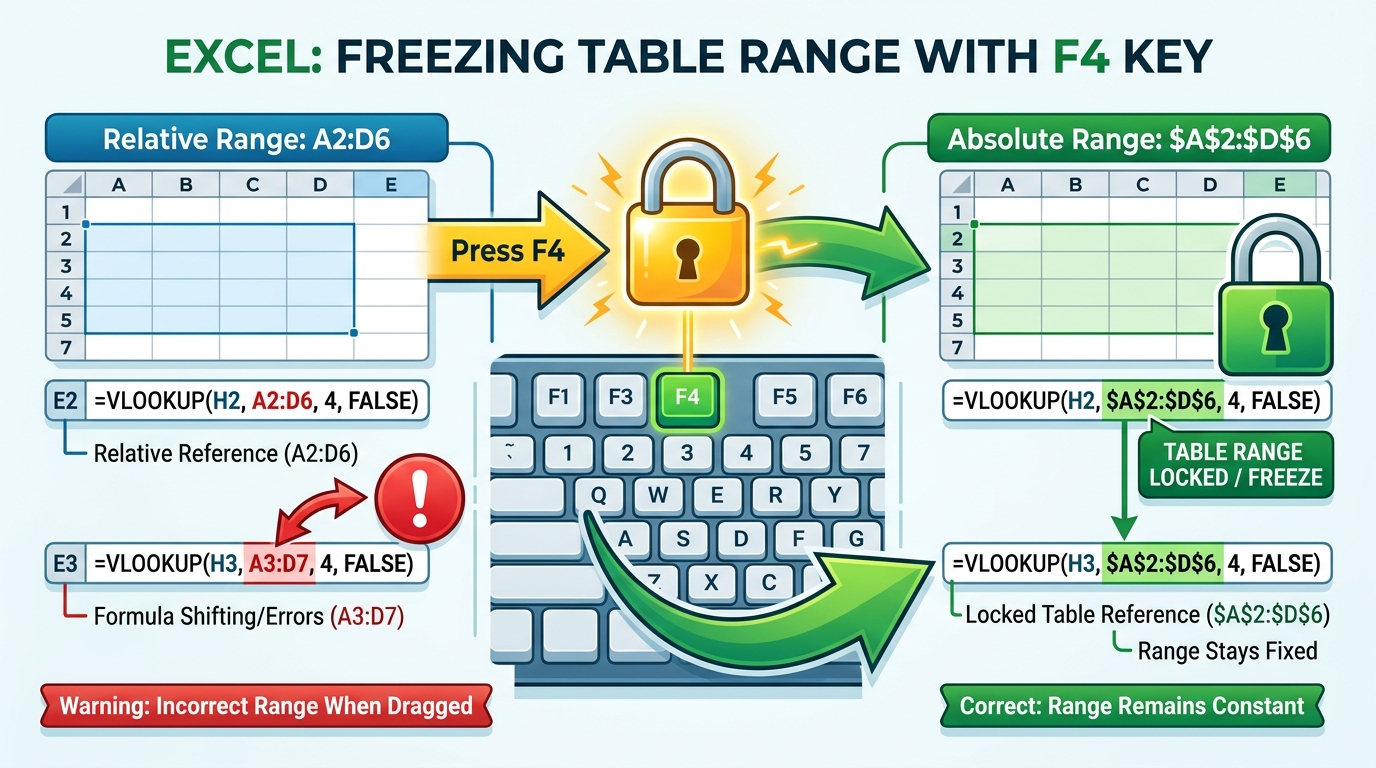
शुरुआती अभ्यास के दौरान एक आम समस्या तब आती है जब विद्यार्थी Formula को नीचे की Rows में Copy या Drag करते हैं।
Excel का स्वाभाविक व्यवहार यह होता है कि जब आप Formula को नीचे खींचते हैं, तो Table Range भी अपने आप नीचे खिसक जाती है:
- पहली Row में Range:
A2:D6 - दूसरी Row में Range:
A3:D7 - तीसरी Row में Range:
A4:D8
परिणामस्वरूप ऊपर के रिकॉर्ड Table की सीमा से बाहर हो जाते हैं और स्क्रीन पर #N/A Error आने लगती है।
इसका समाधान: Table Range को Freeze (Lock) करना
VLOOKUP Formula में F4 का उपयोग अत्यंत महत्वपूर्ण है। Formula लिखते समय जब आप Table Range (A2:D6) को चुनें, तभी Keyboard पर F4 Key दबाएँ। F4 दबाते ही Range के आगे Dollar ($) के चिह्न लग जाते हैं: $A$2:$D$6
इसे Excel की शब्दावली में Absolute Reference कहा जाता है। ऐसा करने से Table Range अपनी जगह पर स्थिर हो जाती है। अब Formula को नीचे कितनी भी Rows तक Drag करने पर Table Range नहीं बदलेगी।
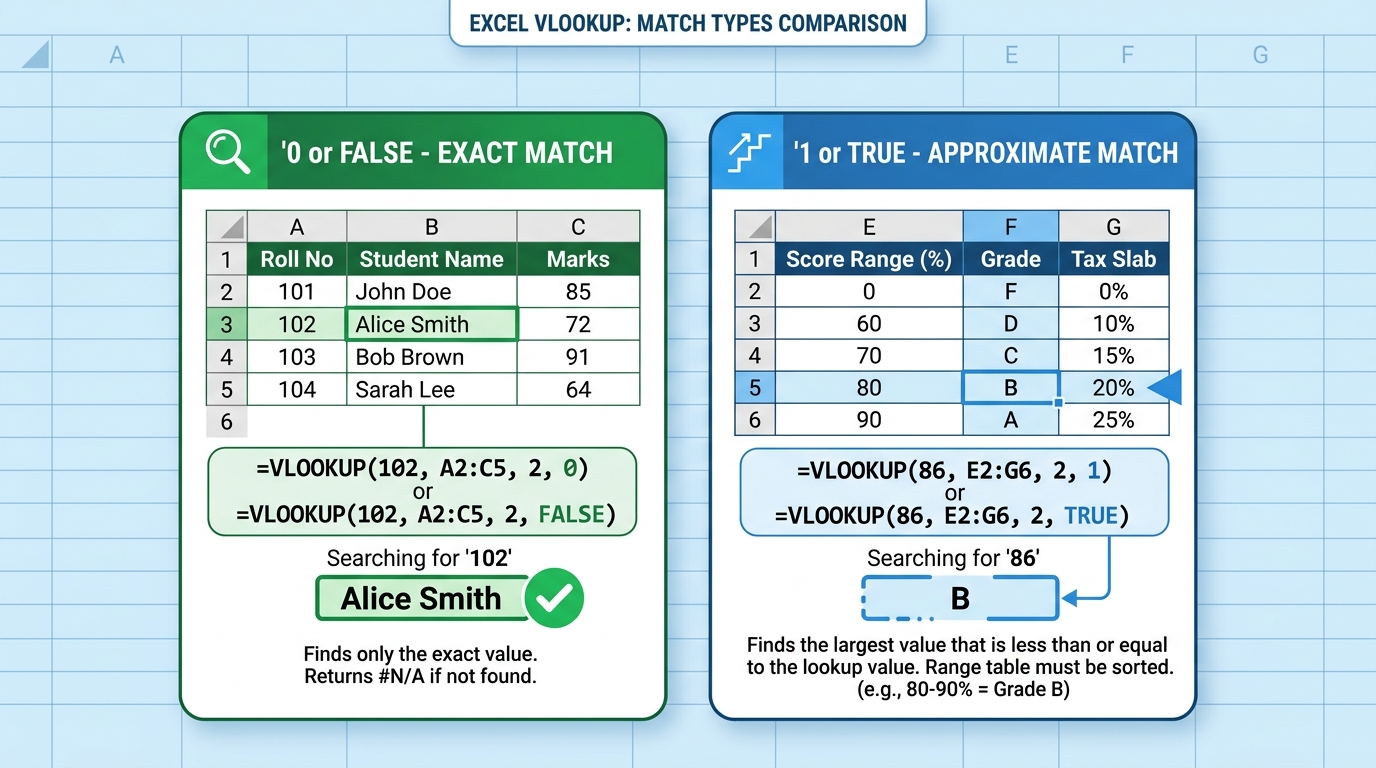
5. Exact Match (0 / FALSE) और Approximate Match (1 / TRUE) में अंतर
अक्सर यह प्रश्न पूछा जाता है कि VLOOKUP में Exact Match के लिए Formula के अंत में 0 लगाना क्यों जरूरी है:
| विकल्प | Formula में उपयोग | इसका उपयोग कब किया जाता है? |
|---|---|---|
| Exact Match | 0 या FALSE |
जब आपको बिल्कुल वही निश्चित Roll Number, Employee ID, Mobile Number या Product Code ढूँढना हो। यदि वह मान Table में नहीं होगा, तो Excel गलत परिणाम देने के बजाय Error प्रदर्शित करेगा। |
| Approximate Match | 1 या TRUE |
जब संख्याओं की कोई निश्चित Range देखनी हो। उदाहरण के लिए: Income Tax Slabs, Percentage के अनुसार Grade (A, B, C) निर्धारित करना, अथवा Sales Commission की गणना। |
नियम: यदि आप Formula के अंत में
0लगाना भूल जाते हैं, तो Excel स्वतः उसेTRUEमान लेता है और गलत रिकॉर्ड का मान प्रदर्शित कर सकता है। अतः सामान्य रिकॉर्ड्स के लिए अंत में, 0)लिखने का अभ्यास रखें।
6. VLOOKUP के 3 सुनहरे नियम (Golden Rules)
दैनिक कार्यों में VLOOKUP Formula in Excel का उपयोग करते समय इन तीन तकनीकी नियमों का विशेष ध्यान रखें:
- नियम 1: Lookup Value हमेशा पहले Column में होनी चाहिए:
VLOOKUP केवल बाएँ से दाएँ (Left to Right) काम करता है। जिस जानकारी को आप ढूँढ रहे हैं (जैसे Roll Number), वह चुनी गई Table Range के सबसे पहले Column में ही होनी चाहिए। VLOOKUP बाएँ तरफ स्थित Column की Value नहीं खोज सकता।
- नियम 2: Column Index Number केवल चुनी गई Table का गिना जाता है:
Column की गिनती पूरी Sheet के Column A से नहीं होती, बल्कि केवल उस Table Range के पहले Column से 1, 2, 3 करके की जाती है जिसे आपने Formula में चुना है।
- नियम 3: दोनों स्थानों पर Data Type समान होना चाहिए:
यदि Master Table में Roll Number ‘Number’ Format में है और Search Cell में वह ‘Text’ Format में लिखा गया है, तो VLOOKUP उस मान को खोजने में असमर्थ रहेगा।
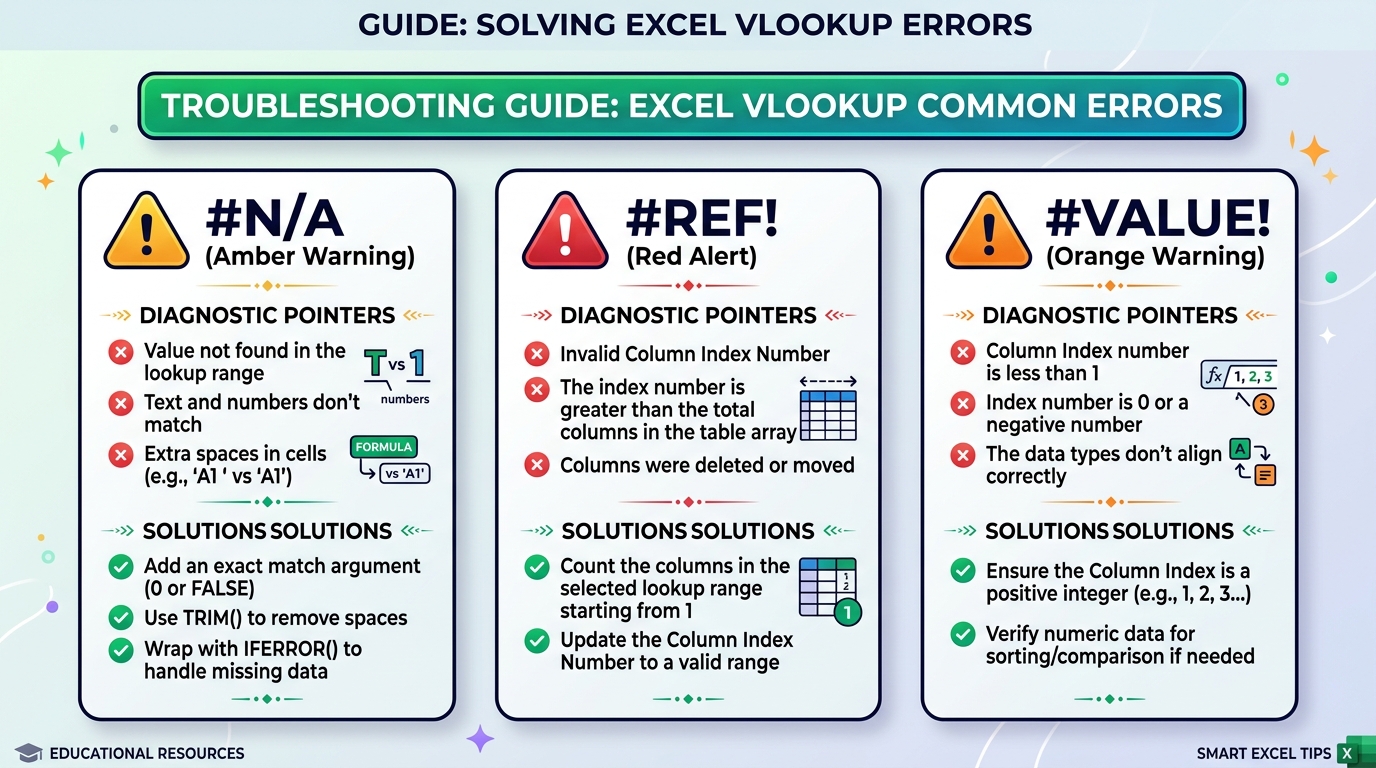
7. VLOOKUP में आने वाली 4 सामान्य Errors और उनके सरल समाधान
शुरुआती अभ्यास के दौरान जब विद्यार्थी यह सीखते हैं कि Excel में VLOOKUP कैसे करें, तब स्क्रीन पर कुछ सामान्य तकनीकी Errors दिखाई दे सकती हैं। इन्हें समझना और ठीक करना बहुत आसान है:
1. #N/A Error (Not Available)
- कारण: Excel को वह Search Value Master Table में नहीं मिली। वर्तनी (Spelling) की अशुद्धि होने पर अथवा Roll Number के आगे-पीछे गलती से Space लग जाने पर यह Error आती है।
- समाधान: Spelling और अतिरिक्त Spaces की जाँच करें। Excel में VLOOKUP Formula का उपयोग करते समय यदि आप चाहते हैं कि
#N/Aकी जगह कोई स्पष्ट संदेश दिखे, तो VLOOKUP को IFERROR Function के अंदर लिख सकते हैं:
=IFERROR(VLOOKUP(F2, $A$2:$D$6, 2, 0), "रिकॉर्ड नहीं मिला")
2. #REF! Error (Reference Error)
- कारण: Table में उपलब्ध कुल Columns से अधिक संख्या Column Index Number में लिख दी गई हो। उदाहरण के लिए, Table में केवल 4 Columns हैं और Formula में
5लिख दिया गया। - समाधान: Formula में Column संख्या को सुधारें।
3. #VALUE! Error
- कारण: यदि Column Index Number में कोई संख्या लिखने के स्थान पर 0 या ऋणात्मक संख्या (
-1) दर्ज कर दी गई हो।
4. गलत परिणाम (Wrong Data Output)
- कारण: Formula के चौथे Argument में
0याFALSEन लगाना, जिससे Excel Approximate Match उठा लेता है।
8. व्यावसायिक उपयोग और आधुनिक विकल्प (Career Scope & XLOOKUP)
Computer Courses (जैसे DCA, ADCA या CCC) के व्यावहारिक पाठ्यक्रम तथा कार्यालयी परीक्षाओं में VLOOKUP Formula in Excel एक अत्यंत आवश्यक विषय माना जाता है।
- Data Entry से MIS Reporting का स्तर: केवल Type करने वाले व्यक्ति को Data Entry Operator कहा जाता है, लेकिन जब कोई विद्यार्थी VLOOKUP, HLOOKUP और Sorting-Filtering जैसे टूल्स का सही उपयोग सीख लेता है, तो वह अधिक व्यवस्थित और जिम्मेदार कार्यों (जैसे MIS Assistant या Back Office Operations) को कुशलता से कर पाता है।
- संतुलित दृष्टिकोण: VLOOKUP एक उपयोगी तकनीकी टूल है, किंतु इसके साथ-साथ Basic Formatting, Typing Speed और Data Validation का ज्ञान होना भी आवश्यक है।
यदि आप DCA डिप्लोमा के पाठ्यक्रम और विषयों की विस्तृत जानकारी चाहते हैं, तो हमारा लेख DCA Computer Course अवश्य पढ़ें। कार्यालयी रोजगार की यथार्थवादी जानकारी के लिए हमारा गाइड Data Entry Work Guide भी सहायक सिद्ध होगा।
तकनीकी जानकारी (XLOOKUP): Microsoft Excel के आधुनिक संस्करणों (Excel 365 एवं Excel 2021) में XLOOKUP नामक नया Formula उपलब्ध कराया गया है, जो बाएँ और दाएँ दोनों दिशाओं में खोज कर सकता है। इसके बावजूद, अधिकांश शैक्षणिक संस्थानों, सरकारी कार्यालयों तथा छोटे व्यवसायों में Excel के पुराने संस्करण व्यापक रूप से उपयोग में हैं, जहाँ VLOOKUP ही मानक फॉर्मूला बना हुआ है।
9. आज का व्यावहारिक अभ्यास कार्य (Practical Lab Task)
कंप्यूटर केवल पढ़ने से नहीं, स्वयं अपने हाथों से अभ्यास करने से सीखा जाता है।
आज ही अपने कंप्यूटर अथवा संस्थान की प्रयोगशाला में यह अभ्यास करें:
- Excel खोलकर 5 विद्यार्थियों के Roll Number, Name, City और Mobile Number की एक सामान्य Table बनाएं।
- अलग Cell में Excel में VLOOKUP Formula कैसे लगाएं, इसका स्वयं अभ्यास करें और Roll Number दर्ज करके Mobile Number निकालने का परीक्षण करें।
- Table Range को चुनकर F4 दबाएँ और Formula को नीचे Drag करके देखें कि Range स्थिर रहती है या नहीं।
FAQs
Q1. VLOOKUP Formula में 0 और 1 का क्या अर्थ होता है?
Answer: VLOOKUP में 0 का अर्थ ‘Exact Match’ होता है, अर्थात Excel ठीक वही मान खोजेगा जो आपने दिया है (जैसे Roll Number या ID)। 1 का अर्थ ‘Approximate Match’ होता है, जो ठीक मान न मिलने पर लगभग मिलता-जुलता मान चुन लेता है। सामान्य विद्यार्थियों अथवा कार्यालयी रिकॉर्ड्स में हमेशा 0 का ही उपयोग करना चाहिए।
Q2. VLOOKUP Formula में #N/A Error क्यों आती है और इसे कैसे हटाएँ?
Answer: यह Error तब आती है जब Excel को आपकी Lookup Value उस Table में नहीं मिलती, अथवा अक्षरों/संख्याओं के आगे-पीछे गलती से अतिरिक्त Space लग जाता है। इसे ठीक करने के लिए वर्तनी की जाँच करें या Formula को =IFERROR(VLOOKUP(...), "रिकॉर्ड नहीं मिला") के अंदर लिखें, जिससे Error के स्थान पर स्पष्ट संदेश दिखेगा।
Q3. क्या VLOOKUP दो अलग-अलग Sheets के बीच काम कर सकता है?
Answer: हाँ, बिल्कुल। VLOOKUP दो अलग-अलग Worksheets अथवा दो अलग Workbooks के बीच भी सुचारू रूप से कार्य करता है। इसके लिए Table Array चुनते समय दूसरी Sheet पर जाकर Data Range को Select करना होता है।
Q4. VLOOKUP Formula बायीं ओर (Left Side) का Data क्यों नहीं निकाल पाता?
Answer: VLOOKUP की संरचना का यह नियम है कि यह हमेशा चुनी गई Table Range के सबसे पहले (बाएँ) Column में खोज करता है और उसके दायीं ओर के Columns से ही परिणाम ला सकता है। बायीं ओर का Data निकालने के लिए Excel में INDEX-MATCH अथवा आधुनिक Excel में XLOOKUP का उपयोग किया जाता है।
Q5. क्या VLOOKUP सीखने के लिए किसी Programming या Coding की आवश्यकता होती है?
Answer: बिल्कुल नहीं। VLOOKUP Excel का एक सामान्य इन-बिल्ट (Built-in) गणितीय और तार्किक Formula है। इसके लिए किसी Coding की आवश्यकता नहीं होती; केवल Table Range और Column Number के सही क्रम को समझना पर्याप्त होता है।




Pingback: IF Formula in Excel कैसे लगाएं? (Step-by-Step Guide 2026)