
Excel Automation with Power Automate क्या है और क्यों जरूरी है? (सरल परिचय)
आज के आधुनिक कॉर्पोरेट ऑफिस, बैंक, आईटी कंपनियों और डेटा मैनेजमेंट के क्षेत्र में Microsoft Excel हर कर्मचारी और छात्र के दैनिक काम की रीढ़ की हड्डी बन चुका है। लेकिन एक्सेल में काम करते समय सबसे बड़ी समस्या यह आती है कि हर दिन एक ही तरह का रूटीन काम—जैसे अलग-अलग ब्रांचों से आई फाइल्स को कॉपी-पेस्ट करना, रोजाना सुबह 9 बजे सेल्स रिपोर्ट तैयार करना, ग्राहकों को चालान या इनवॉइस ईमेल भेजना, और डेटा को फिल्टर करके अलग-अलग शीट में बांटना—घंटों का समय बर्बाद कर देता है।
पहले के समय में इस प्रकार के दोहराए जाने वाले (Repetitive) कामों को स्वचालित करने के लिए Excel VBA और Macro की कोडिंग सीखनी पड़ती थी, जो नॉन-टेक्निकल छात्रों और कर्मचारियों के लिए काफी कठिन और जटिल साबित होती थी। लेकिन अब Microsoft ने दुनिया भर के ऑफिस प्रोफेशनल्स के लिए एक क्रांतिकारी नो-कोड (No-Code) टूल पेश किया है, जिसे Excel Automation with Power Automate कहा जाता है। यदि आप सीखना चाहते हैं कि बिना Coding के Excel Automation कैसे किया जाता है, तो यह आधुनिक तकनीक आपके घंटों के थकाऊ काम को मात्र कुछ सेकंड्स के ऑटोमैटिक क्लिक में बदल देती है।
सरल हिंदी में समझें तो, Excel Automation with Power Automate माइक्रोसॉफ्ट का एक ऐसा वर्कफ़्लो ऑटोमेशन टूल है जिसकी मदद से आप बिना प्रोग्रामिंग भाषा की एक भी लाइन लिखे, केवल ड्रैग-एंड-ड्रॉप (Drag & Drop) क्रियाओं के जरिए एक्सेल के किसी भी जटिल काम को पूरी तरह ऑटोमैटिक बना सकते हैं। यह टूल न केवल एक्सेल के अंदर काम करता है, बल्कि यह Excel को Outlook Email, OneDrive, SharePoint, SQL Database और Web Browsers के साथ भी जोड़कर पूरी प्रक्रिया को ऑटो-पायलट मोड पर चला देता है।
💡 सुमन सर का मूल मंत्र: ऑफिस में अपने काम की स्पीड को 10x बढ़ाने और बिना मानवीय गलतियों (Human Errors) के सटीक रिपोर्ट्स तैयार करने के लिए Excel Automation with Power Automate सीखना आज के हर कंप्यूटर छात्र और डेटा ऑपरेटर के लिए अनिवार्य स्किल बन चुका है।
विषय सूची (Table of Contents)
- 1. Excel Automation with Power Automate क्या है और क्यों जरूरी है? (सरल परिचय)
- 2. Power Automate बनाम Excel VBA / Macro: क्या अंतर है? (Comparison Table)
- 3. Power Automate के दो मुख्य रूप: Cloud Flows vs Desktop Flows (RPA)
- 4. शुरू करने से पहले जरूरी तैयारी (Excel Automation with Power Automate Setup & Prerequisites)
- 5. पहला ऑटोमेशन Flow बनाने का Step-by-Step तरीका (Beginner Practical Project)
- 6. Excel Data को Automated Outlook Email में भेजना (Excel Automation with Power Automate Email Trigger)
- 7. Multiple Excel Files और Worksheets को एक साथ ऑटोमैटिक Merge करना
- 8. Daily Scheduled Reports: निश्चित समय पर अपने आप चलने वाला ऑटोमेशन
- 9. Excel Automation with Power Automate के दौरान होने वाली 5 आम गलतियाँ और उनके समाधान (Troubleshooting)
- 10. ऑफिस में काम आने वाले जरूरी प्रो टिप्स (Suman Sir E-E-A-T Advice)
- 11. यह भी जरूर पढ़ें (Related Excel Articles)
- 12. अक्सर पूछे जाने वाले सवाल (Frequently Asked Questions – FAQ)
- 13. महत्वपूर्ण संदर्भ (Official Microsoft Sources)
- 14. Conclusion & Call To Action (CTA)
Power Automate बनाम Excel VBA / Macro: क्या अंतर है? (Comparison Table)
बहुत से छात्र अक्सर पूछते हैं कि जब एक्सेल में पहले से मैक्रो और वीबीए मौजूद है, तो हमें Excel Automation with Power Automate सीखने की क्या आवश्यकता है? इस भ्रम को दूर करने के लिए दोनों तकनीकों का तुलनात्मक विश्लेषण नीचे दिया गया है:
| तुलना का आधार | Power Automate (आधुनिक नो-कोड) | Excel VBA / Macro (पारंपरिक कोडिंग) |
|---|---|---|
| कोडिंग की आवश्यकता | शून्य (No-Code Visual Drag & Drop) | कठिन (VBA Code और Loops सीखना अनिवार्य) |
| अन्य ऐप्स से कनेक्टिविटी | Excel, Outlook, Teams, SharePoint से सीधा लिंक | मुख्यतः केवल लोकल डेस्कटॉप एक्सेल तक सीमित |
| क्लाउड और वेब सपोर्ट | Excel Online और Web Apps पर 100% काम करता है | Excel Online पर VBA मैक्रो नहीं चल सकते |
| सुरक्षा (Security) | Microsoft Enterprise Cloud सुरक्षा मानकों पर आधारित | मैक्रो फाइल्स (.xlsm) में अक्सर वायरस का खतरा रहता है |
| रखरखाव (Maintenance) | बहुत आसान, विजुअल ब्लॉक देखकर कोई भी समझ सकता है | मुश्किल, कोडिंग में जरा सी गलती से रन-टाइम एरर आता है |
| भविष्य का स्कोप (2026+) | क्लाउड और RPA आधारित सबसे ज्यादा मांग वाला स्किल | पुरानी तकनीक, नए ऑफिस ऑटोमेशन में कम इस्तेमाल |
ऊपर दी गई तालिका से स्पष्ट है कि Excel Automation with Power Automate न केवल सीखने में बेहद आसान है, बल्कि यह आपको भविष्य के आधुनिक क्लाउड ऑटोमेशन के लिए भी पूरी तरह तैयार करता है।
Power Automate के दो मुख्य रूप: Cloud Flows vs Desktop Flows (RPA)
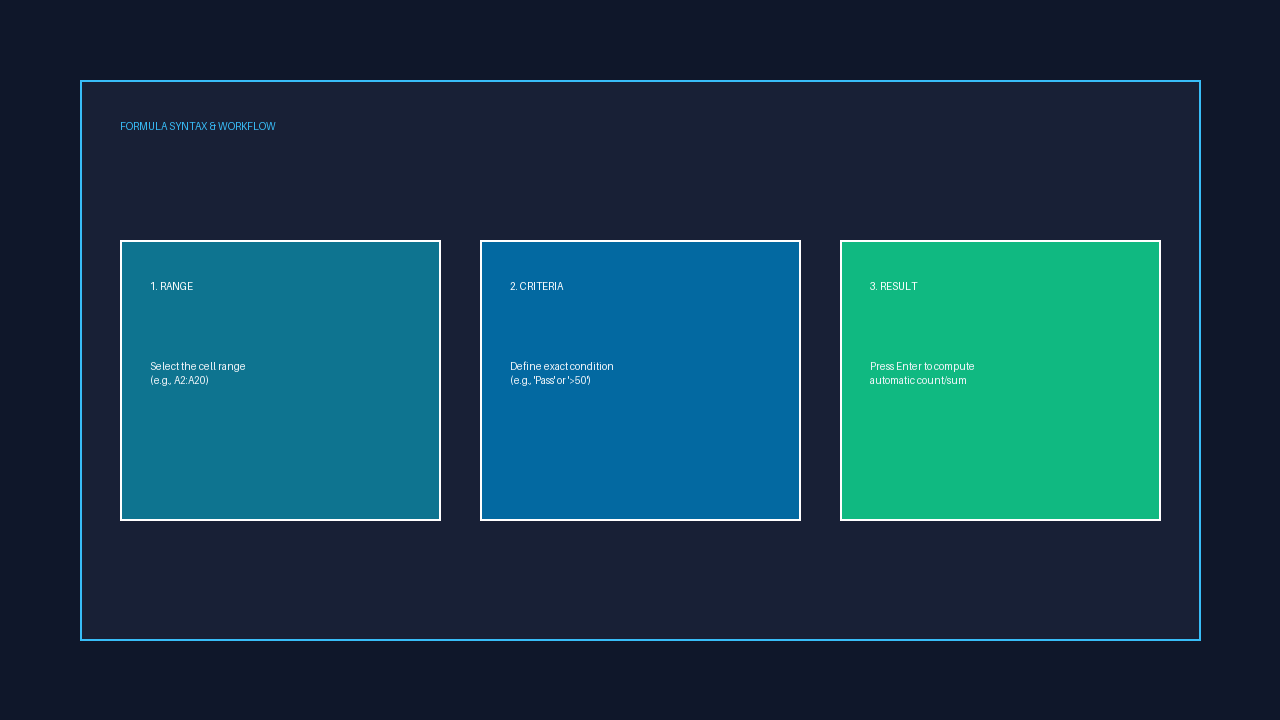
जब आप Excel Automation with Power Automate का अध्ययन शुरू करते हैं, तो आपको समझना होगा कि Microsoft ने इसे दो मुख्य श्रेणियों में विभाजित किया है:
- 1. Power Automate Cloud Flows (क्लाउड फ्लो): यह पूरी तरह से वेब ब्राउज़र (Microsoft 365) के अंदर चलता है। इसमें कंप्यूटर चालू रखने की आवश्यकता नहीं होती। यदि आपने Excel Automation with Power Automate के तहत कोई क्लाउड शेड्यूल सेट किया है, तो यह माइक्रोसॉफ्ट सर्वर पर अपने आप बैकग्राउंड में निष्पादित हो जाता है। यह OneDrive या SharePoint में रखी फाइल्स के लिए सबसे बेहतरीन है।
- 2. Power Automate Desktop Flows (RPA – Robotic Process Automation): यह आपके लोकल कंप्यूटर या लैपटॉप में इंस्टॉल होने वाला सॉफ्टवेयर है। यदि आपकी एक्सेल फाइल आपके कंप्यूटर की हार्ड ड्राइव (C: या D: Drive) में सेव है, या आपको किसी पुराने अकाउंटिंग सॉफ्टवेयर (जैसे Tally, SAP) से एक्सेल में डेटा एक्सपोर्ट करना है, तो Excel Automation with Power Automate का डेस्कटॉप वर्जन माउस और कीबोर्ड की तरह खुद काम करता है।
💡 फ्री टूल की जानकारी: यदि आप अपने लैपटॉप या ऑफिस डेस्कटॉप पर ऑफलाइन एक्सेल फाइल्स के साथ काम करते हैं, तो Windows 11 में Power Automate for Desktop पहले से फ्री में इन-बिल्ट आता है। Windows 10 यूजर इसे Microsoft Store से फ्री में डाउनलोड कर सकते हैं।
शुरू करने से पहले जरूरी तैयारी (Excel Automation with Power Automate Setup & Prerequisites)
प्रैक्टिकल काम शुरू करने से पहले यह सुनिश्चित कर लें कि आपके पास Excel Automation with Power Automate के लिए जरूरी संसाधन तैयार हैं:
- 1. Microsoft Account: एक सक्रिय Microsoft / Office 365 ईमेल अकाउंट (जैसे @outlook.com या ऑफिस ईमेल)।
- 2. Power Automate Desktop: अपने सिस्टम में Power Automate Desktop चालू करें (Start Menu में टाइप करें: Power Automate)।
- 3. Excel Data Table में होना अनिवार्य: Excel Automation with Power Automate की सबसे महत्वपूर्ण शर्त यह है कि आपकी एक्सेल शीट का डेटा साधारण सेल्स के बजाय Excel Table (Ctrl + T) के रूप में फॉर्मैट होना चाहिए। बिना टेबल बनाए पावर ऑटोमेट डेटा को सही से पहचान नहीं पाता।
- 4. फाइल को सही लोकेशन पर सेव करना: क्लाउड फ्लो के लिए फाइल को OneDrive या SharePoint फोल्डर में सेव रखें, और डेस्कटॉप फ्लो के लिए किसी फिक्स पाथ (जैसे D:\Office_Data\Sales.xlsx) में रखें।
पहला ऑटोमेशन Flow बनाने का Step-by-Step तरीका (Beginner Practical Project)
आइये एक बहुत ही उपयोगी और सरल प्रोजेक्ट से शुरुआत करें। इस प्रोजेक्ट में हम सीखेंगे कि Excel Automation with Power Automate की मदद से एक एक्सेल फाइल को ऑटोमैटिक ओपन करके उसमें नया डेटा कैसे दर्ज कराया जाता है:
- Step 1 (नया Flow बनाएं): Power Automate Desktop खोलें और ऊपर बाईं ओर ‘+ New Flow’ बटन पर क्लिक करें। अपने फ्लो का नाम रखें:
My_First_Excel_Automation. - Step 2 (Launch Excel एक्शन ड्रैग करें): बाईं ओर Actions पैनल में ‘Excel’ सर्च करें। यहाँ से ‘Launch Excel’ एक्शन को ड्रैग करके बीच वाले वर्कस्पेस में छोड़ें। डायलॉग बॉक्स में ‘and open the following document’ चुनकर अपनी एक्सेल फाइल का पाथ सेलेक्ट करें। इससे Excel Automation with Power Automate फाइल को बैकग्राउंड में लोड कर लेगा।
- Step 3 (Get First Free Column/Row): अगली क्रिया के लिए ‘Get first free column/row from Excel worksheet’ ड्रैग करें। यह एक्शन यह पता लगाता है कि आपकी एक्सेल शीट में डेटा कहाँ खत्म हो रहा है ताकि नया डेटा पुरानी जानकारी के ऊपर ओवरराइट न हो।
- Step 4 (Write to Excel Worksheet): अब ‘Write to Excel worksheet’ एक्शन को जोड़ें। इसमें ‘Value to write’ में जो टेक्स्ट आप जोड़ना चाहते हैं वह लिखें, और Row में
%FirstFreeRow%वेरिएबल सेट करें। यही वह तकनीक है जिससे Excel Automation with Power Automate हमेशा नई खाली लाइन में डेटा इंसर्ट करता है। - Step 5 (Close Excel & Save): सबसे अंत में ‘Close Excel’ एक्शन ड्रैग करें और ‘Before closing Excel’ विकल्प में ‘Save document’ सेलेक्ट करें।
- Step 6 (Run & Test): ऊपर टूलबार में हरे रंग के ‘Run’ (Play) बटन पर क्लिक करें। आप देखेंगे कि कंप्यूटर की स्क्रीन पर बिना आपके छुए एक्सेल फाइल अपने आप खुलेगी, डेटा टाइप होगा, फाइल सेव होगी और बंद हो जाएगी!
बधाई हो! आपने सफलतापूर्वक अपना पहला Excel Automation with Power Automate का फ्लो तैयार कर लिया है। यह प्रक्रिया जितनी सरल है, उतनी ही शक्तिशाली भी है।
Excel Data को Automated Outlook Email में भेजना (Excel Automation with Power Automate Email Trigger)
ऑफिसों में कर्मचारियों का बहुत सारा समय एक्सेल से डेटा कॉपी करके ईमेल ड्राफ्ट करने और अलग-अलग वेंडर्स या मैनेजर्स को भेजने में बीतता है। माइक्रोसॉफ्ट के इस टूल से आप Excel Automation with Power Automate को आउटलुक के साथ लिंक करके इस काम को शत-प्रतिशत ऑटोमैटिक बना सकते हैं:
- 1. Read from Excel Worksheet: सबसे पहले एक्सेल से वह डेटा पढ़ें जो आपको ईमेल में भेजना है (जैसे: पेंडिंग इनवॉइस लिस्ट या आज का सेल्स टोटल)। Excel Automation with Power Automate इस डेटा को एक डेटा टेबल वेरिएबल
%ExcelData%में स्टोर कर लेता है। - 2. For Each Loop लगाएं: यदि आपको हर ग्राहक को उसके नाम से अलग ईमेल भेजना है, तो ‘For each’ एक्शन लगाएं जो एक्सेल शीट की प्रत्येक पंक्ति (Row) पर एक-एक करके आगे बढ़ता है।
- 3. Send Email through Outlook जोड़ें: लूप के अंदर ‘Send email through Outlook’ एक्शन जोड़ें। ‘To’ फील्ड में एक्सेल के ईमेल कॉलम का वेरिएबल
%CurrentItem['CustomerEmail']%डालें, और बॉडी में पर्सनलाइज्ड मैसेज लिखें। - 4. एक सेकंड में सैकड़ों ईमेल्स: जैसे ही आप फ्लो रन करेंगे, Excel Automation with Power Automate एक्सेल शीट के 500 ग्राहकों को उनके व्यक्तिगत डेटा और अटैचमेंट के साथ मात्र 1 मिनट में ईमेल भेजकर पूरा काम निपटा देगा!
💡 स्मार्ट ऑटोमेशन लाभ: पारंपरिक मेल मर्ज की तुलना में Excel Automation with Power Automate कई गुना ज्यादा सुरक्षित और स्मार्ट है क्योंकि इसमें आप शर्तें (Conditional Logic: जैसे केवल 50,000 से अधिक बकायेदारों को ईमेल जाए) भी बिना कोडिंग के लगा सकते हैं।
Multiple Excel Files और Worksheets को एक साथ ऑटोमैटिक Merge करना
डेटा एनालिस्ट्स और अकाउंटेंट्स के सामने आने वाली दूसरी सबसे बड़ी चुनौती 20 या 50 अलग-अलग एक्सेल फाइलों को एक मास्टर फाइल में जोड़ना होता है। मैन्युअल कॉपी-पेस्ट करने में पूरा दिन लग जाता है, लेकिन Excel Automation with Power Automate इस काम को चुटकियों में पूरा करता है:
- Get Files in Folder: सबसे पहले एक एक्शन जोड़ें जो किसी तय फोल्डर (जैसे:
D:\Monthly_Reports\) की सभी*.xlsxफाइल्स की लिस्ट बना ले। Excel Automation with Power Automate इस लिस्ट को एक फाइल्स वेरिएबल में सुरक्षित करता है। - Loop Through Each File: इसके बाद ‘For each file’ लूप लगाएं जो हर एक्सेल फाइल को क्रमवार ओपन करता है।
- Copy Data & Append to Master Sheet: प्रत्येक फाइल का डेटा कॉपी करके एक मुख्य मास्टर फाइल की पहली खाली पंक्ति (First Free Row) में पेस्ट करते जाएं। Excel Automation with Power Automate अपने आप हेडर को छोड़कर केवल डेटा को जोड़ता चला जाता है।
- Archive Processed Files: काम पूरा होने के बाद उन सभी फाइलों को ऑटोमैटिक ‘Processed’ फोल्डर में मूव कर दें ताकि भविष्य में कोई डुप्लीकेट एंट्री न हो।
Daily Scheduled Reports: निश्चित समय पर अपने आप चलने वाला ऑटोमेशन
ऑटोमेशन का असली आनंद तब आता है जब आपको कंप्यूटर को छूना भी न पड़े और आपका काम समय पर पूरा हो जाए। Excel Automation with Power Automate के तहत आप Recurrence Trigger (शेड्यूल) सेट कर सकते हैं:
- समय निर्धारित करें (Set Schedule): Power Automate Cloud में नया फ्लो बनाते समय ‘Scheduled cloud flow’ चुनें। इसमें समय सेट करें: जैसे ‘Every Day at 09:00 AM’.
- एक्सेल डेटा को प्रोसेस करें: OneDrive में मौजूद एक्सेल फाइल से डेटा फेच करें, टोटल कैलकुलेट करें और एक पीडीएफ समरी जनरेट करें। Excel Automation with Power Automate पूरी गणना बैकग्राउंड में पूर्ण कर लेता है।
- मैनेजर को WhatsApp / Teams / Email पर सेंड करें: रिपोर्ट तैयार होते ही माइक्रोसॉफ्ट टीम्स चैनल या मैनेजर के ईमेल पर ऑटोमैटिक अटैचमेंट चला जाता है। जब आप सुबह ऑफिस पहुँचेंगे, तो आपकी रिपोर्ट पहले ही डिलीवर हो चुकी होगी!

Excel Automation with Power Automate के दौरान होने वाली 5 आम गलतियाँ और उनके समाधान (Troubleshooting)
शुरुआती छात्र जब Excel Automation with Power Automate का उपयोग करना शुरू करते हैं, तो अक्सर 5 सामान्य गलतियाँ कर बैठते हैं। आइये इन गलतियों और उनके तुरंत समाधान को समझें:
- गलती 1: फाइल पहले से खुली होना (File In Use / Permission Denied): यदि एक्सेल फाइल पहले से आपके कंप्यूटर पर खुली है और फ्लो भी उसे खोलने की कोशिश करता है, तो एरर आ जाता है। समाधान: Excel Automation with Power Automate चलाने से पहले एक्सेल फाइल को बंद रखें या एक्शन में ‘Open read-only’ विकल्प का ध्यान रखें।
- गलती 2: डेटा को Table में कन्वर्ट न करना: क्लाउड फ्लो में साधारण रेंज काम नहीं करती। समाधान: एक्सेल में पूरे डेटा को सेलेक्ट करके
Ctrl + Tदबाएं और उसे एक नाम (जैसे Table1) दें। Excel Automation with Power Automate टेबल फॉर्मेट में डेटा को 100% शुद्धता से पढ़ता है। - गलती 3: First Free Row की गलत गणना: यदि किसी कॉलम में खाली सेल हो, तो फ्लो गलत जगह डेटा लिख देता है। समाधान: Excel Automation with Power Automate में हमेशा उस कॉलम को रेफरेंस बनाएं जो कभी खाली नहीं रहता, जैसे ‘Serial No’ या ‘Employee ID’.
- गलती 4: फाइल पाथ का बदल जाना: यदि फाइल का नाम या फोल्डर बदल दिया जाए, तो फ्लो फेल हो जाता है। समाधान: फ्लो में हमेशा स्टैटिक पाथ के बजाय वेरिएबल्स का इस्तेमाल करें और फाइलों को एक निश्चित डायरेक्टरी में व्यवस्थित रखें।
- गलती 5: टाइमआउट और इंटरनेट कनेक्शन टूटना: बड़े डेटा में कई बार एक्शन का रिस्पांस देर से आता है। समाधान: Excel Automation with Power Automate के प्रत्येक एक्शन की सेटिंग्स में जाकर ‘Timeout’ और ‘Retry Policy’ चालू करें ताकि नेटवर्क लैग होने पर भी फ्लो क्रैश न हो।
ऑफिस में काम आने वाले जरूरी प्रो टिप्स (Suman Sir E-E-A-T Advice)
अपने 10+ वर्षों के कंप्यूटर शिक्षण और ऑफिस ऑटोमेशन अनुभव के आधार पर सुमन सर छात्रों को Excel Automation with Power Automate में निपुण बनने के लिए निम्नलिखित व्यावहारिक सलाह देते हैं:
- हमेशा ओरिजिनल डेटा का बैकअप रखें: कोई भी नया ऑटोमेशन फ्लो टेस्ट करने से पहले अपनी मुख्य एक्सेल फाइल की एक कॉपी (Backup Copy) जरूर अलग रख लें ताकि टेस्टिंग के दौरान डेटा डिलीट होने का कोई खतरा न रहे। Excel Automation with Power Automate सीखने का यह पहला नियम है।
- छोटे-छोटे स्टेप्स में टेस्ट करें: पूरा 20 स्टेप्स का फ्लो एक साथ बनाने के बजाय पहले 2 स्टेप्स बनाएं, उन्हें ‘Run’ करके चेक करें, और जब वे सही काम करें तभी आगे के एक्शन्स जोड़ें।
- फ्लो को स्पष्ट नाम और कमेंट्स दें: Excel Automation with Power Automate के प्रत्येक एक्शन में ‘Comment’ जोड़ने का विकल्प होता है। उसमें हिंदी या सरल अंग्रेजी में लिखें कि यह स्टेप क्या कर रहा है, ताकि भविष्य में कोई दूसरा व्यक्ति भी आपके काम को आसानी से समझ सके।
- एरर हैंडलिंग (On Error) का इस्तेमाल करें: प्रत्येक एक्शन पर राइट-क्लिक करके ‘On Error’ में ‘Go to next action’ या ‘Send alert email’ सेट करें ताकि यदि किसी एक लाइन में गड़बड़ी हो, तो पूरा ऑटोमेशन रुकने के बजाय बाकी काम पूरा करता रहे।
यह भी जरूर पढ़ें (Related Excel Articles)
एक्सेल में अपनी मास्टरी को और अधिक मजबूत करने के लिए हमारे ये लोकप्रिय गाइड्स भी अवश्य पढ़ें:
- Salary Sheet in Excel कैसे बनाएं? (Step-by-Step Guide 2026)
- XLOOKUP Formula in Excel कैसे लगाएं? Best Guide (2026)
- Data Validation in Excel कैसे बनाएं? Best Guide (2026)
अक्सर पूछे जाने वाले सवाल (Frequently Asked Questions – FAQ)
Excel Automation with Power Automate क्या है और क्या इसके लिए कोडिंग सीखना जरूरी है?
Excel Automation with Power Automate माइक्रोसॉफ्ट का एक नो-कोड (No-Code) वर्कफ़्लो ऑटोमेशन टूल है। इसके उपयोग के लिए किसी भी प्रोग्रामिंग लैंग्वेज या कोडिंग (जैसे Python, C++, या VBA) को सीखने की बिल्कुल आवश्यकता नहीं है। इसे कोई भी साधारण एक्सेल यूजर केवल ड्रैग-एंड-ड्रॉप करके आसानी से चला सकता है।
क्या Power Automate का उपयोग करने के लिए पैसे लगते हैं या यह फ्री है?
यदि आप Windows 10 या Windows 11 का उपयोग कर रहे हैं, तो Power Automate Desktop लोकल कंप्यूटर पर पर्सनल एक्सेल ऑटोमेशन के लिए बिल्कुल फ्री उपलब्ध है। हालांकि, यदि आप एडवांस्ड क्लाउड शेड्यूलिंग, प्रीमियम कनेक्टर्स या टीम शेयरिंग चाहते हैं, तो Microsoft 365 बिजनेस सब्सक्रिप्शन की आवश्यकता होती है।
Excel VBA Macros और Power Automate में कौन सा ज्यादा बेहतर है?
2026 और भविष्य के ऑटोमेशन के लिए Excel Automation with Power Automate ज्यादा बेहतर और आधुनिक है। VBA केवल डेस्कटॉप एक्सेल तक सीमित रहता है, जबकि Power Automate क्लाउड, आउटलुक, वेब ब्राउज़र और अन्य आधुनिक सॉफ्टवेयरों के साथ बिना किसी जटिल कोड के आसानी से जुड़ जाता है।
क्या Excel Automation with Power Automate से पुरानी Excel फाइलों को ऑटोमैटिक मर्ज किया जा सकता है?
हाँ, बिल्कुल! Excel Automation with Power Automate का ‘Get files in folder’ और ‘Loop’ एक्शन किसी भी फोल्डर में मौजूद दर्जनों या सैकड़ों अलग-अलग एक्सेल फाइलों के डेटा को मात्र कुछ सेकंड्स में एक मास्टर एक्सेल शीट में ऑटोमैटिक मर्ज कर सकता है।
Excel Automation with Power Automate सीखने के बाद करियर और जॉब के क्या अवसर हैं?
आज के समय में आईटी, बैंकिंग, ई-कॉमर्स और कॉर्पोरेट ऑफिसों में RPA Developer, MIS Executive, Data Analyst और Automation Specialist के पदों पर ऐसे प्रोफेशनल्स की भारी मांग है जो Excel Automation with Power Automate जानते हैं। यह स्किल आपके रिज्यूमे को भीड़ से अलग बनाती है और सैलरी पैकेज को बेहतर करती है।
महत्वपूर्ण संदर्भ (Official Microsoft Sources)
- Microsoft Learn – Excel Actions in Power Automate Desktop (Official Documentation)
- Microsoft Support – Automate Tasks with Power Automate in Excel
Conclusion & Call To Action (CTA)
तो मेरे प्यारे दोस्तों, मुझे पूरा विश्वास है कि Excel Automation with Power Automate पर यह विस्तृत और व्यावहारिक गाइड पढ़ने के बाद आपको समझ आ गया होगा कि बिना कोडिंग के भी एक्सेल में अपने घंटों के काम को कुछ ही मिनटों में कैसे बदला जा सकता है। आने वाले समय में वही कर्मचारी और छात्र सबसे आगे रहेंगे जो अपनी स्किल्स को टेक्नोलॉजी और ऑटोमेशन के साथ अपग्रेड करेंगे।
अगर आप ग्रामीण क्षेत्र या छोटे शहर से हैं और सोचते हैं कि कंप्यूटर में एडवांस करियर केवल बड़े शहरों के बच्चे ही बना सकते हैं, तो इस सोच को आज ही बदल दीजिए। S S Infotech Computer & Typing Education में मैं, आपका अपना सुमन सर, आपको बेसिक कंप्यूटर से लेकर Power Automate, Advanced Excel और AI Tools तक वो सब कुछ सिखाता हूँ जो आपको एक सफल और आत्मनिर्भर प्रोफेशनल बनाता है।
आज ही अपने नजदीकी S S Infotech सेंटर पर आएं, नई तकनीकों को सीखें और अपने भविष्य को एक नई उड़ान दें। याद रखें, सही समय पर सही स्किल सीखना ही सफलता की असली कुंजी है!