क्या आप भी सोचते हैं कि Website बनाना सिर्फ Engineers और Programmers का काम है?
क्या आपको लगता है कि Website बनाने के लिए Coding आना जरूरी है?
तो आओ आज मैं आपकी यह गलतफहमी दूर कर देता हूँ —
बिना एक भी line coding जाने आप एक professional WordPress Website बना सकते हैं।
मैं पिछले 13 साल से ग्रामीण क्षेत्र के छात्रों को Computer और Digital Skills सिखा रहा हूँ। मेरे बहुत से students जिन्हें coding का कोई ज्ञान नहीं था — उन्होंने WordPress सीखकर अपनी website बनाई और आज clients के लिए websites बना रहे हैं।
आज इस post में मैं आपको बिना Coding के WordPress Website कैसे बनाएं — यह step by step बताऊंगा। ताकि आप भी अपने लिए या किसी दूसरे के लिए भी WordPress Website बनाकर पैसा कमा सकते हैं।
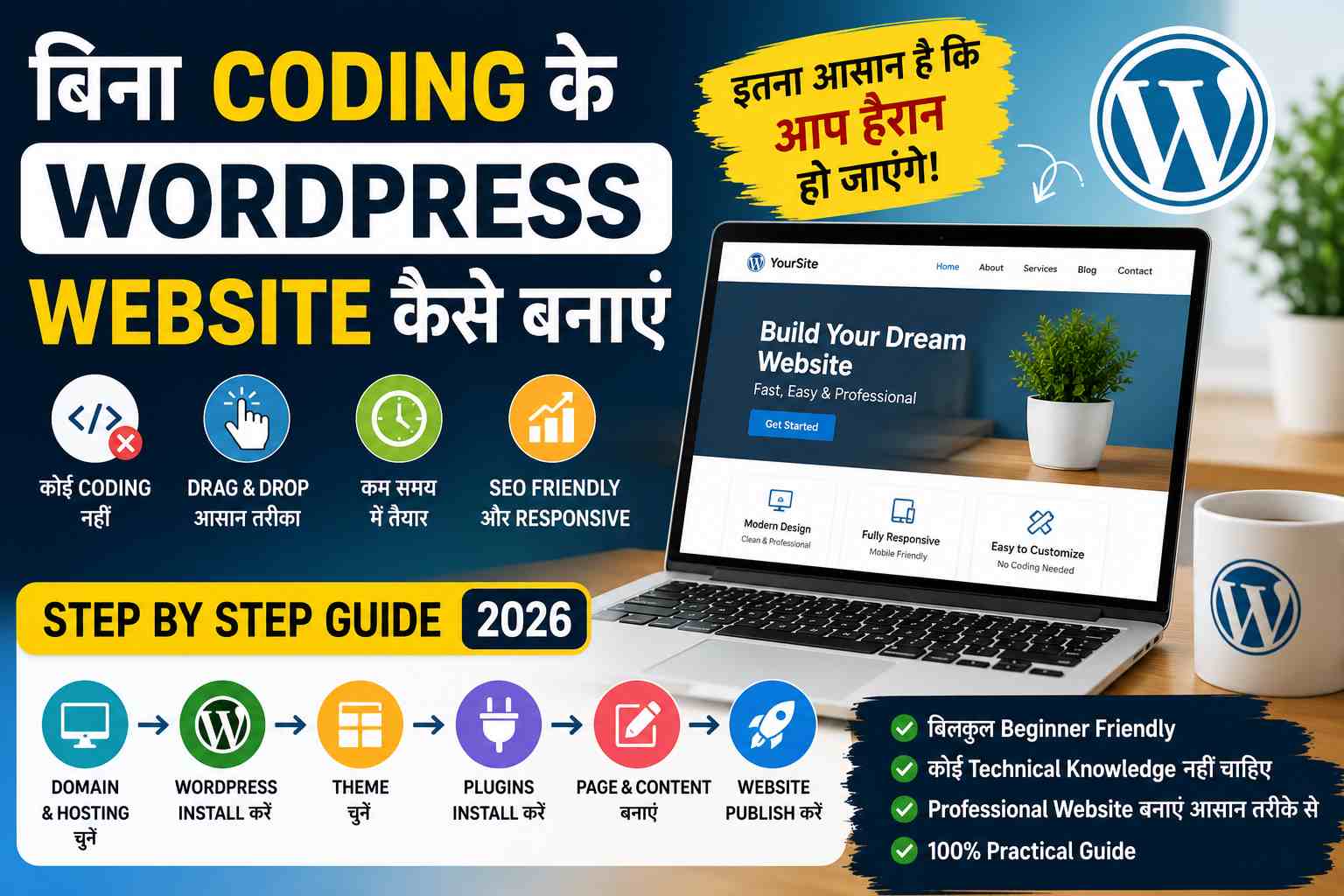
बिना Coding के WordPress Website कैसे बनाएं – इतना आसान है कि आप हैरान हो जाएंगे! (Step by Step Guide 2026)
WordPress क्या है?
सरल भाषा में —
WordPress एक ऐसा Free Platform है, जहां आप Blog, Website, Portfolio, News Website या Online Store बना सकते हैं।
जैसे मेरा अपना blog suman4u.com WordPress पर ही बना है और यह मैंने खुद ही बनाया है।
WordPress दो तरह का होता है:
WordPress.com — Free hosting के साथ लेकिन limited features।
WordPress.org — यह असली WordPress है। इसके लिए अपनी hosting और domain लेनी पड़ती है। पैसे कमाने के लिए यही use करें।
पहले समझें — WordPress Website बनाने के लिए क्या चाहिए?
Website बनाने से पहले तीन चीजें जरूरी हैं:
1. Domain Name
यह आपकी website का address होता है। जो आपको खरीदनी होती है।
जैसे — suman4u.com
Domain name लेने के लिए:
- GoDaddy.com या Namecheap.com पर जाएं
- अपना पसंदीदा नाम search करें
- .com domain लें — यह सबसे popular है
- खर्च: ₹500 से ₹800 प्रति साल
2. Web Hosting
यह वो जगह है जहाँ आपकी website का data store होता है। जैसे साधारण भाषा में कहें तो आप अपने घर में अपने सामानों को स्टाेर करते हैं।
Beginners के लिए Best Hosting:
- Hostinger — सबसे सस्ता और अच्छा। यह आसानी से प्रयोग कर सकते हैं।
- Bluehost — reliable और popular
- SiteGround — fast और secure
खर्च: ₹70 से ₹200 प्रति महीना या आपके प्लान के अनुसार से थोड़ा महँगा भी चुन सकते हैं।
3. WordPress (बिल्कुल Free)
WordPress install करने का कोई पैसा नहीं लगता। आप इसे आसानी से Google पर जाकर Download करके Install कर सकते हैं।
ज्यादातर hosting companies One Click WordPress Install देती हैं।
बिना Coding के WordPress Website कैसे बनाएं — Step by Step
अब शुरू करते हैं। ध्यान से पढ़ें — हर step आसान है।
Step 1 — Domain और Hosting खरीदें
सबसे पहले Hostinger पर जाएं — hostinger.in
Plan चुनें:
- Single Shared Hosting — ₹69/month (1 website के लिए)
- Premium Shared Hosting — ₹149/month (सबसे popular)
Domain add करें:
- Checkout के समय free domain मिलता है Hostinger पर
- अपना पसंदीदा नाम डालें
Payment करें:
- UPI, Debit Card, Net Banking सब accept होता है
बधाई हो! आपका Domain और Hosting तैयार है।
Step 2 — WordPress Install करें
Hostinger का dashboard open करें।
hPanel → Websites → WordPress पर click करें।
Install WordPress button पर क्लिक करें।
यह information भरें:
- Website का Title — जैसे “मेरा Blog”
- Admin Username — जो आप याद रख सकें
- Admin Password — strong password रखें
- Admin Email — अपनी email id डालें
Install button पर क्लिक करें।
2-3 मिनट में WordPress install हो जाएगा।
Step 3 — WordPress Dashboard में Login करें
Browser में जाएं: yoursite.com/wp-admin
Username और Password डालें जो आपने अभी set किया।
Login करें — आपका WordPress Dashboard खुल जाएगा।
यह Dashboard देखने में थोड़ा complex लग सकता है — लेकिन घबराइए नहीं। धीरे-धीरे सब समझ आ जाएगा।
Dashboard में यह main sections हैं:
- Posts — Blog posts लिखने के लिए
- Pages — Home, About, Contact Us pages के लिए
- Appearance — Design और theme के लिए
- Plugins — Extra features add करने के लिए
- Settings — Website की settings के लिए
Step 4 — एक अच्छी Theme लगाएं
Theme मतलब — आपकी website का design. आप अपना वेबसाइट को केसा देखना चाहते हैं
बिना coding के design बदलने का यह सबसे आसान तरीका है।
Free Themes कैसे लगाएं:
Appearance → Themes → Add New पर जाएं।
Search box में यह themes search करें:
| Theme | किसके लिए Best |
|---|---|
| Astra | सब तरह की websites |
| OceanWP | Business websites |
| Neve | Blog websites |
| Kadence | Portfolio websites |
| GeneratePress | Fast loading websites |
Astra सबसे popular है — इसे install करें।
Install → Activate करें।
आपकी website का basic design तैयार हो गया!
Step 5 — Elementor Plugin से Design करें
यह सबसे जरूरी step है।
Elementor एक drag and drop page builder है — इससे बिना coding के professional design बनती है।
Elementor Install करें:
Plugins → Add New → Search “Elementor”
Install Now → Activate करें।
Elementor कैसे use करें:
किसी भी page पर Edit with Elementor click करें।
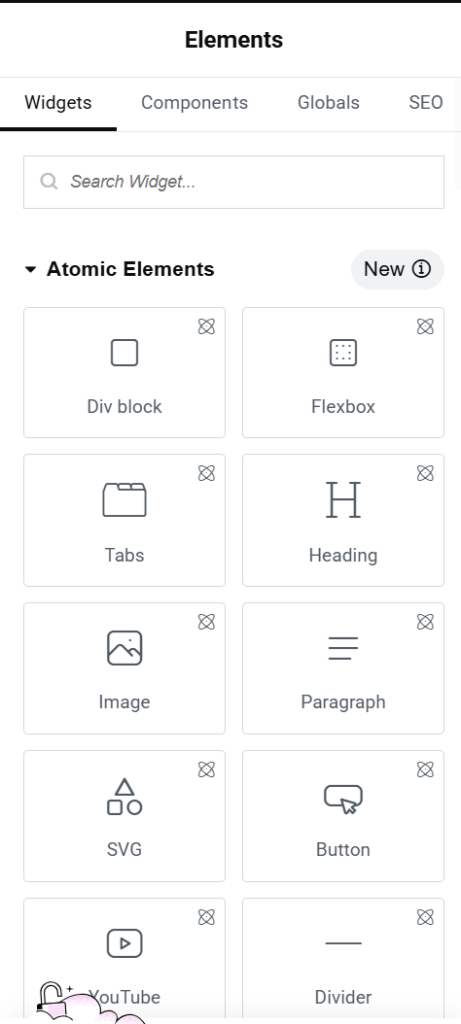
बाईं तरफ widgets होंगे — बस drag करके page पर drop करें।
जैसे:
- Heading widget drag करें — title लिखें
- Image widget drag करें — photo add करें
- Text widget drag करें — content लिखें
- Button widget drag करें — button बनाएं
सब drag and drop — कोई coding नहीं! ✅
Step 6 — जरूरी Pages बनाएं
हर website पर यह pages होने चाहिए:
Pages → Add New से यह pages बनाएं:
Home Page:
यह आपकी website का पहला page है। Professional design करें।
About Us Page:
आप कौन हैं, क्या करते हैं — यह बताएं।
Contact Us Page:
Phone number, Email, Address — यह जरूर डालें।
Privacy Policy Page:
यह Google AdSense approval के लिए जरूरी है।
ChatGPT से privacy policy बनवाएं और paste करें।
Step 7 — Menu बनाएं

Menu मतलब — website के ऊपर navigation links।
Appearance → Menus → Create New Menu
Pages add करें:
- Home
- About Us
- Blog
- Contact Us
Save Menu करें।
Display location में Primary Menu select करें।
आपका Menu तैयार है! ✅
Step 8 — जरूरी Plugins Install करें
Plugins से बिना coding के extra features add होते हैं।
यह Plugins जरूर install करें:
Yoast SEO
Google पर website rank करवाने के लिए।
Plugins → Add New → Search “Yoast SEO” → Install → Activate
WP Super Cache
Website fast बनाने के लिए।
Wordfence Security
Website को hackers से बचाने के लिए।
UpdraftPlus
Website का backup लेने के लिए।
Contact Form 7
Contact form बनाने के लिए।
WooCommerce (अगर online shop बनानी है)
Products बेचने के लिए।
Step 9 — Website की Basic Settings करें
Settings → General:
- Site Title — अपनी website का नाम
- Tagline — एक line में क्या है website पर
- Timezone — Asia/Kolkata select करें
Settings → Reading:
- Homepage displays — Static page select करें
- Homepage — Home page select करें
Settings → Permalinks:
- Post name select करें
- Save Changes करें
Step 10 — Website Test करें और Publish करें
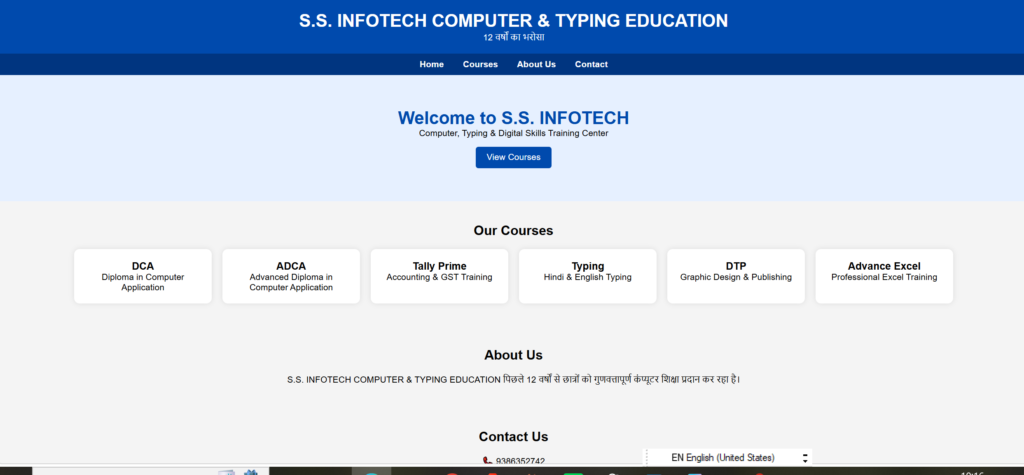
सब हो जाने के बाद:
- अपनी website का address browser में open करें
- सब pages check करें
- Mobile पर भी देखें — responsive होनी चाहिए
- Contact form test करें
- Speed check करें — PageSpeed Insights पर
सब ठीक हो तो आपकी website live है!
Website बनाने के बाद क्या करें?
Blog Posts लिखना शुरू करें
Posts → Add New से regular posts लिखें।
SEO Setup करें
Yoast SEO plugin में:
- Focus keyword डालें
- Meta description लिखें
- SEO score green करें
Google Search Console में Submit करें
- search.google.com/search-console पर जाएं
- अपनी website add करें
- Sitemap submit करें — Yoast SEO automatically sitemap बनाता है
Google Analytics Connect करें
- Website पर कितने visitors आ रहे हैं यह देखने के लिए
- analytics.google.com पर account बनाएं
बिना Coding के WordPress Website के लिए Best Tools
| Tool | काम | Free है? |
|---|---|---|
| Elementor | Page Design | ✅ Basic Free |
| Canva | Images बनाना | ✅ हाँ |
| Yoast SEO | SEO | ✅ Basic Free |
| Pexels.com | Free Photos | ✅ हाँ |
| TinyPNG | Image Compress | ✅ हाँ |
| PageSpeed Insights | Speed Check | ✅ हाँ |
आम गलतियाँ जो Beginners करते हैं
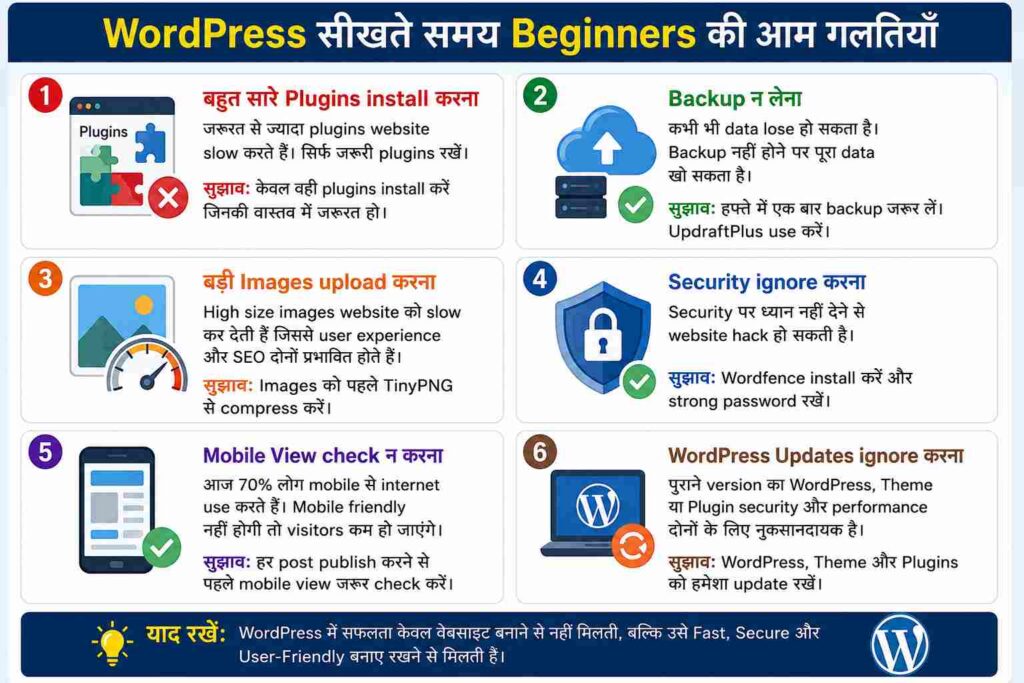
गलती 1 — बहुत सारे Plugins install करना
जरूरत से ज्यादा plugins website slow करते हैं। सिर्फ जरूरी plugins रखें।
गलती 2 — Backup न लेना
हफ्ते में एक बार backup जरूर लें। UpdraftPlus use करें।
गलती 3 — बड़ी Images upload करना
Images को पहले TinyPNG से compress करें — website fast रहेगी।
गलती 4 — Security ignore करना
Wordfence install करें और strong password रखें।
गलती 5 — Mobile View check न करना
आज 70% लोग mobile से internet use करते हैं। Mobile view जरूर check करें।
गलती 6 — WordPress Updates ignore करना
WordPress, Theme और Plugins को हमेशा update रखें।
अक्सर पूछे जाने वाले सवाल (FAQs)
Q1. बिना Coding के WordPress Website बनाने में कितना समय लगता है?
अगर सब तैयार हो तो एक basic website 1-2 दिन में बन जाती है। Professional website में 1 हफ्ता लग सकता है।
Q2. WordPress Website बनाने में कुल कितना खर्च आएगा?
Domain (₹700) + Hosting (₹840/साल Hostinger पर) = लगभग ₹1,500 से ₹2,000 पहले साल में। WordPress और basic theme बिल्कुल free हैं।
Q3. क्या Mobile से WordPress Website बनाई जा सकती है?
WordPress का mobile app है लेकिन website बनाना computer पर बेहतर होता है। Basic editing mobile से हो सकती है।
Q4. Elementor Free Version से काम चलेगा?
हाँ — Elementor का free version beginners के लिए काफी है। Pro version में ज्यादा features होते हैं लेकिन शुरुआत में free version पर्याप्त है।
Q5. WordPress Website को Google पर कैसे दिखाएं?
Yoast SEO plugin install करें, Google Search Console में website submit करें और regular content publish करें। 2-3 महीने में Google पर दिखने लगेगी।
Q6. क्या WordPress Website Hack हो सकती है?
हाँ हो सकती है इसलिए Wordfence install करें, strong password रखें और नियमित backup लें।
निष्कर्ष – बिना Coding के WordPress Website बनाना इतना आसान है!
बिना Coding के WordPress Website कैसे बनाएं — यह सवाल अब आपके मन में नहीं रहना चाहिए।
बस इन steps को follow करें:
- ✅ Domain और Hosting खरीदें
- ✅ WordPress install करें
- ✅ अच्छी Theme लगाएं
- ✅ Elementor से design करें
- ✅ जरूरी Pages बनाएं
- ✅ Plugins install करें
- ✅ SEO setup करें
- ✅ Publish करें और grow करें
याद रखें —
“Website बनाना coding का नहीं — सोचने का काम है। आपका idea अच्छा हो तो WordPress बाकी सब आसान कर देता है।”
ग्रामीण क्षेत्र में रहकर भी professional website बनाई जा सकती है — और उससे पैसे भी कमाए जा सकते हैं।
इतना आसान है कि आप हैरान हो जाएंगे — बस आज से शुरू करिए! 💪
🔔 Call to Action
क्या आप WordPress, Computer Skills, Typing या Digital Skills professionally सीखना चाहते हैं?
S.S Infotech Computer & Typing Institute में हम 13+ साल से ग्रामीण छात्रों को Digital Career के लिए तैयार कर रहे हैं।
हमारे courses में शामिल हैं:
- 💻 Computer Basics और MS Office
- ⌨️ Typing — Hindi और English
- 🌐 WordPress — बिना Coding Website बनाना
- 📝 Blogging और Content Writing
- 🤖 AI Tools — ChatGPT, Canva, Elementor
- 📱 Freelancing और Digital Earning
आज ही Enroll करें — क्योंकि WordPress जानने वाले की demand कभी कम नहीं होती! 🎯