
MS Word Kya Hai? Complete Tutorial in Hindi – Beginners से Advanced तक पूरी जानकारी (2026)
आज के डिजिटल युग में Computer सीखना जितना जरूरी है, उतना ही जरूरी है MS Word सीखना। चाहे आप Student हों, सरकारी नौकरी की तैयारी कर रहे हों, Computer Course कर रहे हों या किसी Office में काम करना चाहते हों, MS Word का ज्ञान आपके लिए बहुत उपयोगी साबित हो सकता है।
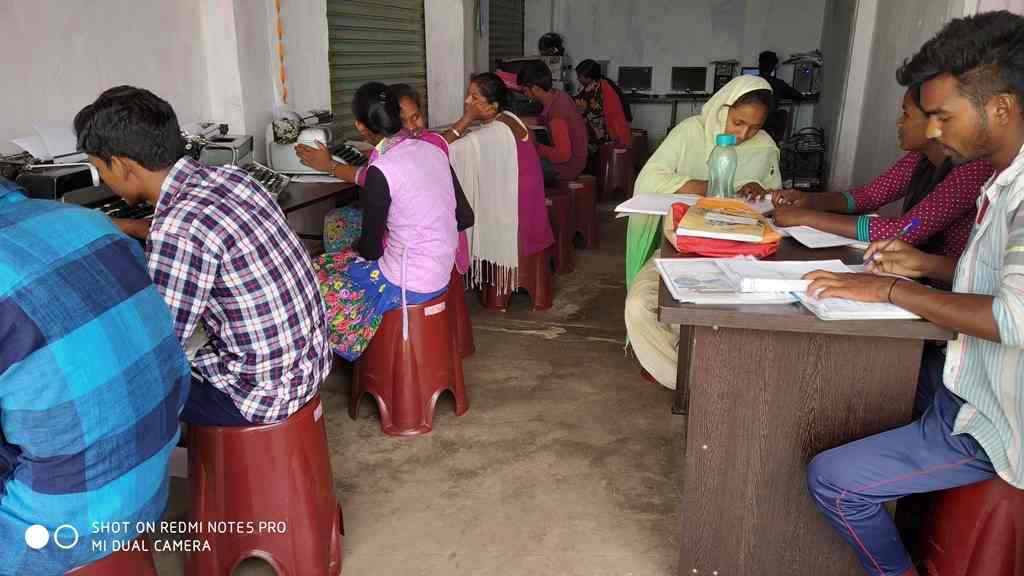
ग्रामीण क्षेत्रों में मैंने पिछले 12 वर्षों से Computer शिक्षा दी है और मैंने देखा है कि अधिकांश Students सबसे पहले MS Word सीखना चाहते हैं। इसका कारण भी स्पष्ट है—MS Word का उपयोग स्कूल प्रोजेक्ट, Resume, आवेदन पत्र, रिपोर्ट, बायोडाटा और ऑफिस के कई कार्यों में किया जाता है।
यदि आप MS Word बिल्कुल शुरुआत से सीखना चाहते हैं, तो यह MS Word Kya Hai? Complete Tutorial in Hindi आपके लिए एक संपूर्ण गाइड है।
MS Word Kya Hai?
MS Word एक Word Processing Software है इसे Advance Word prossecing application भी कहा जाता है। इसे Microsoft द्वारा विकसित किया गया है। इसकी सहायता से आप:
- Letter लिख सकते हैं
- Resume बना सकते हैं
- Project तैयार कर सकते हैं
- Table बना सकते हैं
- Certificate डिजाइन कर सकते हैं
- PDF बना सकते हैंआज लगभग हर सरकारी और निजी कार्यालय में MS Word का उपयोग किया जाता है।
MS Word Kya hai? सीखना क्यों जरूरी है?
छात्रों के लिए
- Project Work बनाने के लिए
- Assignment तैयार करने के लिए
- Resume बनाने के लिएनौकरी की तैयारी करने वालों के लिए
- Computer Skill बढ़ती है
- Data Entry कार्य में मदद मिलती है
- Office Work सीखने में सहायता मिलती है
सामान्य उपयोगकर्ताओं के लिए
- आवेदन पत्र तैयार करना
- दस्तावेज़ बनाना
- रिकॉर्ड सुरक्षित रखना
MS Word को कैसे Open करें?
तरीका 1: Start Menu से
Start Button पर क्लिक करें।
Search Box में Word लिखें।
MS Word Open करें।
तरीका 2: Desktop Shortcut से
यदि Desktop पर MS Word का Icon है, तो उस पर Double Click करें।
New Document कैसे बनाएं?
MS Word Open करने के बाद:
Blank Document चुनें
नया Page खुल जाएगा
अब आप Typing शुरू कर सकते हैं
यह सबसे आसान तरीका है।
MS Word Interface को समझें
MS Word सीखने से पहले उसका Interface समझना जरूरी है।
Title Bar
इस प्रोग्राम के सबसे ऊपर दिखाई देने वाला भाग Title Bar कहलाता है। जहॉं बाईं ओर ऑफिस बटन /फाइल तथा दाईं ओर Minimize, Restore and Close Button होती है तथा बीच में Document का नाम दिखाता है।

Quick Access Toolbar
यह रिबन बार के ऊपर या नीचे अपनी इच्छानुसार रख सकते हैं। यहां New, Open, Save, Undo और Redo जैसे महत्वपूर्ण विकल्प होते हैं।

Ribbon Menu
MS Word का सबसे महत्वपूर्ण भाग Ribbon Menu है।
यहीं पर Home, Insert, Design, Layout और अन्य Tabs होती हैं।

Status Bar
सबसे नीचे दिखाई देता है।
यह Page Number और Word Count जैसी जानकारी देता है।

Task Bar
यह प्रोग्राम के सबसे नीचे दिखाई देने वाला भाग होता है। जहॉं बाईं ओर Start/Windows Button तथा दाईं ओर Date & Time Icon होती है तथा बीच में Open किये गए फाइल का Icon को दिखाता है।

Home Tab की पूरी जानकारी
Home Tab सबसे अधिक उपयोग की जाने वाली Tab है। इसे Home Menu भी कहा जाता हैै। यह रिबन बार पर पहले स्थान पर आता है।
Clipboard Group
Cut
यह Selected Text को हटाकर Memory में रखता है। इसकी Shortcut Key : Ctrl + X होती हैै।
Copy
यह Selected Text की Copy बनाता है। इसकी Shortcut Key : Ctrl + C
Paste
यह Cut या Copy किए गए Text को चिपकाता है। एक बार Cut/Copy किये गये टेक्स्ट को जितनी बार चाहे Paste कर सकते हैं।
इसकी Shortcut Key : Ctrl + V है।
Font Group
यह Text को सुंदर बनाने के लिए उपयोग किया जाता है।
Font Change करना
Font Family Group से आप अलग-अलग Fonts चुन सकते हैं।
उदाहरण:
- Arial
- Calibri
- Times New Roman
Font Size बदलना
Font Size बढ़ाने और घटाने के लिए उपयोग किया जाता है।
Bold, Italic और Underline
- Bold = Text को मोटा बनाता है
- Italic = Text को तिरछा बनाता है
- Underline = Text के नीचे लाइन देता है
Paragraph Group
यह Text को व्यवस्थित करने में मदद करता है।
Alignment
चार प्रकार के Alignment होते हैं:
- Left Align- Text को पेज के बाईं ओर से लिखने के लिए।
- Center Align- Text को पेज के बीच से लिखने के लिए।
- Right Align- Text को पेज के दाईं ओर से लिखने के लिए।
- Justify- यह लिखे गए टेक्स्ट को बाईं तथा दाईं दोनो ओर से बराबर align करता है।
Line Spacing
दो लाइनों के बीच दूरी को बढ़ाने या घटाने के लिए उपयोग किया जाता है।
Bullets और Numbering
इसका प्रयोग डॉक्यूमेंट में सूची (List) बनाने के लिए उपयोग किया जाता है।
उदाहरण:
- Computer
- Typing
- Internet
MS Word में Typing और Editing कैसे करें?
Text Typing
Document में Cursor जहां होता है, वहीं से Typing शुरू होती है। Cursor जो पेज में छोटी सी पतली लाइन ब्लिंक करता रहता है उसे कहा जाता है।
Text Select करना
किसी Text को Edit करने के लिए पहले Select करें।
| Selection | Method |
| One Word Selection | Double click on word |
| One Line Selection | Click in margin |
| One Sentence Selection | Ctrl + Click on sentence |
| One Paragraph Selection | Triple click a paragraph or double click before paragraph |
| Full Document Selection | Ctrl + A/ Ctrl + Click before any line of document/Tripple click before any line. |
| Step Selection Selection | Shift + Arrow key |
| Alt + drag | Mid text selection |
Undo और Redo
गलती होने पर:
Undo = Ctrl + Z – एक स्टेप पीछे आने के लिए इसका प्रयोग होता है।
Redo = Ctrl + Y – एक स्टेप आगे जाने के लिए इसका प्रयोग होता है।
Find and Replace
यदि किसी शब्द को पूरे Document में बदलना हो तो Find and Replace उपयोग करें।
Shortcut: Ctrl + H
MS Word में Formatting कैसे करें?
Formatting का मतलब है Document को आकर्षक बनाना।
Text Color बदलना
महत्वपूर्ण Text को अलग रंग में दिखा सकते हैं।
Highlight करना
महत्वपूर्ण शब्दों को Highlight किया जा सकता है।
Paragraph Formatting
Text को व्यवस्थित और Professional बनाती है।
Insert Tab की पूरी जानकारी
Insert Tab का उपयोग Document में अतिरिक्त सामग्री जोड़ने के लिए किया जाता है।
Table Insert करना
Table बनाने के लिए:
Insert → Table → select Number of Column & Row and ok
Picture Insert करना
Document में Photo जोड़ने के लिए:
Insert → Pictures
पर क्लिक करें।
Shapes जोड़ना
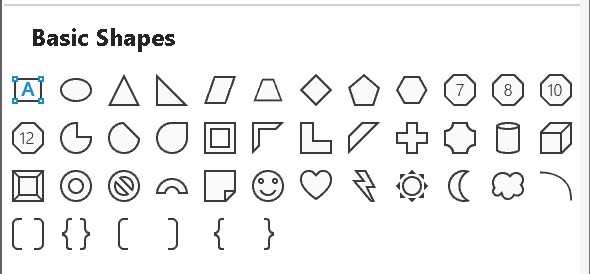
Rectangle, Circle और Arrow जैसी Shapes जोड़ी जा सकती हैं।
Insert → Shapes
WordArt
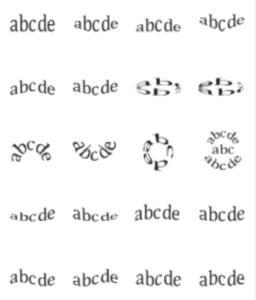
विभिन्न प्रकार के Stylish Text बनाने के लिए उपयोग किया जाता है।
Header और Footer
हर Page के ऊपर और नीचे जानकारी जोड़ने के लिए उपयोग किया जाता है।
Page Number Insert करना
Page Number जोड़ने के लिए:
Insert → Page Number
चुनें।
Page Layout Tab को समझें
यह Tab Page की सेटिंग बदलने के लिए उपयोग की जाती है।
Margins सेट करना
Page के चारों ओर खाली स्थान को Margin कहते हैं।
Orientation बदलना
Portrait
सामान्य Page Layout
Landscape
चौड़ा Page Layout
Page Size बदलना
सबसे अधिक उपयोग होने वाला Size:
A4
References Tab की जानकारी
यह Tab बड़ी रिपोर्ट और Project Work के लिए उपयोगी है।
Table of Contents
Table of Contents Automatic Index बनाने में मदद करती है।
Footnotes
पेज के अन्दर की किसी टेक्स्ट की अतिरिक्त जानकारी जोड़ने के लिए उपयोग की जाती है।
Mail Merge क्या है?
Mail Merge एक महत्वपूर्ण Feature है।
इसकी मदद से:
- Certificate
- Invitation Card
- Bulk Letters
- Marksheet
- Labeles
एक साथ बनाए जा सकते हैं।
Review Tab की जानकारी
Spelling and Grammar Check
यह गलत Spelling और Grammar पहचानने में मदद करता है।
Word Count
Document में कुल शब्दों की संख्या बताता है।
Comments
Document पर सुझाव देने के लिए उपयोग किया जाता है।
View Tab को समझें
Zoom Feature
Document को बड़ा या छोटा करके देखने के लिए।
Navigation Pane
Document में तेजी से Navigate करने के लिए।
MS Word में Resume कैसे बनाएं?
आज लगभग हर नौकरी के लिए Resume जरूरी है।
Resume में शामिल करें:
- नाम
- मोबाइल नंबर
- ईमेल
- शिक्षा
- Skills
- Experience
Resume Tips
Simple Design रखें
बहुत अधिक रंगों का उपयोग न करें।
Professional Font चुनें
Calibri और Arial अच्छे विकल्प हैं।
Letter और Application कैसे लिखें?
MS Word में आसानी से:
- Leave Application
- Job Application
- Official Letter
तैयार किए जा सकते हैं।
MS Word में Table बनाना सीखें
Table Data को व्यवस्थित रूप से दिखाने का सबसे अच्छा तरीका है।
उपयोग:
- Student Records
- Attendance Sheet
- Marks Sheet
MS Word में Image Editing
Image Resize
Photo का आकार बदल सकते हैं।
Crop Tool
पिक्चर के अनावश्यक भाग को Crop करके हटाया जा सकता है।
Text Wrap
Photo के आसपास Text को व्यवस्थित किया जा सकता है।
Certificate और Bio-Data बनाना
MS Word की मदद से:
- Training Certificate
- Participation Certificate
- Bio-Data
आसानी से तैयार किए जा सकते हैं।
MS Word में PDF कैसे बनाएं?
आज अधिकांश संस्थाएं PDF Format में File मांगती हैं।
PDF Save करने का तरीका
- File पर क्लिक करें।
- Save As चुनें।
- PDF Format चुनें।
- Save करें।
MS Word के महत्वपूर्ण Keyboard Shortcuts
| Shortcut | कार्य |
|---|---|
| Ctrl + C | Copy |
| Ctrl + V | Paste |
| Ctrl + X | Cut |
| Ctrl + S | Save |
| Ctrl + B | Bold |
| Ctrl + U | Underline |
| Ctrl + A | Select All |
| Ctrl + Z | Undo |
MS Word सीखते समय होने वाली सामान्य गलतियाँ
File Save न करना
काम करते समय नियमित रूप से Save करें। Save नहीं करने पर फाइल बंद होने के बाद पुन: खोलने पर डाटा नहीं मिलता है।
गलत Font चुनना
Fancy Fonts से बचें।
जरूरत से ज्यादा Design
Professional Document को सरल रखें।
Students और Job Seekers के लिए MS Word Tips
रोज Practice करें
MS Word सीखने का सबसे अच्छा तरीका Practice है।
छोटे Project बनाएं
- Resume
- Bio-Data
- Letter
बनाकर अभ्यास करें।
Computer Course के साथ Practice करें
सीखी हुई चीजों को तुरंत लागू करें।
निष्कर्ष
MS Word आज के समय की सबसे महत्वपूर्ण Computer Skills में से एक है। चाहे आप Student हों, सरकारी नौकरी की तैयारी कर रहे हों या Office Work सीखना चाहते हों, MS Word का ज्ञान आपके लिए बहुत उपयोगी है।
यदि आप नियमित रूप से अभ्यास करते हैं, तो कुछ ही दिनों में MS Word के Basic से Advanced Features सीख सकते हैं। याद रखें, Computer सीखने का सबसे अच्छा तरीका है—रोज Practice करना और नई चीजें सीखते रहना।
FAQs
MS Word क्या है?
यह एक Word Processing Software है जिसका उपयोग Document बनाने के लिए किया जाता है।
क्या Mobile में MS Word इस्तेमाल कर सकते हैं?
हाँ, Mobile App के माध्यम से MS Word का उपयोग किया जा सकता है।
MS Word सीखने में कितना समय लगता है?
Basic MS Word 7–15 दिनों में सीखा जा सकता है, जबकि Advanced Features सीखने में अधिक समय लग सकता है।
क्या MS Word सरकारी नौकरी में उपयोगी है?
हाँ, कई सरकारी और निजी नौकरियों में MS Word का ज्ञान महत्वपूर्ण माना जाता है।
MS Word सीखने के बाद कौन-कौन से कार्य कर सकते हैं?
Resume बनाना, Data Entry, Letter Writing, Report Making, Certificate Design और Office Work जैसे कई कार्य कर सकते हैं।
अब आपकी बारी – आज से MS Word सीखना शुरू करें
यदि आप Computer Field में अपना Career बनाना चाहते हैं, तो MS Word सीखना आपकी पहली और सबसे महत्वपूर्ण Skill हो सकती है। आज ही Practice शुरू करें, छोटे-छोटे Documents बनाएं और अपने Computer Skills को मजबूत करें।
📌 इस लेख को अपने दोस्तों और छात्रों के साथ शेयर करें।
📌 नीचे Comment करके बताइए कि आप MS Word में कौन-सा Topic सीखना चाहते हैं।
📌 Computer, Typing, Blogging और Digital Skills से जुड़ी नई जानकारी के लिए हमारे ब्लॉग को नियमित पढ़ते रहें।.
इन्हें भी जानें-इन्हें भी जाने:-
मेरी Youtube Video देखने के लिए यहॉं क्लिक करे
MS Word में शानदार Resume कैसे बनाएं / Bio-Data कैसे बनाएं – Step by Step Complete Guide (2026)
RRB NTPC और UGC NET 2025 के लिए 100 महत्वपूर्ण कंप्यूटर, टाइपिंग और सोशल मीडिया प्रश्नोत्तर
Mobile se Online पैसे कैसे कमाएं? (बिना इन्वेस्टमेंट) – 2025 में Students के लिए 10 आकर्षक तरीके!
2025 में Student Blog कैसे शुरू करें – 5 आसान और सस्ते तरीके (Complete Guide)
Best Free Online Courses with Certificate in Hindi – 2025 में जानिए मुफ़्त कोर्सेज की पूरी जानकारी
Excel Me Data Entry Kaise Kare? – 4 Ultimate ways पूरी जानकारी (2025)
AI Tools for Blogging in 2025 – ब्लॉगिंग के लिए बेस्ट AI टूल्स और उनका इस्तेमाल कैसे करें?
2025 में Online Paise Kaise Kamaye? – Beginners के लिए Step-by-Step Guide
गांव के छात्रों के लिए बेस्ट कंप्यूटर कोर्स – सही कोर्स चुनें, भविष्य संवारें (2025 गाइड)
Best Part-Time Blogging Ideas for Students (2025) – पढ़ाई के साथ Blogging कैसे करें और पैसे कमाएं?

Pingback: पढ़ाई के साथ पार्ट-टाइम इनकम कैसे शुरू करें – Students के