MS Word में Resume कैसे बनाएं? (सरल परिचय)
आज के इस प्रतिस्पर्धी युग में जब आप किसी भी प्राइवेट कंपनी, कॉर्पोरेट ऑफिस, बैंक, IT सेक्टर या शैक्षणिक संस्थान में नौकरी (Job) के लिए आवेदन करते हैं, तो नियोक्ता (Employer या HR) सबसे पहले आपका चेहरा या आपकी डिग्री नहीं देखता, बल्कि वह आपका Resume (रेज़्युमे) देखता है। आपका रेज़्युमे वास्तव में आपका पहला और सबसे प्रभावशाली प्रोफेशनल परिचय (Professional First Impression) होता है। एक आंकड़े के अनुसार, किसी भी कंपनी का रिक्रूटर या HR मैनेजर किसी एक रेज़्युमे को स्कैन करने में औसतन केवल 6 से 7 सेकंड का समय लगाता है। अगर आपका रेज़्युमे साफ-सुथरा, सही फॉन्ट और आधुनिक लेआउट में व्यवस्थित नहीं है, तो वह बिना पढ़े ही रिजेक्ट हो सकता है।
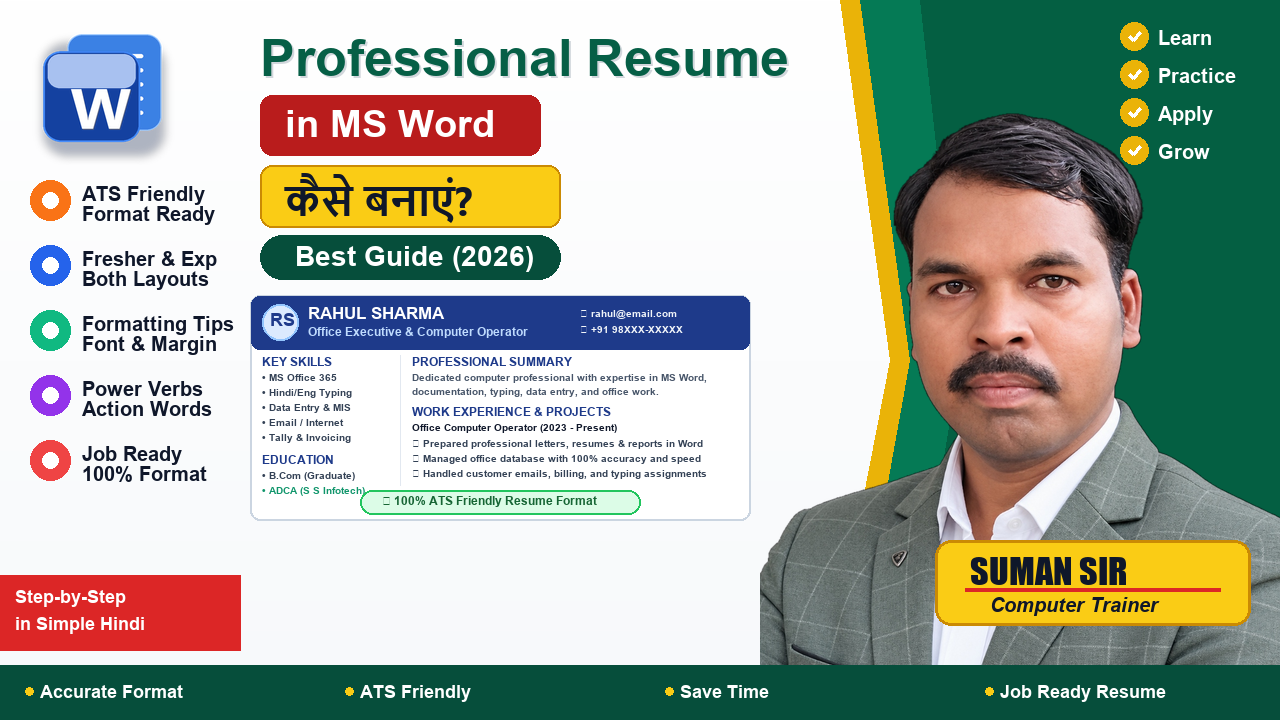
इसलिए, प्रत्येक छात्र और जॉब सीकर के लिए यह सीखना अत्यंत आवश्यक है कि MS Word में Resume कैसे बनाएं? Microsoft Word दुनिया का सबसे लोकप्रिय, सुलभ और शक्तिशाली वर्ड प्रोसेसिंग सॉफ्टवेयर है। चाहे आप 10वीं या 12वीं पास करने के बाद पहली नौकरी तलाश रहे हों और सोच रहे हों कि Fresher Resume Kaise Banaye, या आप एक अनुभवी कर्मचारी हों—MS Word में Resume कैसे बनाएं का सही तरीका जानकर आप अपने लिए एक आकर्षक और Professional Resume Format in Hindi तैयार कर सकते हैं।
💡 Professional Resume की असली ताकत: एक बेहतरीन रेज़्युमे केवल आपकी डिग्रियों की सूची नहीं है, बल्कि यह आपकी क्षमताओं का ठोस प्रमाण है। जब आप सीखते हैं कि MS Word में Resume कैसे बनाएं, तो आप इंटरव्यू कॉल आने की संभावना 90% तक बढ़ा लेते हैं।
विषय सूची (Table of Contents)
- 1. MS Word में Resume कैसे बनाएं का सरल परिचय
- 2. Resume vs CV vs Bio-data: क्या अंतर है? (Comparison Table)
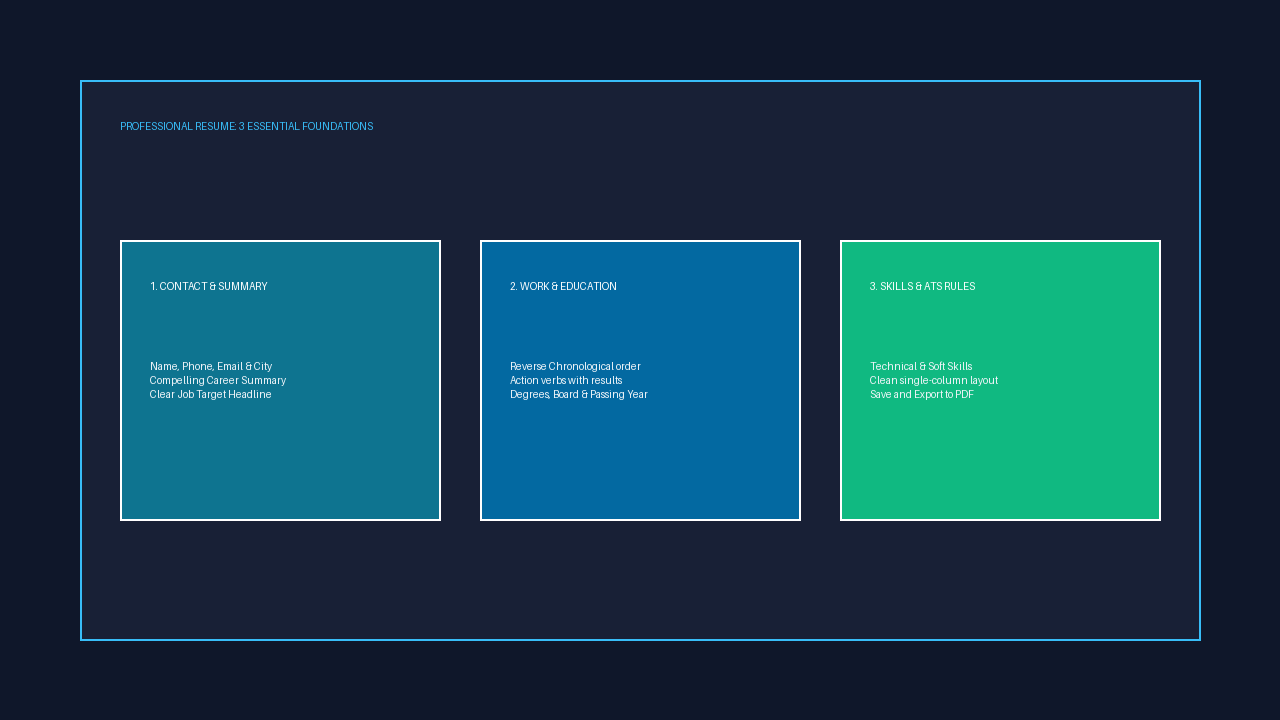
- 3. एक Professional Resume के 7 अनिवार्य भाग (Core Sections)
- 4. MS Word में Resume कैसे बनाएं: Page Setup और Formatting Rules
- 5. MS Word में Blank Document से Step-by-Step Resume कैसे बनाएं?
- 6. MS Word के In-built Resume Templates का उपयोग कैसे करें?
- 7. Freshers और Experienced के लिए MS Word में Resume कैसे बनाएं?
- 8. ATS Friendly Resume कैसे बनाएं? (5 गोल्डन रूल्स)
- 9. Resume के लिए 20 शक्तिशाली Action Verbs (Table)
- 10. Resume बनाते समय होने वाली 7 सबसे बड़ी गलतियाँ
- 11. Resume को PDF में Export और Print करने का सही तरीका
- 12. यह भी जरूर पढ़ें (Related Helpful Articles)
- 13. महत्वपूर्ण संदर्भ (Official Sources)
- 14. अक्सर पूछे जाने वाले सवाल (FAQ Schema)
- 15. Conclusion & Call To Action (CTA)
Resume vs CV vs Bio-data में क्या अंतर है? (Comparison Table)
अक्सर छात्र और नए जॉब सीकर्स Resume, CV (Curriculum Vitae), और Bio-data को एक ही समझ लेते हैं और गलत जगह पर गलत दस्तावेज भेज देते हैं। यह समझना बहुत जरूरी है कि जब हम MS Word में Resume कैसे बनाएं की बात करते हैं, तो इसका उद्देश्य बायोडाटा से बिल्कुल अलग होता है। नीचे दिए गए तुलनात्मक टेबल (Comparison Table) से इन तीनों का अंतर साफ समझें:
| पहलू (Parameter) | Resume (रेज़्युमे) | CV (Curriculum Vitae) | Bio-data (बायोडाटा) |
|---|---|---|---|
| उत्पत्ति और अर्थ | फ्रांसीसी शब्द – 'Summary' (संक्षिप्त सारांश) | लैटिन शब्द – 'Course of Life' (जीवन यात्रा) | अंग्रेजी शब्द – 'Biographical Data' (जीवनी) |
| पेज की लंबाई | 1 से 2 पेज (अधिकतम) | 2 से 5+ पेज (विस्तृत) | 1 से 2 पेज |
| मुख्य फोकस | विशिष्ट नौकरी के लिए जरूरी स्किल्स और अनुभव | अकादमिक उपलब्धियां, रिसर्च, प्रकाशन और डिग्री | व्यक्तिगत विवरण (उम्र, धर्म, वैवाहिक स्थिति, जाति) |
| किसके लिए उपयुक्त? | कॉर्पोरेट जॉब्स, प्राइवेट सेक्टर, IT, ऑफिस जॉब्स | शिक्षण, प्रोफेसर, रिसर्च, डॉक्टरेट, वैज्ञानिक पद | शादी/विवाह संबंध, सरकारी या अर्ध-सरकारी पुराने पद |
| अपडेट फ्रीक्वेंसी | हर नई जॉब प्रोफाइल के अनुसार कस्टमाइज़ होता है | करियर भर की सभी उपलब्धियों के साथ बढ़ता रहता है | स्थिर रहता है, केवल मूल विवरण बदलता है |
💡 सुमन सर की विशेष सलाह: यदि आप किसी प्राइवेट कंपनी, बैंक, डाटा एंट्री ऑपरेटर, ऑफिस असिस्टेंट, ग्राफिक डिज़ाइनर या सॉफ्टवेयर जॉब के लिए आवेदन कर रहे हैं, तो हमेशा केवल Resume Format in MS Word का ही उपयोग करें। बायोडाटा कभी भी प्राइवेट कंपनियों में न भेजें!
एक Professional Resume के 7 अनिवार्य मुख्य भाग (Essential Sections)
जब आप योजना बनाते हैं कि MS Word में Resume कैसे बनाएं, तो आपको पता होना चाहिए कि एक मानक Resume Format in MS Word में जानकारी को एक तार्किक और व्यवस्थित क्रम में रखा जाना चाहिए। चाहे आप फ्रेशर हों या अनुभवी, आपके रेज़्युमे में निम्नलिखित 7 मुख्य भाग अवश्य होने चाहिए:
- 1. Contact Information Header (संपर्क सूत्र): आपका पूरा नाम (बोल्ड 18-20pt), फोन नंबर, प्रोफेशनल ईमेल आईडी, वर्तमान शहर और राज्य का नाम, तथा LinkedIn प्रोफाइल का लिंक। इसमें पूरा घर का पता या पिनकोड लिखना जरूरी नहीं होता।
- 2. Career Objective / Professional Summary: नए उम्मीदवारों के लिए जो जानना चाहते हैं कि Fresher Resume Kaise Banaye, उनके लिए 2-3 लाइनों का ‘Career Objective’ जिसमें सीखने की लगन हो; अनुभवी लोगों के लिए ‘Professional Summary’ जिसमें मुख्य उपलब्धियों का सारांश हो।
- 3. Work Experience / Internships (कार्य अनुभव): कंपनी का नाम, आपका पद (Job Title), नौकरी का कार्यकाल (माह और वर्ष), और बुलेट पॉइंट्स में आपकी मुख्य जिम्मेदारियां व उपलब्धियां (रिवर्स क्रोनोलॉजिकल ऑर्डर में—यानी सबसे नई जॉब सबसे ऊपर)।
- 4. Educational Qualifications (शैक्षणिक योग्यता): आपकी उच्चतम डिग्री, कॉलेज/यूनिवर्सिटी का नाम, बोर्ड, पासिंग वर्ष और प्रतिशत या CGPA। इसे साफ सुथरी टेबल या बुलेट फॉर्मेट में रखें।
- 5. Technical & Soft Skills (कौशल): हार्ड स्किल्स (जैसे MS Word, Advanced Excel, Tally Prime, Hindi/English Typing) और सॉफ्ट स्किल्स (जैसे Teamwork, Problem Solving, Good Communication, Time Management)।
- 6. Academic Projects & Training (प्रोजेक्ट्स): कॉलेज के दौरान किए गए प्रोजेक्ट्स, कंप्यूटर कोर्स के दौरान बनाई गई फाइल्स, या किसी संस्थान से ली गई प्रैक्टिकल ट्रेनिंग का विवरण।
- 7. Certifications & Languages Known (प्रमाणपत्र और भाषाएं): S S Infotech से प्राप्त ADCA / DCA / Typing का सर्टिफिकेट, तथा वे भाषाएं जिनमें आप धाराप्रवाह बात या लिख सकते हैं (जैसे Hindi, English)।
MS Word में Resume कैसे बनाएं: Page Setup और Formatting Rules (Guidelines Table)
रेज़्युमे लिखना शुरू करने से पहले Microsoft Word के पेज की सही सेटिंग करना सबसे पहला कदम है। अगर आप ठीक से नहीं जानते कि MS Word में Resume कैसे बनाएं की पेज सेटिंग्स क्या होनी चाहिए, तो कंटेंट दूसरे पेज पर बिखर सकता है। नीचे दी गई गाइडलाइन्स को ध्यानपूर्वक सेट करें:
| सेटिंग (Word Setting) | अनुशंसित मान (Recommended Value) | महत्व और Pro Tip |
|---|---|---|
| Page Size | A4 (8.27 x 11.69 inches) | भारत और अंतरराष्ट्रीय स्तर पर स्टैंडर्ड साइज; हमेशा Layout > Size में A4 चुनें। |
| Margins | Normal (1 inch) या Narrow (0.5 inch) | अगर कंटेंट ज्यादा है तो 0.5 से 0.75 इंच रखें, कभी भी 0.5 इंच से कम न करें। |
| Font Family | Calibri, Arial, Segoe UI, Times New Roman | साफ और प्रोफेशनल Sans-serif फॉन्ट ATS फ्रेंडली होते हैं और आसानी से पढ़े जाते हैं। |
| Name Font Size | 18pt से 22pt (Bold) | रेज़्युमे के सबसे ऊपर आपका नाम सबसे प्रमुखता से और स्पष्ट दिखाई देना चाहिए। |
| Headings Font Size | 14pt से 16pt (Bold / UPPERCASE) | प्रत्येक मुख्य सेक्शन की हेडिंग स्पष्ट और बोल्ड होनी चाहिए ताकि रिक्रूटर तुरंत नेविगेट कर सके। |
| Body Text Font Size | 10pt से 12pt (Regular) | पढ़ने में बेहद आसान और आंखों पर जोर न डालने वाला सबसे संतुलित साइज। |
| Line Spacing | 1.15 pt (After Space: 2pt से 4pt) | 1.0 बहुत सघन लगता है और 1.5 बहुत बिखरा हुआ; 1.15pt सबसे प्रोफेशनल स्पेसिंग है। |
| Text Alignment | Left Align (Ctrl + L) | बॉडी टेक्स्ट को हमेशा लेफ्ट अलाइन रखें; Justify करने से शब्दों के बीच असमान गैप बन जाता है। |
MS Word में Blank Document से Step-by-Step Resume कैसे बनाएं?
आइए अब स्क्रैच से, यानी एक खाली वर्ड डॉक्यूमेंट (Blank Document) से एक शानदार और जॉब-रेडी MS Word में Resume कैसे बनाएं की पूरी प्रैक्टिकल प्रक्रिया सीखते हैं:
- स्टेप 1 (Page Setup करें):
1. अपने कंप्यूटर में Microsoft Word खोलें और Blank Document पर क्लिक करें।
2. ऊपर मेनू बार में Layout Tab पर जाएं।
3. Size पर क्लिक करके A4 चुनें।
4. Margins पर क्लिक करके Normal (1 inch) या Narrow (0.5 inch) सेट करें। - स्टेप 2 (Contact Header तैयार करें):
1. पेज के शीर्ष पर अपना पूरा नाम टाइप करें (उदा. RAHUL SHARMA)। इसका फॉन्ट साइज 20pt और Bold करें।
2. नाम के ठीक नीचे अपना लक्षित पद लिखें (उदा. Office Assistant / Computer Operator – 12pt Italic)।
3. अगली लाइन में संपर्क जानकारी एक पंक्ति में लिखें:📞 +91 98765-43210 | ✉️ rahul.sharma@email.com | 📍 Ranchi, Jharkhand | 🔗 linkedin.com/in/rahulsharma
4. इसके नीचे एक सुंदर बॉर्डर लाइन लगाने के लिए---(तीन बार माइनस) टाइप करके Enter दबाएं, या Home Tab > Borders > Bottom Border लगाएं। - स्टेप 3 (Career Objective / Summary लिखें):
1. हेडिंग डालें: CAREER OBJECTIVE (14pt Bold, Dark Blue या Black)।
2. नीचे 2 से 3 वाक्यों में अपना लक्ष्य स्पष्ट करें:
‘Hardworking and certified computer professional with Diploma in Computer Applications (ADCA) from S S Infotech. Seeking an entry-level Office Assistant role where I can utilize my fast typing (40+ WPM), Advanced Excel, and documentation skills to support company growth and streamline office administration.’ - स्टेप 4 (Education डिटेल्स को टेबल में भरें):
1. हेडिंग डालें: EDUCATIONAL QUALIFICATION.
2. Insert Tab > Table पर जाएं और 4 कॉलम व 4 रो की एक टेबल बनाएं (Degree/Course, School/College, Board/Univ, Year, Percentage).
3. टेबल के हेडर को डार्क बैकग्राउंड (Navy Blue) और व्हाइट टेक्स्ट दें।
4. अपनी सबसे हालिया डिग्री (जैसे B.Com/Graduation) सबसे ऊपर, फिर 12वीं, और अंत में 10वीं का विवरण भरें। - स्टेप 5 (Technical और Soft Skills जोड़ें):
1. हेडिंग डालें: KEY SKILLS & COMPETENCIES.
2. स्किल्स को दो श्रेणियों में बुलेट पॉइंट्स (Home > Bullets) के साथ लिखें:
• Technical Skills: MS Word (Advanced Documentation), MS Excel (Data Validation, Formulas), Tally Prime, Hindi Typing (35 WPM), English Typing (45 WPM), Internet & Email Management.
• Soft Skills: Time Management, Team Collaboration, Problem Solving, Fast Learner, Professional Communication. - स्टेप 6 (Work Experience या Projects जोड़ें):
1. हेडिंग डालें: EXPERIENCE & PRACTICAL PROJECTS.
2. अगर आप फ्रेशर हैं, तो अपने कंप्यूटर प्रोजेक्ट्स या कॉलेज ट्रेनिंग का उल्लेख करें:
• Office Automation Project (S S Infotech): Prepared complete computerized payroll and inventory sheets in Excel and official correspondence templates in MS Word.
• अगर आपके पास पूर्व अनुभव है, तो कंपनी का नाम, पद, तारीखें और 3-4 एक्शन-ओरिएंटेड बुलेट्स लिखें। - स्टेप 7 (Certifications और Languages लिखें):
1. हेडिंग डालें: CERTIFICATIONS & LANGUAGES.
2. अपने कंप्यूटर डिप्लोमा का उल्लेख करें: Advance Diploma in Computer Applications (ADCA) – S S Infotech (Grade A).
3. भाषाएं: Hindi (Fluent), English (Professional Working Proficiency).
MS Word के In-built Resume Templates का उपयोग कैसे करें?
अगर आपके पास समय कम है और आप जानना चाहते हैं कि MS Word में Resume कैसे बनाएं आसान तरीके से, तो Word में उपलब्ध MS Word Resume Template in Hindi के विकल्पों का उपयोग कर सकते हैं। इनका उपयोग करने की विधि निम्नलिखित है:
- File मेनू खोलें: MS Word खोलकर सबसे ऊपर बाईं ओर File टैब पर क्लिक करें और New चुनें।
- Templates खोजें: सर्च बॉक्स में
ResumeयाCVटाइप करें और Enter दबाएं। - पसंदीदा टेम्पलेट चुनें: आपको Modern Chronological Resume, Minimalist Resume, Clean Elegant Resume आदि दर्जनों विकल्प दिखेंगे। अपनी पसंद के टेम्पलेट पर क्लिक करके Create बटन दबाएं।
- अपनी जानकारी से बदलें (Customize): टेम्पलेट के डमी टेक्स्ट पर क्लिक करें और अपना नाम, शिक्षा, अनुभव और स्किल्स टाइप करें।
- कलर व फॉन्ट एडजस्ट करें: Design Tab में जाकर आप टेम्पलेट की कलर स्कीम को सिंपल नेवी ब्लू, स्लेट ग्रे या ब्लैक एंड व्हाइट में बदल सकते हैं।
💡 टेम्पलेट सिलेक्शन Pro Tip: टेम्पलेट चुनते समय हमेशा ध्यान रखें कि बहुत अधिक ग्राफिक्स वाले फैंसी टेम्पलेट से बचें। सादा और सिंगल-कॉलम टेम्पलेट ही MS Word में Resume कैसे बनाएं के लिए सबसे उपयुक्त माना जाता है।
Freshers और Experienced के लिए MS Word में Resume कैसे बनाएं?
एक कॉलेज फ्रेशर और 5 साल के अनुभवी कर्मचारी के लिए MS Word में Resume कैसे बनाएं की रणनीति अलग-अलग होती है। नीचे दोनों के मुख्य अंतरों को स्पष्ट रूप से समझें:
- Freshers के लिए गोल्डन रूल्स (Fresher Resume Kaise Banaye):
• रेज़्युमे की लंबाई सख्त रूप से केवल 1 पेज होनी चाहिए।
• सबसे ऊपर Career Objective लिखें जिसमें सीखने का उत्साह और कंपनी को वैल्यू देने की बात हो।
• Education और Skills को प्राथमिकता दें: चूंकि कार्य अनुभव नहीं है, इसलिए अपने 10वीं, 12वीं, ग्रेजुएशन और S S Infotech से किए गए कंप्यूटर कोर्स (ADCA/Tally/Typing) को प्रमुखता से दिखाएं।
• कॉलेज प्रोजेक्ट्स, सेमिनार, प्रेजेंटेशन या खेलकूद में जीती गई प्रतियोगिताओं को ‘Achievements’ सेक्शन में जोड़ें। - Experienced उम्मीदवारों के लिए रूल्स:
• रेज़्युमे की लंबाई 1 से 2 पेज हो सकती है।
• Career Objective की जगह Professional Summary लिखें (उदा. ‘Results-driven Executive with 3+ years experience…’).
• Work Experience को सबसे ऊपर रखें: वर्तमान और पिछली कंपनियों के नाम, पद, और आपकी मुख्य उपलब्धियों को आंकड़ों (Metrics/Percentages) के साथ दर्शाएं।
• पुरानी स्कूली शिक्षा (10वीं/12वीं) का विवरण छोटा रखें और मुख्य डिग्री पर फोकस करें।
ATS Friendly Resume कैसे बनाएं? (100% सिलेक्शन के 5 रूल्स)
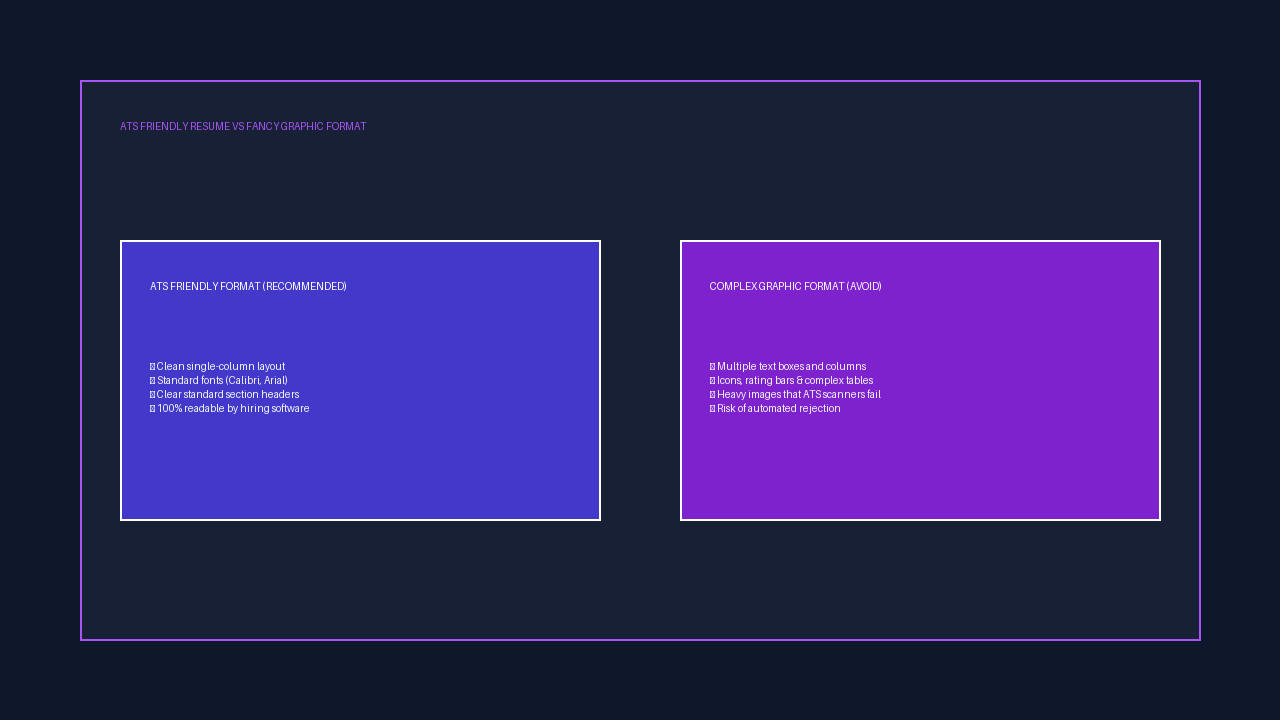
आजकल 90% से अधिक मल्टीनेशनल कंपनियां (MNCs), बैंक और भर्ती एजेंसियां इंसानी आंखों से रेज़्युमे देखने से पहले एक सॉफ्टवेयर का उपयोग करती हैं, जिसे ATS (Applicant Tracking System) कहा जाता है। इसलिए जब आप MS Word में Resume कैसे बनाएं, तो आपको यह सुनिश्चित करना होगा कि आपका दस्तावेज इस सॉफ्टवेयर द्वारा आसानी से पढ़ा जा सके:
- 1. सिंगल-कॉलम लेआउट का उपयोग करें: फैंसी 2 या 3 कॉलम वाले लेआउट में ATS टेक्स्ट को गलत क्रम में पढ़ लेता है। सिंपल सिंगल कॉलम सबसे सुरक्षित है।
- 2. स्टैंडर्ड सेक्शन हेडिंग्स रखें: अनोखी हेडिंग्स (जैसे ‘My Journey’ या ‘What I Know’) न लिखें। हमेशा स्टैंडर्ड शब्द लिखें: Work Experience, Education, Skills, Certifications.
- 3. जॉब डिस्क्रिप्शन (Job Description) के कीवर्ड्स शामिल करें: यदि कंपनी ने ‘Advanced Excel, Data Entry, Typing Speed’ की मांग की है, तो ये ठीक शब्द आपके रेज़्युमे में मौजूद होने चाहिए।
- 4. ग्राफिक्स, टेक्स्ट बॉक्स और आइकॉन से बचें: MS Word में इंसर्ट किए गए Text Boxes, फ्लोचार्ट्स, रेटिंग स्टार्स और प्रोग्रेस बार को ATS रीड नहीं कर पाता और उस डेटा को छोड़ देता है।
- 5. स्टैंडर्ड फॉन्ट चुनें: केवल Calibri, Arial, Helvetica, Georgia, या Times New Roman का उपयोग करें। फैंसी या कर्सिव फॉन्ट्स कभी न लगाएं।
Resume में लिखने के लिए 20 शक्तिशाली Action Verbs (Table)
जब आप MS Word में Resume कैसे बनाएं की प्रक्रिया में अपने कार्य अनुभव या प्रोजेक्ट्स का विवरण लिखते हैं, तो ‘Responsible for’ या ‘Worked on’ जैसे घिसे-पिटे शब्दों के बजाय Power Action Verbs का उपयोग करें। इससे आपका Professional Resume Format in Hindi अत्यधिक प्रभावशाली दिखता है:
| श्रेणी (Category) | एक्शन वर्ब्स (Action Verbs) | हिंदी अर्थ | प्रैक्टिकल उदाहरण वाक्य |
|---|---|---|---|
| Management & Organization | Coordinated, Supervised, Managed, Directed | समन्वय किया, देखरेख की, प्रबंधित किया | Coordinated daily office administration tasks and client documentation |
| Technical & Data | Maintained, Analyzed, Processed, Audited | बनाए रखा, विश्लेषण किया, प्रोसेस किया | Maintained client records in Excel with zero data discrepancy |
| Creation & Design | Created, Designed, Developed, Formatted | तैयार किया, डिज़ाइन किया, विकसित किया | Created professional business documents and presentations in MS Word |
| Problem Solving & Support | Resolved, Streamlined, Improved, Solved | सुलझाया, सरल बनाया, सुधार किया | Resolved customer billing queries and streamlined data entry flow |
| Communication & Sales | Communicated, Assisted, Collaborated, Negotiated | संपर्क किया, सहायता की, सहयोग किया | Assisted senior manager in email correspondence and meeting preparation |
Resume बनाते समय होने वाली 7 सबसे बड़ी गलतियाँ और उनका समाधान
एक छोटी सी गलती आपके महीनों की मेहनत पर पानी फेर सकती है। इसलिए MS Word में Resume कैसे बनाएं के दौरान निम्नलिखित 7 गलतियों से हमेशा बचें:
- 1. स्पेलिंग और ग्रामर की गलतियां: रेज़्युमे में गलत स्पेलिंग रिक्रूटर को यह संदेश देती है कि आप लापरवाह हैं। MS Word में पूरा लिखने के बाद F7 की दबाकर Spelling & Grammar Check अवश्य करें।
- 2. अनप्रोफेशनल ईमेल आईडी:
cool_rahul99@gmail.comजैसी ईमेल आईडी तुरंत रिजेक्ट हो जाती हैं। हमेशा प्रोफेशनल ईमेल रखें जैसे:rahul.sharma.work@gmail.com. - 3. गलत या चालू न रहने वाला मोबाइल नंबर: हमेशा वही 10 अंकों का फोन नंबर दें जिस पर कॉल और WhatsApp दोनों सक्रिय हों।
- 4. 2 पेज से ज्यादा लंबा रेज़्युमे: फ्रेशर्स के लिए 1 पेज और अनुभवी के लिए अधिकतम 2 पेज ही पर्याप्त हैं। बेवजह खाली जगह भरकर पेज न बढ़ाएं।
- 5. झूठ या गलत जानकारी लिखना: ऐसी कोई स्किल या पूर्व नौकरी न लिखें जो आपने कभी की ही नहीं। बैकग्राउंड वेरिफिकेशन में पकड़े जाने पर हमेशा के लिए ब्लैकलिस्ट हो सकते हैं।
- 6. पैराग्राफ का ढेर लगाना: लंबे-लंबे पैराग्राफ कोई नहीं पढ़ता। अपनी हर बात को 1-2 लाइन के साफ बुलेट पॉइंट्स में लिखें।
- 7. वर्ड फाइल (.docx) में रेज़्युमे भेजना: जब आप किसी को .docx फाइल भेजते हैं, तो मोबाइल या अलग वर्जन में लेआउट बिगड़ जाता है। हमेशा रेज़्युमे को PDF में सेव करके ही भेजें।
Resume को Finalize, PDF Export और Print करने का सही तरीका
जब आप पूरी तरह सीख लें कि MS Word में Resume कैसे बनाएं, तो उसे सही तरीके से एक्सपोर्ट करना अंतिम महत्वपूर्ण चरण होता है:
- Word फाइल को सुरक्षित रखें: पहले File > Save As में जाकर अपनी ओरिजिनल फाइल को
Rahul_Sharma_Resume.docxनाम से सेव करें ताकि भविष्य में जब भी कुछ अपडेट करना हो, आप आसानी से एडिट कर सकें। - PDF में Export करें: File > Export > Create PDF/XPS Document पर क्लिक करें। फाइल का नाम साफ और प्रोफेशनल रखें जैसे
Rahul_Sharma_Resume.pdf. - PDF भेजने के फायदे: PDF फॉर्मेट में किसी भी कंप्यूटर, लैपटॉप या मोबाइल पर फॉन्ट, मार्जिन और लेआउट 100% वैसा ही दिखता है जैसा आपने बनाया है।
- प्रिंट आउट निकालते समय सावधानी: इंटरव्यू में जाने के लिए हमेशा 80 से 100 GSM वाले अच्छे क्वालिटी के व्हाइट पेपर पर ही हाई-रेज़ोल्यूशन प्रिंट निकालें। रेज़्युमे की कम से कम 3 प्रतियां (Hard Copies) अपने फोल्डर में साथ रखें।
यह भी जरूर पढ़ें (Related Helpful Articles)
अपने कंप्यूटर ज्ञान और ऑफिस स्किल्स को और अधिक मजबूत बनाने के लिए हमारे ये अन्य उपयोगी गाइड्स भी जरूर पढ़ें:
- Excel में Data Validation क्या है? Dropdown List कैसे बनाएं (Complete Guide) – ऑफिस डेटा को एरर-फ्री बनाने का सबसे आसान तरीका।
- Excel में XLOOKUP Formula कैसे लगाएं? Step-by-Step Guide in Hindi – VLOOKUP का सबसे आधुनिक और शक्तिशाली विकल्प।
- Student Blog कैसे बनाएं? 5 Easy Steps in Hindi – छात्रों के लिए ब्लॉगिंग और ऑनलाइन करियर बनाने के गोल्डन स्टेप्स।
- Excel में SUMIF Formula कैसे लगाएं? आसान भाषा में सीखें – कंडीशन के अनुसार टोटल निकालने का सबसे लोकप्रिय फॉर्मूला।
महत्वपूर्ण संदर्भ (Official Sources)
Microsoft Word और करियर रेज़्युमे से संबंधित आधिकारिक जानकारी के लिए आप इन प्रामाणिक संदर्भों को देख सकते हैं:
- Microsoft Support: Create a Resume in Word (Official Documentation) – आधिकारिक माइक्रोसॉफ्ट वर्ड सहायता और टेम्पलेट गाइड।
- Applicant Tracking System (ATS) Resume Guidelines & Best Practices – आधुनिक रिक्रूटमेंट सॉफ्टवेयर के लिए रेज़्युमे ऑप्टिमाइज़ेशन तकनीक।
MS Word में Resume कैसे बनाएं से जुड़े अक्सर पूछे जाने वाले सवाल (FAQ)
Resume और CV में क्या मुख्य अंतर होता है?
Resume एक संक्षिप्त 1 से 2 पेज का दस्तावेज होता है जो किसी विशिष्ट जॉब प्रोफाइल के लिए आपकी स्किल्स को दर्शाता है। जब आप सीखते हैं कि MS Word में Resume कैसे बनाएं, तो आप कॉर्पोरेट व प्राइवेट कंपनियों के लिए एक मजबूत रेज़्युमे तैयार करते हैं। जबकि CV शैक्षणिक व रिसर्च करियर के लिए 3 से 5+ पेज का होता है।
Fresher के लिए MS Word में Resume कैसे बनाएं?
Fresher के लिए रेज़्युमे केवल 1 पेज का होना चाहिए। MS Word में Resume कैसे बनाएं की प्रक्रिया में सबसे ऊपर Contact Header, फिर Career Objective, Education Details, Key Skills, Projects/Training, और अंत में S S Infotech से प्राप्त ADCA/Tally कोर्स का उल्लेख करें।
MS Word में Resume कैसे बनाएं के लिए कौन सा Font और Margin सबसे सही रहता है?
MS Word में Resume कैसे बनाएं के दौरान सबसे बेहतरीन ATS Friendly फॉन्ट Calibri, Arial या Times New Roman हैं। नाम के लिए 18-20pt (Bold), मुख्य हेडिंग्स के लिए 14-16pt (Bold), और बॉडी टेक्स्ट के लिए 10-12pt (Regular) रखें। मार्जिन Normal (1 inch) या Narrow (0.5 inch) रखें।
ATS Friendly Resume क्या होता है और MS Word में Resume कैसे बनाएं?
ATS (Applicant Tracking System) एक सॉफ्टवेयर है जो जॉब डिस्क्रिप्शन से रेज़्युमे मैच करता है। MS Word में Resume कैसे बनाएं के समय हमेशा सिंगल-कॉलम लेआउट रखें, कीवर्ड्स शामिल करें, और फैंसी टेक्स्ट बॉक्स या ग्राफिक्स लगाने से बचें ताकि ATS 100% स्कोर दे।
MS Word में बने Resume को PDF में कैसे Save और Export करें?
MS Word में Resume कैसे बनाएं के बाद File > Export > ‘Create PDF/XPS Document’ पर क्लिक करके PDF में सेव करें। कभी भी जॉब के लिए .docx फाइल न भेजें, हमेशा PDF भेजें।
Conclusion & Call To Action (CTA)
तो मेरे प्यारे दोस्तों और छात्रों, मुझे पूरी उम्मीद है कि अब आपको समझ आ गया होगा कि MS Word में Resume कैसे बनाएं और इसे जॉब-रेडी कैसे बनाया जाता है। याद रखें, आपका रेज़्युमे ही वह पहला जरिया है जो आपको इंटरव्यू रूम तक पहुँचाता है।
डरने की ज़रूरत नहीं है! मैं, आपका अपना सुमन सर, हमेशा आपके साथ हूँ। S S Infotech में हमारा एकमात्र मिशन है कि ग्रामीण और छोटे शहरों के हर युवा को कंप्यूटर, डेटा एनालिसिस, एकाउंटिंग और डिजिटल स्किल्स में आत्मनिर्भर बनाया जाए।
💡 S S Infotech – सपनों को सच करने का मार्ग: अगर आप भी अपने करियर को नई उड़ान देना चाहते हैं, तो आज ही S S Infotech से जुड़ें। हमारे प्रैक्टिकल कोर्सेज जैसे ADCA, DCA, Advanced Excel, और Tally Prime में एडमिशन लेकर अपने सपनों को साकार करें। अधिक जानकारी के लिए हमारे सेंटर पर आएं या हमारी वेबसाइट पर संपर्क करें।