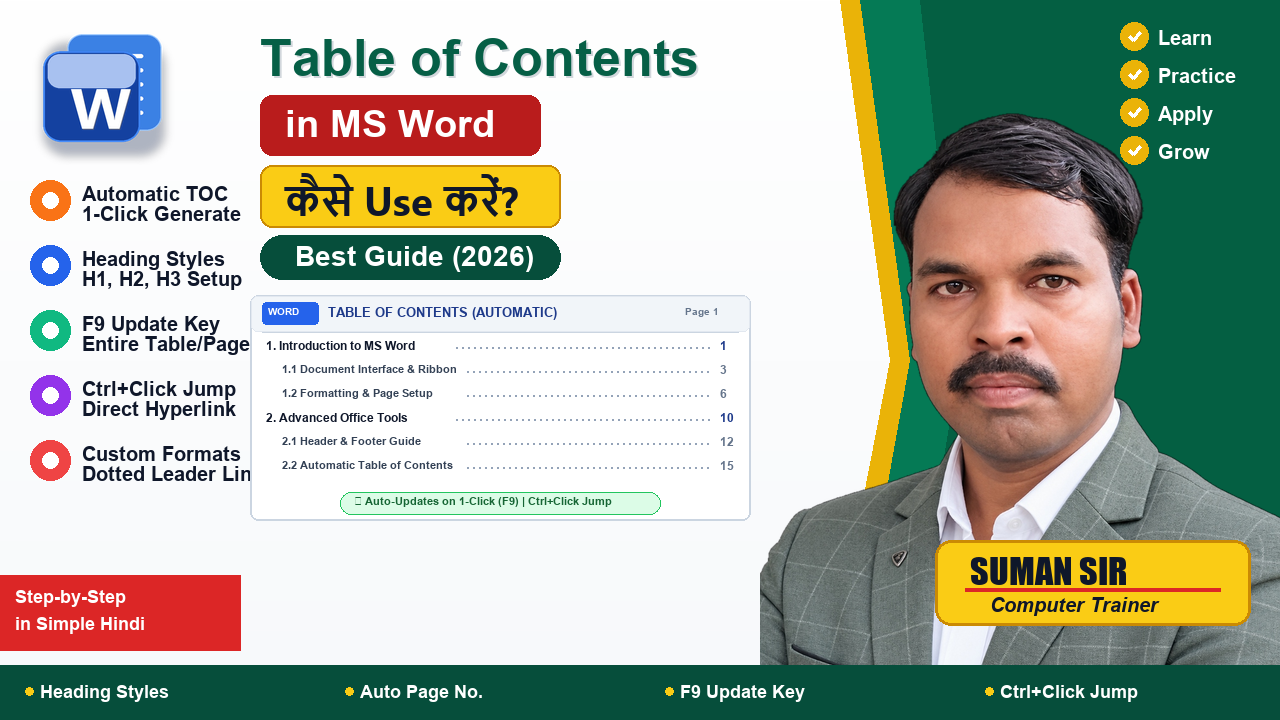
Table of Contents in MS Word क्या है और क्यों जरूरी है? (सरल परिचय)
जब भी आप Microsoft Word में कोई बड़ी ऑफिस रिपोर्ट, कॉलेज प्रोजेक्ट, रिसर्च थीसिस, असाइनमेंट, आधिकारिक मैनुअल या कोई ई-बुक तैयार करते हैं, तो सबसे पहले पन्ने पर एक सुव्यवस्थित विषय सूची (Table of Contents) का होना अनिवार्य माना जाता है। यह विषय सूची पाठक को यह बताती है कि कौन सा अध्याय या टॉपिक किस पेज नंबर पर मौजूद है। MS Word में इसी सूची को बिना किसी मैन्युअल टाइपिंग के चुटकियों में तैयार करने के लिए Table of Contents in MS Word का उपयोग किया जाता है।
यदि आप यह जानना चाहते हैं कि MS Word में Automatic Table of Contents कैसे बनाएं, तो यह वर्ड प्रोसेसिंग का सबसे समय बचाने वाला और जादुई टूल है। अक्सर नौसिखिए छात्र या ऑफिस कर्मचारी हाथ से चैप्टर का नाम लिखते हैं, फिर कीबोर्ड से ढेर सारे डॉट्स (…….) दबाकर आगे पेज नंबर टाइप करते हैं। लेकिन जैसे ही बीच में कोई नया पैराग्राफ जोड़ा जाता है या पेज आगे-पीछे होता है, तो सारे पेज नंबर गलत हो जाते हैं और घंटों की मेहनत बर्बाद हो जाती है। वहीं दूसरी ओर, Table of Contents in MS Word की मदद से केवल एक क्लिक में पूरी विषय सूची बन जाती है और पेज नंबर बदलने पर वह खुद-ब-खुद अपडेट भी हो जाती है।
सरल शब्दों में कहें तो, Automatic Table of Contents in Word आपके पूरे डॉक्यूमेंट के हेडिंग्स और उनके वास्तविक पेज नंबर्स का एक जीवंत नक्शा (Live Roadmap) है। इतना ही नहीं, यह डिजिटल रूप से पूरी तरह हाइपरलिंक्ड (Hyperlinked) होती है—यानी आप कीबोर्ड पर Ctrl + Click दबाकर सीधे उस टॉपिक पर जंप कर सकते हैं। इस संपूर्ण गाइड में हम Table of Contents in MS Word बनाने का पूरा प्रोसेस, Heading Styles (H1, H2, H3) का सही प्रयोग, Custom TOC सेटिंग्स, F9 से अपडेट करना और आम समस्याओं का समाधान आसान हिंदी में सीखेंगे।
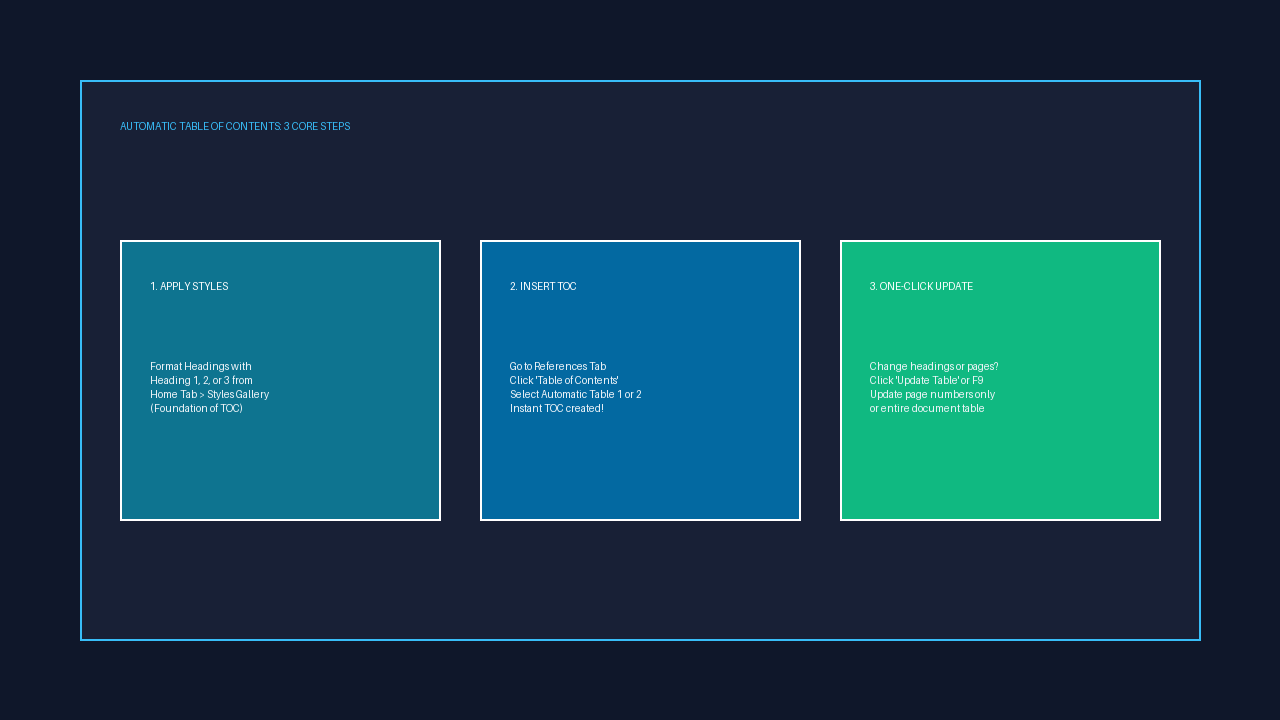
💡 विषय सूची का सबसे महत्वपूर्ण स्वर्णिम नियम: Table of Contents in MS Word का सीधा संबंध आपके डॉक्यूमेंट की हेडिंग स्टाइल्स से होता है। जब तक आप अपने टाइटल्स पर Heading 1, Heading 2 या Heading 3 स्टाइल नहीं लगाएंगे, तब तक वर्ड ऑटोमैटिक विषय सूची नहीं बना सकता।
विषय सूची (Table of Contents)
- 1) Table of Contents in MS Word का परिचय और मुख्य महत्व
- 2) Manual vs Automatic Table of Contents तुलनात्मक तालिका
- 3) Heading Styles (H1, H2, H3) लगाने का पहला अनिवार्य नियम
- 4) Table of Contents in MS Word बनाने का Step-by-Step पूरा तरीका
- 5) Automatic Table 1 vs Automatic Table 2 में मुख्य अंतर
- 6) Table of Contents को Update करने का तरीका और F9 शॉर्टकट
- 7) Custom Table of Contents सेटिंग्स और लेवल्स कस्टमाइज करना
- 8) TOC से Fast Navigation और Ctrl + Click का जादुई उपयोग
- 9) Table of Contents में होने वाली 5 आम गलतियाँ और समाधान
- 10) ऑफिस और थीसिस प्रोजेक्ट्स में काम आने वाले जरूरी प्रो टिप्स
- 11) यह भी जरूर पढ़ें (Related Articles)
- 12) अक्सर पूछे जाने वाले सवाल (Frequently Asked Questions – FAQ)
- 13) महत्वपूर्ण संदर्भ (Official Sources)
- 14) Conclusion & Call To Action (CTA)
Manual vs Automatic Table of Contents: तुलनात्मक तालिका (Comparison Table)
MS Word में काम करते समय यह समझना बेहद जरूरी है कि हाथ से टाइप की गई विषय सूची और ऑटोमैटिक विषय सूची में क्या अंतर है। यदि आप अपने ऑफिस या कॉलेज प्रोजेक्ट में 100% एक्यूरेसी और प्रोफेशनल लुक चाहते हैं, तो नीचे दी गई तुलना को ध्यान से समझें:
| सुविधा / पहलू (Feature) | Manual TOC (हाथ से टाइप की गई) | Automatic Table of Contents (Word फीचर) | समय की बचत / लाभ |
|---|---|---|---|
| निर्माण का तरीका (Creation) | हर हेडिंग और पेज नंबर को खुद टाइप करना पड़ता है | References Tab से केवल 1-क्लिक में पूरी सूची बन जाती है | घंटों का काम 5 सेकंड में पूरा |
| पेज नंबर ट्रैकिंग (Page Numbers) | पेज गिनकर याद रखना और मैन्युअल लिखना पड़ता है | वर्ड खुद डॉक्यूमेंट स्कैन करके सही पेज नंबर उठाता है | 100% सही और सटीक पेज नंबर |
| डॉक्यूमेंट अपडेट (When Edited) | टेक्स्ट जोड़ने पर हर पेज नंबर दोबारा हाथ से बदलना पड़ता है | F9 की दबाकर या Update Table पर क्लिक करके स्वतः अपडेट | बिना किसी सिरदर्द के तुरंत रिफ्रेश |
| नेविगेशन लिंक (Hyperlink) | साधारण टेक्स्ट, क्लिक करने पर कुछ नहीं होता | Ctrl + Click दबाते ही सीधे उस हेडिंग/पेज पर पहुंच जाते हैं | सुपरफास्ट रीडिंग और नेविगेशन |
| अलाइनमेंट और डॉट्स (Leader Lines) | हाथ से डॉट लगाने पर पेज नंबर आगे-पीछे टेढ़े हो जाते हैं | परफेक्ट राइट-अलाइनमेंट और एकसमान डॉटेड लाइन | एकदम साफ, पब्लिशिंग-क्वालिटी लुक |
इस तुलना से साफ जाहिर है कि Table of Contents in MS Word का उपयोग करने से आपका समय भी बचता है और गलतियों की संभावना शून्य हो जाती है।
पहला अनिवार्य नियम: Document में Heading Styles (H1, H2, H3) कैसे लगाएं?
बहुत से छात्र मुझसे पूछते हैं, ‘सुमन सर, हमने Table of Contents पर क्लिक किया लेकिन वर्ड ने एरर दे दिया कि कोई एंट्री नहीं मिली!’ इसका कारण यह है कि आपने अपने टाइटल्स पर Heading Styles नहीं लगाई होती हैं। वर्ड केवल बोल्ड (Bold) किए गए नॉर्मल टेक्स्ट को हेडिंग नहीं मानता; वह केवल उन टेक्स्ट को पहचानता है जिन्हें Home Tab > Styles Gallery से हेडिंग का टैग दिया गया हो।
Table of Contents in MS Word के लिए हेडिंग्स की 3 प्रमुख श्रेणियां (Hierarchy Levels) होती हैं:
| हेडिंग लेवल | स्टाइल का नाम | कीबोर्ड शॉर्टकट | डॉक्यूमेंट में भूमिका | TOC में दिखावट |
|---|---|---|---|---|
| Level 1 | Heading 1 (H1) | Ctrl + Alt + 1 | मुख्य अध्याय या मेन टॉपिक (जैसे: Chapter 1: Introduction) | बिल्कुल बाईं ओर (Left Aligned), बोल्ड टेक्स्ट |
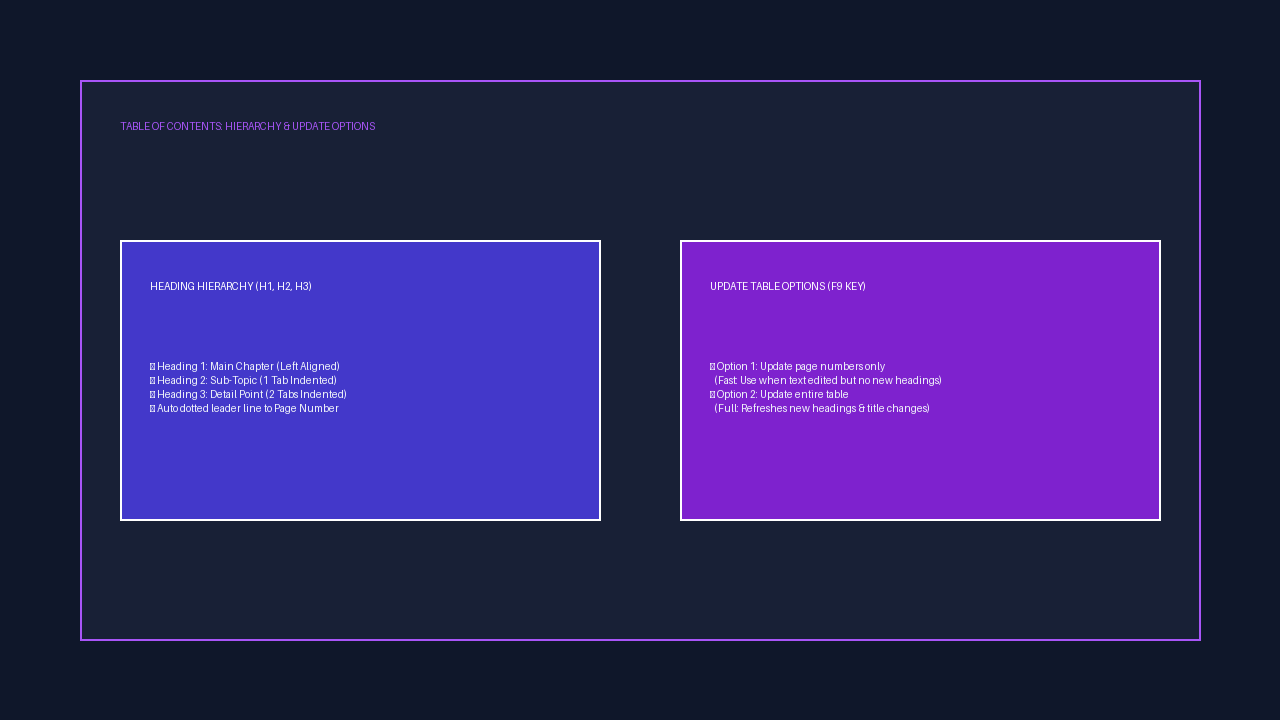
| Level 2 | Heading 2 (H2) | Ctrl + Alt + 2 | अध्याय का उप-विषय / सब-टॉपिक (जैसे: 1.1 MS Word का परिचय) | एक टैब अंदर इंडेंट (Indented under H1) |
| Level 3 | Heading 3 (H3) | Ctrl + Alt + 3 | विस्तृत बिंदु या इनर सब-सेक्शन (जैसे: 1.1.1 रिबन बार के भाग) | दो टैब अंदर इंडेंट (Indented under H2) |
हेडिंग स्टाइल लगाने का 3-स्टेप आसान तरीका:
1. अपने डॉक्यूमेंट में उस लाइन या टाइटल को माउस से सेलेक्ट करें जिसे आप चैप्टर या टॉपिक बनाना चाहते हैं।
2. ऊपर रिबन मेनू में Home टैब पर जाएं और Styles ग्रुप में देखें।
3. मुख्य चैप्टर के लिए Heading 1, सब-टॉपिक के लिए Heading 2 पर क्लिक करें। आप कीबोर्ड से सीधे Ctrl + Alt + 1 या Ctrl + Alt + 2 भी दबा सकते हैं।
💡 सुमन सर का प्रो टिप: बिना स्टाइल खोए फॉन्ट बदलना: यदि हेडिंग का डिफ़ॉल्ट नीला रंग या फॉन्ट आपको पसंद न आए, तो Styles गैलरी में Heading 1 पर राइट-क्लिक करें और Modify चुनें। यहाँ से आप फॉन्ट, साइज और कलर अपनी मर्जी से बदल सकते हैं; वर्ड फिर भी उसे हेडिंग ही मानेगा!
प्रैक्टिकल उदाहरण (Practical Real-World Example)
यह समझने के लिए कि एक वास्तविक डॉक्यूमेंट में Table of Contents in MS Word का हेडिंग ढांचा कैसे व्यवस्थित होता है, नीचे दिए गए दो व्यावहारिक उदाहरण (Practical Examples) देखें:
- उदाहरण 1 (Office Project Report का Example):
•Chapter 1: Company Profile & Overview-> Heading 1 (Page 1)
•1.1 Vision and Mission Statement-> Heading 2 (Page 2)
•1.2 Departmental Organization Hierarchy-> Heading 2 (Page 3)
•Chapter 2: Financial Performance 2026-> Heading 1 (Page 5) - उदाहरण 2 (College Thesis व Book Writing का Example):
•Unit 1: Computer Fundamentals-> Heading 1 (Page 1)
•1.1 Hardware and Software Basics-> Heading 2 (Page 2)
•1.1.1 Types of CPU & Processors-> Heading 3 (Page 4)
•Unit 2: Word Processing Tools-> Heading 1 (Page 8)
Table of Contents in MS Word बनाने का Step-by-Step पूरा तरीका (References Tab से)
एक बार जब आपने पूरे डॉक्यूमेंट के मुख्य शीर्षकों पर Heading Styles लगा ली हैं, तो MS Word में Automatic Table of Contents कैसे बनाएं के लिए इन 5 आसान स्टेप्स को फॉलो करें:
- Step 1 (खाली पेज बनाएं और कर्सर रखें): अपने डॉक्यूमेंट के सबसे पहले पेज (कवर पेज के ठीक बाद) पर जाएं। यदि वहाँ खाली पेज नहीं है, तो सबसे ऊपर कर्सर रखकर कीबोर्ड पर
Ctrl + Enterदबाएं ताकि एक नया खाली पेज (Blank Page) बन जाए। अपना कर्सर इस खाली पेज पर रखें। - Step 2 (References Tab पर क्लिक करें): ऊपर MS Word के मुख्य रिबन मेनू में References टैब पर क्लिक करें।
- Step 3 (Table of Contents बटन दबाएं): References टैब के सबसे बाईं ओर पहला ग्रुप Table of Contents होता है। इस पर क्लिक करें।
- Step 4 (Automatic Table 1 या 2 चुनें): ड्रॉपडाउन मेनू में आपको Automatic Table 1 और Automatic Table 2 के विकल्प दिखेंगे। अपनी पसंद के किसी एक विकल्प पर क्लिक करें।
- Step 5 (जादुई परिणाम देखें): क्लिक करते ही आपके पूरे डॉक्यूमेंट की सभी Heading 1, Heading 2 और Heading 3 के नाम, उनके आगे सुंदर डॉटेड लाइन (Leader Dots) और दाईं ओर सटीक पेज नंबर अपने आप आ जाएंगे! यही वह सबसे सरल तरीका है जिससे Table of Contents in MS Word पूरी तरह तैयार हो जाती है।
Automatic Table 1 vs Automatic Table 2 में क्या मुख्य अंतर है?
जब आप References टैब में Table of Contents पर क्लिक करते हैं, तो वर्ड की गैलरी में मुख्य रूप से तीन स्टाइल दिखाई देते हैं। नए यूज़र्स अक्सर इसमें उलझ जाते हैं:
- 1. Automatic Table 1 (Contents): इस स्टाइल में विषय सूची का मुख्य शीर्षक ‘Contents’ लिखा आता है। यह विदेशी किताबों, अंतरराष्ट्रीय जर्नल्स और आधुनिक कॉर्पोरेट रिपोर्ट्स में सबसे ज्यादा पसंद किया जाता है।
- 2. Automatic Table 2 (Table of Contents): इस स्टाइल में मुख्य शीर्षक पूरा ‘Table of Contents’ लिखा आता है। यह भारतीय सरकारी ऑफिसों, यूनिवर्सिटी थीसिस, स्कूल-कॉलेज प्रोजेक्ट्स और औपचारिक फाइलों में सबसे प्रचलित है।
- 3. Manual Table (हाथ से भरने वाली टेबल): इसमें केवल डमी टेक्स्ट (Type Heading 1, Type Heading 2) लिखा होता है जिसे आपको हाथ से बदलना पड़ता है। यह खुद पेज नंबर अपडेट नहीं करता। इसलिए इसे कभी भी इस्तेमाल न करें; हमेशा Automatic Table 1 या 2 ही चुनें।
💡 ज्ञान की बात: Automatic Table 1 और Automatic Table 2 की कार्यप्रणाली में 1% का भी अंतर नहीं है। दोनों ही Heading 1, 2 और 3 को अपने आप रीड करते हैं। अंतर सिर्फ ऊपर लिखे शीर्षक (Title) का है।
Table of Contents को Update कैसे करें? (Page Numbers Only vs Entire Table – F9 Key)
डॉक्यूमेंट बनाते समय ऐसा कभी नहीं होता कि आपने एक बार लिख दिया और फिर कुछ बदलाव न करना पड़े। आप नए पैराग्राफ जोड़ेंगे, चैप्टर के नाम बदलेंगे या कोई नया टॉपिक शामिल करेंगे। ऐसी स्थिति में Update Table of Contents in Word की प्रक्रिया समझना अनिवार्य है।
विषय सूची को अपडेट करने के दो बेहद आसान तरीके हैं:
• तरीका 1 (बटन से): अपनी विषय सूची पर माउस से क्लिक करें। ऊपर एक छोटा सा Update Table का बटन दिखाई देगा, उस पर क्लिक करें। (या References टैब में ‘Update Table’ पर क्लिक करें)।
• तरीका 2 (शॉर्टकट की से): विषय सूची के अंदर कहीं भी क्लिक करें और कीबोर्ड पर F9 बटन दबाएं (लैपटॉप में Fn + F9 दबाएं)।
F9 दबाते ही आपके सामने एक छोटा सा पॉप-अप डायलॉग बॉक्स खुलेगा जिसमें 2 विकल्प होते हैं:
- विकल्प 1: Update page numbers only (केवल पेज नंबर अपडेट करें): इसका चुनाव तब करें जब आपने केवल डॉक्यूमेंट में टेक्स्ट जोड़ा या हटाया हो और पेज नंबर बदल गए हों, लेकिन किसी हेडिंग का नाम नहीं बदला हो। यह तुरंत केवल संख्याओं को ठीक कर देता है और अगर आपने विषय सूची में कोई फॉन्ट फॉर्मेटिंग की हो तो उसे नहीं छेड़ता।
- विकल्प 2: Update entire table (पूरी टेबल अपडेट करें): इसका चुनाव तब करें जब आपने कोई नया चैप्टर जोड़ा हो, किसी पुराने हेडिंग का नाम बदला हो या किसी हेडिंग को डिलीट किया हो। यह पूरे डॉक्यूमेंट को नए सिरे से स्कैन करके पूरी विषय सूची को रिफ्रेश कर देता है।
💡 सुमन सर का गोल्डन ऑफिस नियम: जब भी आप फाइल को फाइनल प्रिंट करने जाएं या बॉस/टीचर को PDF बनाकर भेजें, तो हमेशा एक बार F9 दबाकर Update entire table जरूर कर लें। इससे कोई भी नया टॉपिक छूटने की संभावना खत्म हो जाती है।
Custom Table of Contents: Tab Leader Dots, Alignment और Levels कस्टमाइज करना
अगर आप वर्ड की डिफ़ॉल्ट विषय सूची के अलावा अपनी पसंद का आकर्षक डिजाइन, डॉट स्टाइल या 3 से ज्यादा हेडिंग लेवल्स दिखाना चाहते हैं, तो Microsoft Word में Custom Table of Contents की बेहतरीन सुविधा मौजूद है।
इसे खोलने के लिए References > Table of Contents > Custom Table of Contents... पर क्लिक करें। यहाँ आपको ये जरूरी सेटिंग्स मिलेंगी:
- Tab Leader (डॉट लाइन का प्रकार): हेडिंग के नाम और पेज नंबर के बीच की खाली जगह को भरने के लिए आप बिंदु (Dots ………), डैश (Dashes ———), ठोस रेखा (Solid Line _________) या None (पूरी खाली जगह) चुन सकते हैं। सामान्यतः डॉट्स सबसे लोकप्रिय हैं।
- Right align page numbers: इस चेकबॉक्स पर टिक रखने से सभी पेज नंबर दाईं ओर एकदम सीध में (Right Aligned) रहते हैं। टिक हटाने पर नंबर हेडिंग के ठीक बगल में आ जाते हैं।
- Show levels (कितने स्तर तक दिखाना है): डिफ़ॉल्ट रूप से वर्ड केवल 3 लेवल (H1, H2, H3) दिखाता है। यदि आपकी किताब या लीगल डॉक्यूमेंट में Heading 4 और Heading 5 भी हैं, तो यहाँ संख्या बढ़ाकर 4 या 5 कर सकते हैं। वहीं अगर आप केवल मुख्य चैप्टर दिखाना चाहते हैं, तो संख्या घटाकर 1 या 2 कर सकते हैं।
- Formats (रेडीमेड डिजाइन थीम): यहाँ ड्रॉपडाउन से आप Classic, Distinctive, Fancy, Modern, Formal या Simple जैसी खूबसूरत प्री-डिजाइन शैलियों का चुनाव कर सकते हैं।
TOC से Document में Fast Navigation: Ctrl + Click का जादुई उपयोग
Table of Contents in MS Word की सबसे बड़ी खासियत यह है कि यह केवल प्रिंटिंग के लिए नहीं, बल्कि डिजिटल रूप से पढ़ने के लिए भी एक सुपरफास्ट नेविगेशन टूल है। जब आप अपनी फाइल को Word में खोलते हैं या उसे PDF में एक्सपोर्ट करते हैं, तो विषय सूची का प्रत्येक आइटम एक आंतरिक हाइपरलिंक बन जाता है:
- 1. किसी भी टॉपिक पर तुरंत जाना (Ctrl + Click): जब आप विषय सूची में किसी टॉपिक पर माउस ले जाते हैं, तो वर्ड स्क्रीनटिप में दिखाता है:
Ctrl + Click to follow link। कीबोर्ड पर Ctrl बटन दबाकर रखें और माउस से उस टॉपिक पर क्लिक करें; आपका कर्सर तुरंत उस पेज और पैराग्राफ पर पहुँच जाएगा! - 2. वापस विषय सूची पर लौटने का शॉर्टकट (Alt + Left Arrow): जब आप 50वें पेज पर पहुँच जाएं और वापस पहले पेज की विषय सूची पर आना चाहें, तो बार-बार माउस स्क्रॉल करने के बजाय कीबोर्ड पर
Alt + Left Arrowदबाएं। वर्ड आपको तुरंत पिछले स्थान पर वापस ले आएगा!
💡 सुपरफास्ट रीडिंग शॉर्टकट: बड़ी 200-300 पेजों की रिपोर्ट में काम करते समय माउस से स्क्रॉल करने में समय बर्बाद न करें। Ctrl + Click से आगे बढ़ें और Alt + Left Arrow से तुरंत वापस आएं। यह स्मार्ट ऑपरेटरों की पहचान है।
Table of Contents में होने वाली 5 आम गलतियाँ और समाधान (Troubleshooting)
MS Word में विषय सूची बनाते समय अक्सर नौसिखिए छात्रों से कुछ गलतियाँ हो जाती हैं। यहाँ 5 सबसे आम समस्याओं और उनके पक्के समाधान की सूची दी गई है:
- गलती 1: ‘No table of contents entries found’ का एरर आना:
कारण: आपने टाइटल्स को केवल बोल्ड या बड़ा किया है, लेकिन उन पर Heading 1, 2 या 3 स्टाइल नहीं लगाई है।
समाधान: सभी मुख्य शीर्षकों को सेलेक्ट करें और Home टैब में जाकर Heading 1 या Heading 2 पर क्लिक करें, फिर विषय सूची को F9 से अपडेट करें। - गलती 2: डॉक्यूमेंट में हेडिंग बदल दी लेकिन विषय सूची में पुरानी हेडिंग ही दिख रही है:
कारण: आपने बदलाव के बाद विषय सूची को अपडेट नहीं किया या केवल ‘Update page numbers only’ चुना।
समाधान: विषय सूची पर क्लिक करें, F9 दबाएं और Update entire table विकल्प चुनकर OK करें। - गलती 3: पूरा पैराग्राफ ही विषय सूची के अंदर आ गया:
कारण: आपने गलती से पूरे पैराग्राफ को सेलेक्ट करके उस पर Heading Style लगा दी थी।
समाधान: डॉक्यूमेंट के अंदर उस पैराग्राफ को सेलेक्ट करें और Home टैब में जाकर Normal स्टाइल पर क्लिक करें। इसके बाद विषय सूची को F9 से अपडेट करें। - गलती 4: विषय सूची में हाथ से टाइप करने पर अपडेट करते ही गायब हो जाना:
कारण: ऑटोमैटिक टेबल सीधे डॉक्यूमेंट की हेडिंग्स से डेटा लेती है। इसके अंदर हाथ से कुछ भी टाइप करने पर वर्ड अगली बार उसे मिटा देता है।
समाधान: कभी भी टेबल के अंदर हाथ से स्पेलिंग न सुधारें। हमेशा मुख्य पेज पर जाकर हेडिंग में बदलाव करें और फिर F9 दबाएं। - गलती 5: विषय सूची के पेज पर भी हेडर/फुटर दिखना:
कारण: विषय सूची वाले सेक्शन में हेडर लिंक चालू है।
समाधान: विषय सूची के पेज के बादLayout > Breaks > Section Break (Next Page)लगाएं और अगले सेक्शन में जाकर ‘Link to Previous’ बंद कर दें।
ऑफिस और थीसिस प्रोजेक्ट्स में काम आने वाले जरूरी प्रो टिप्स (E-E-A-T Guidance)
एक पेशेवर कंप्यूटर ऑपरेटर और वर्ड एक्सपर्ट बनने के लिए इन जरूरी प्रैक्टिकल टिप्स को हमेशा अपनी आदत में शामिल करें:
- Navigation Pane हमेशा चालू रखें (Ctrl + F): डॉक्यूमेंट बनाते समय कीबोर्ड पर
Ctrl + Fदबाएं और बाईं ओर Headings टैब खोल लें। यहाँ आपके डॉक्यूमेंट का पूरा स्ट्रक्चर लाइव दिखता रहता है। आप यहाँ से हेडिंग को ऊपर-नीचे ड्रैग करके पूरे चैप्टर का क्रम भी बदल सकते हैं! - हमेशा Page Break का उपयोग करें (Ctrl + Enter): विषय सूची खत्म होने के बाद अगले अध्याय को नए पेज पर ले जाने के लिए कभी भी 10-15 बार Enter बटन न दबाएं। हमेशा
Ctrl + Enterदबाकर पेज ब्रेक लगाएं, ताकि बाद में टेबल बढ़ने पर आगे का कंटेंट डिस्टर्ब न हो। - PDF एक्सपोर्ट करते समय बुकमार्क्स चेक करें: जब आप Word फाइल को
File > Save As > PDFमें सेव करें, तो Options में जाकर Create bookmarks using: Headings वाले चेकबॉक्स पर टिक जरूर रखें। इससे आपकी PDF में डिजिटल क्लिकेबल इंडेक्स तैयार हो जाता है। - रोमन और सामान्य पेज नंबर का संयोजन: थीसिस या किताबों में विषय सूची और प्रस्तावना वाले पेजों पर रोमन नंबर (i, ii, iii) और मुख्य अध्यायों पर 1, 2, 3 रखे जाते हैं। इसके लिए दोनों के बीच Section Break का इस्तेमाल करें।
💡 सुमन सर की सलाह: ऑफिस में जब भी आप कोई 10 से अधिक पेजों का दस्तावेज किसी सीनियर अधिकारी को सौंपें, तो उसमें Table of Contents in MS Word जरूर लगाएं। यह आपकी गंभीरता और प्रोफेशनल काम करने के सलीके को दर्शाता है।
यह भी जरूर पढ़ें (Related Articles)
- MS Word में शानदार Resume कैसे बनाएं / Bio-Data कैसे बनाएं – Step by Step Complete Guide (2026)
- Data Validation in Excel कैसे बनाएं? Best Guide (2026)
- Salary Sheet in Excel कैसे बनाएं? (Step-by-Step Guide 2026)
अक्सर पूछे जाने वाले सवाल (Frequently Asked Questions – FAQ)
MS Word में Automatic Table of Contents क्या होता है और इसका मुख्य लाभ क्या है?
MS Word में Automatic Table of Contents पूरे डॉक्यूमेंट के शीर्षकों (Headings) और उनके वास्तविक पेज नंबरों की एक स्वचालित विषय सूची होती है। इसका सबसे बड़ा लाभ यह है कि डॉक्यूमेंट में बदलाव होने पर यह F9 की दबाते ही खुद अपडेट हो जाती है और पाठक Ctrl+Click दबाकर सीधे किसी भी टॉपिक पर तुरंत जा सकता है।
Automatic Table of Contents बनाने से पहले Headings में Styles लगाना क्यों जरूरी है?
Automatic Table of Contents केवल उन्हीं शीर्षकों को पहचानता है जिन पर Home Tab से Heading Styles (Heading 1, Heading 2, Heading 3) लगाई गई हों। सामान्य बोल्ड टेक्स्ट को वर्ड एक सामान्य पैराग्राफ मानता है, इसलिए बिना हेडिंग स्टाइल के वर्ड टेबल तैयार नहीं कर सकता।
डॉक्यूमेंट में बदलाव करने के बाद Table of Contents को Update कैसे करें?
डॉक्यूमेंट में कोई भी नया टॉपिक जोड़ने या पेज बदलने के बाद विषय सूची पर क्लिक करें और कीबोर्ड पर F9 दबाएं (या ऊपर ‘Update Table’ बटन पर क्लिक करें)। इसके बाद ‘Update entire table’ चुनकर OK करें; आपकी पूरी सूची तुरंत नए डेटा के साथ रिफ्रेश हो जाएगी।
Word में ‘No table of contents entries found’ एरर क्यों आता है और इसे कैसे ठीक करें?
यह एरर तब आता है जब डॉक्यूमेंट में एक भी शीर्षक पर Heading Style नहीं लगी होती। इसे ठीक करने के लिए अपने मुख्य शीर्षकों को सेलेक्ट करें, Home टैब में Styles गैलरी से Heading 1 या Heading 2 लगाएं, और फिर References टैब में जाकर दोबारा Table of Contents पर क्लिक करें।
Table of Contents में Headings के Levels (H1, H2, H3) कैसे सेट या कस्टमाइज करें?
TOC के लेवल्स कस्टमाइज करने के लिए References > Table of Contents > Custom Table of Contents पर जाएं। यहाँ ‘Show levels’ बॉक्स में आप संख्या 3 से बढ़ाकर 4 या 5 (अधिक गहराई के लिए) कर सकते हैं या घटाकर 1 या 2 (केवल मुख्य चैप्टर दिखाने के लिए) कर सकते हैं।
महत्वपूर्ण संदर्भ (Official Sources)
- Microsoft Support – Insert a table of contents in Word (Microsoft Official Documentation)
- Microsoft Support – Format or customize a table of contents in Word (Microsoft Official Documentation)
- Microsoft Support – Update a table of contents in Word (Microsoft Official Documentation)
Conclusion & Call To Action (CTA)
तो मेरे प्यारे दोस्तों, मुझे उम्मीद है कि आपको MS Word और Automatic Table of Contents में करियर बनाने का रास्ता थोड़ा क्लियर हुआ होगा। ये एक ऐसा फील्ड है जहाँ आपकी बेहतरीन वर्ड प्रोसेसिंग और प्रोफेशनल डॉक्यूमेंटेशन स्किल्स ही आपकी सबसे बड़ी ताकत हैं। अगर आप ग्रामीण क्षेत्र से हो और अपने फ्यूचर को ब्राइट बनाना चाहते हो, तो ये आपके लिए एक गोल्डन अपॉर्चुनिटी है।
डरने की ज़रूरत नहीं है! मैं, आपका अपना सुमन सर, हमेशा आपके साथ हूँ। S S Infotech Computer & Typing Education में हम आपको बेसिक से लेकर एडवांस तक, वो सारी स्किल्स सिखाते हैं जो आपको इस डिजिटल दुनिया में सक्सेसफुल बनाएंगी। आपकी छोटी-छोटी सेविंग्स को सही जगह इन्वेस्ट करने का यही सही टाइम है।
आज ही S S Infotech में आओ, हमसे बात करो, और अपने सपनों को पूरा करने की दिशा में पहला कदम बढ़ाओ। हम आपको सिर्फ कंप्यूटर स्किल्स ही नहीं, बल्कि लाइफ स्किल्स और करियर गाइडेंस भी देते हैं। आओ, मिलकर अपने फ्यूचर को डिज़ाइन करें!