
MS Office Tips & Tricks – वो 25 आसान तरीके जो आपका काम आधे समय में करेंगे! (2026)
क्या आप MS Office रोज use करते हैं लेकिन फिर भी काम में बहुत समय लगता है?
क्या आप जानते हैं कि MS Office के कुछ आसान Tips & Tricks से आप अपना काम आधे समय में कर सकते हैं?
तो आज मैं आपको वो tricks बताऊंगा जो मैं अपने 12 साल के teaching experience में सबसे पहले अपने students को सिखाता हूँ।
मैं पिछले 12 साल से ग्रामीण क्षेत्र के छात्रों को Computer और MS Office सिखा रहा हूँ। इस दौरान मैंने देखा है कि जो students यह tips जानते हैं — वो बाकियों से हमेशा आगे रहते हैं।
चाहे Government Job की तैयारी हो, Office का काम हो, या Freelancing — MS Office Tips & Tricks हर जगह काम आती हैं।
MS Office क्या है और यह क्यों जरूरी है?
MS Office Microsoft का एक software package है जिसमें कई programs होते हैं:
- MS Word — documents, Reports, Resume, Application लिखने के लिए
- MS Excel — data entry और accounts manage करने के लिए
- MS PowerPoint — आकर्षक presentations बनाने के लिए
- MS Outlook — emails manage करने के लिए
आज हर office, school, hospital और government department में MS Office use होता है।
इसलिए MS Office सीखना — और उसे अच्छे से use करना — आज की सबसे जरूरी skill है।
MS Word Tips & Tricks
MS Word सबसे ज्यादा use होने वाला MS Office program है। यह रहे सबसे काम के tricks:
Tip 1 — Keyboard Shortcuts याद करें
यह सबसे जरूरी tip है। Mouse से काम करने में समय लगता है — Keyboard shortcuts से काम तेज होता है।
सबसे जरूरी shortcuts:
| Shortcut | काम |
|---|---|
| Ctrl + C | Copy करना |
| Ctrl + V | Paste करना |
| Ctrl + X | Cut करना |
| Ctrl + Z | Undo करना |
| Ctrl + Y | Redo करना |
| Ctrl + S | Save करना |
| Ctrl + A | सब select करना |
| Ctrl + B | Bold करना |
| Ctrl + I | Italic करना |
| Ctrl + U | Underline करना |
| Ctrl + P | Print करना |
| Ctrl + F | Find करना |
| Ctrl + H | Find & Replace |
| Ctrl + N | New File खोलने के लिए |
| Ctrl + O | Old File खोलने के लिए |
| F12 | Save As करने के लिए |
याद रखें: यह shortcuts Excel और PowerPoint में भी काम करते हैं!
Tip 2 — Find & Replace से काम आसान करें
अगर आपने पूरे document में कोई गलत शब्द लिख दिया है तो एक-एक करके मत बदलिए।
Ctrl + H दबाएं → Find में गलत शब्द लिखें → Replace में सही शब्द लिखें → Replace All करें।
पूरे document में एक click से सब बदल जाएगा! ✅
Tip 3 — AutoCorrect feature use करें
MS Word automatically common spellings ठीक करता है।
लेकिन आप इसे और powerful बना सकते हैं:
File → Options → Proofing → AutoCorrect Options
यहाँ आप अपने commonly used phrases shortcut में set कर सकते हैं।
जैसे — “ssit” type करें और automatically “S.S Infotech Computer & Typing education” लिखा जाए।
Tip 4 — Styles से Professional Document बनाएं
बहुत से लोग manually हर heading को bold और बड़ा करते हैं। यह गलत तरीका है।
Home tab → Styles में Heading 1, Heading 2 use करें।
इससे:
- Document professional दिखता है
- Table of Contents automatically बनती है
- सब headings एक साथ change होती हैं
Tip 5 — Word Count जल्दी देखें
Document में कितने words हैं जानना है, तो बस अपने सभी word को सेलेक्ट करें और
नीचे status bar में directly word count दिखता है।
या Review → Word Count से detail में देखें।
Content Writing करने वालों के लिए यह बहुत काम का है!
Tip 6 — PDF में Save करें
Document को PDF में save करने के लिए अलग software की जरूरत नहीं।
File → Save As → File Type → PDF format चुनें — बस हो गया! ✅
MS Excel Tips & Tricks
MS Excel data manage करने का सबसे powerful tool है। यह रहे काम के tricks:
Tip 7 — AutoSum से जल्दी जोड़ें
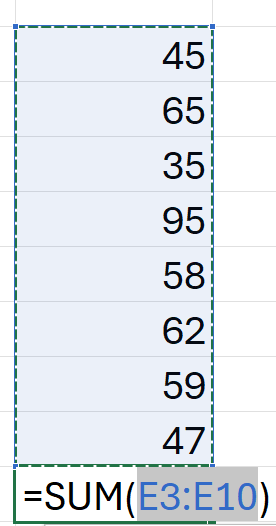
Numbers जोड़ने के लिए manually calculator मत use करें।
जिस cell में total चाहिए वहाँ click करें → Alt + = दबाएं → Enter करें।
पूरा column automatically जुड़ जाएगा! ✅
Tip 8 — Flash Fill का जादू
यह Excel का सबसे powerful hidden feature है।
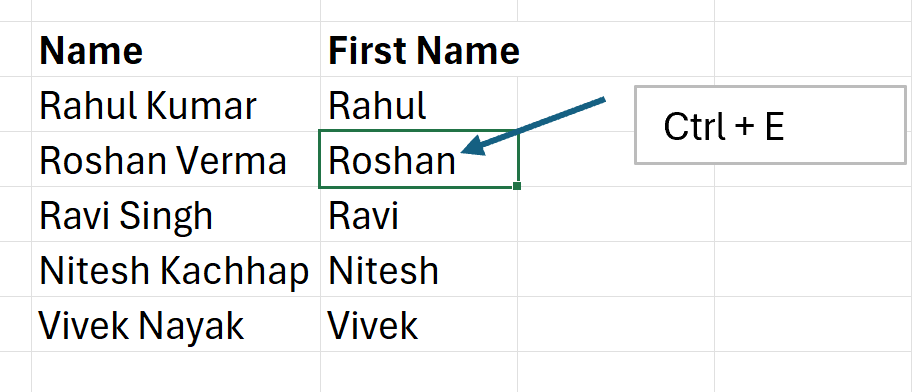
मान लीजिए आपके पास पूरे नाम हैं और आपको सिर्फ First Name चाहिए।
पहली cell में manually First Name लिखें → अगली cell में जाएं → Ctrl + E दबाएं।
Excel automatically बाकी सब cells में First Name भर देगा! ✅
Tip 9 — Filter से Data ढूंढें
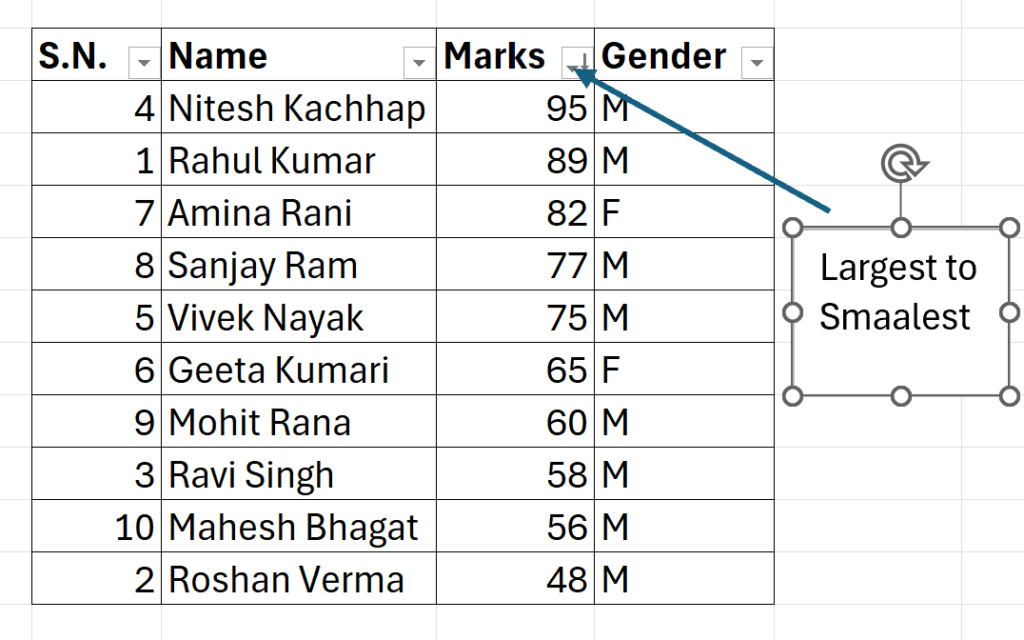
बड़े data में से कुछ specific ढूंढना है?
Data tab → Filter click करें → Column header पर arrow आ जाएगा → जो चाहिए filter करें।
- Assending order A to Z or
- Dessending order Z to A
- Smallest to Largest Number
- Largest to Smallest Number
Tip 10 — Freeze Panes — Headings हमेशा दिखें
बड़ी Excel sheet में scroll करने पर headings गायब हो जाती हैं।
View → Freeze Panes → Freeze Top Row — अब scroll करने पर भी heading हमेशा दिखेगी। ✅
Tip 11 — Conditional Formatting से Data Highlight करें
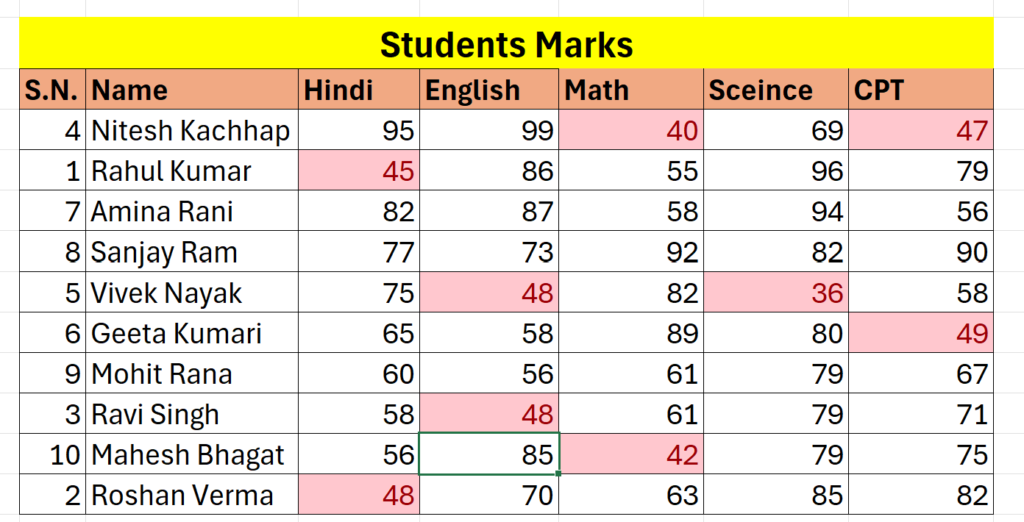
Excel में automatically important data color में highlight हो सकती है।
Home → Conditional Formatting → Highlight Cell Rules
जैसे — एक शीट में विद्यार्थियों के Marks दिये गए हों जिसमें से 50 से कम marks वाले automatically red हो जाएंगे।
Tip 12 — VLOOKUP — Data ढूंढने का सबसे तेज तरीका
यह Excel का सबसे important formula है।
एक sheet से दूसरी sheet में data ढूंढने के लिए use होता है।
Formula: =VLOOKUP(value, table, column_number, FALSE)
Government और private दोनों jobs में यह formula बहुत काम आता है।
Tip 13 — Ctrl + Arrow Keys से जल्दी Navigate करें
बड़े data में एक cell से दूसरी cell पर जाने के लिए:
Ctrl + Down Arrow — आखिरी row में जाएं Ctrl + Right Arrow — आखिरी column में जाएं Ctrl + Home — A1 cell पर आएं Ctrl + End — आखिरी used cell पर जाएं
Tip 14 — Multiple Sheets को एक साथ Edit करें
अगर सभी sheets में same data डालना है तो:
सभी sheet tabs select करें (Ctrl + Click) → एक sheet में type करें → सब sheets में automatically आ जाएगा। ✅
MS PowerPoint Tips & Tricks
Tip 15 — Slide Master use करें
अगर आप हर slide पर same logo, color या font चाहते हैं तो हर slide पर manually मत करिए।
View → Slide Master में एक बार set करें → सब slides पर automatically apply होगा।
Tip 16 — F5 से Presentation शुरू करें
Presentation शुरू करने के लिए mouse से click मत करिए।
बस F5 दबाएं — full screen presentation शुरू हो जाएगी। ✅
Shift + F5 — current slide से presentation शुरू होगी।
Tip 17 — Alignment Tool use करें
Slides में objects को manually align करना मुश्किल होता है।
Objects select करें → Format → Align → Align Center / Align Middle
सब objects perfectly align हो जाएंगे। ✅
Tip 18 — Compress Images — File Size कम करें
बहुत सारी images से PowerPoint file बहुत बड़ी हो जाती है।
Format → Compress Pictures → सब images compress हो जाएंगी और file size कम होगी।
Tip 19 — Presenter View use करें
Presentation देते समय आप अपने notes देख सकते हैं — audience को नहीं दिखेगा।
Slide Show → Presenter View on करें।
Professional presentations के लिए यह बहुत काम आता है।
MS Office के General Tips & Tricks
Tip 20 — Quick Access Toolbar Customize करें
MS Office में ऊपर बाईं तरफ Quick Access Toolbar होती है।
इसमें अपने सबसे ज्यादा use होने वाले buttons add करें।
Right click करें → Add to Quick Access Toolbar।
Tip 21 — Tell Me Feature use करें
कोई feature नहीं मिल रहा?
ऊपर search box में type करें — “Tell me what you want to do”
जो भी feature चाहिए उसका नाम लिखें — directly मिल जाएगा। ✅
Tip 22 — Read Aloud Feature
MS Word में लिखा हुआ document खुद पढ़कर सुना सकता है।
Review → Read Aloud — आपका document पढ़ा जाएगा।
Proofreading के लिए बहुत useful है।
Tip 23 — Dark Mode on करें
रात को काम करने वाले students के लिए Dark Mode आँखों के लिए अच्छा है।
File → Account → Office Theme → Black
Tip 24 — AutoSave on रखें
काम करते-करते अचानक light चली जाए और काम बर्बाद हो जाए — यह बहुत बड़ी problem है।
File → Options → Save → AutoSave Every 1 Minute set करें।
अब हर 1 मिनट में automatically save होता रहेगा। ✅
Tip 25 — Templates use करें
Resume, Letter, Invoice — सब के लिए templates available हैं।
File → New → Search templates
Professional templates free में मिलती हैं — खुद से बनाने की जरूरत नहीं।
MS Office सीखने के लिए Free Resources
YouTube: “MS Word tips Hindi” या “MS Excel tips Hindi” search करें।
Microsoft Support: support.microsoft.com पर official tutorials हैं।
Practice: रोज 20-30 मिनट MS Office में काम करें — खुद-बखुद सब आता जाएगा।
अक्सर पूछे जाने वाले सवाल (FAQs)
Q1. MS Office सीखने में कितना समय लगता है? अगर रोज 1 घंटे practice करें तो 2-3 महीने में basic से advanced level तक पहुँच सकते हैं।
Q2. क्या MS Office Free में मिलता है? Microsoft 365 paid है लेकिन LibreOffice एक free alternative है। Students को Microsoft Education के through free access मिल सकता है।
Q3. Government Job के लिए कौन सा MS Office program सबसे जरूरी है? MS Word और MS Excel सबसे जरूरी हैं। Typing test के साथ यह दोनों आने चाहिए।
Q4. Excel में सबसे important formula कौन सा है? SUM, AVERAGE, VLOOKUP, IF — यह चार formulas सबसे ज्यादा use होते हैं।
Q5. क्या Mobile पर MS Office use हो सकता है? हाँ — MS Office Android और iOS दोनों पर free में available है। Basic editing free में होती है।
निष्कर्ष – MS Office Tips & Tricks से बनाएं काम आसान
MS Office Tips & Tricks सीखना आज के समय में उतना ही जरूरी है जितना पढ़ना-लिखना।
बस इन बातों को याद रखें:
- ✅ Keyboard shortcuts याद करें — समय बचेगा
- ✅ रोज practice करें — हाथ में आ जाएगा
- ✅ नए features explore करते रहें
- ✅ Templates use करें — professional work होगा
- ✅ AutoSave हमेशा on रखें
याद रखें —
“MS Office सिर्फ software नहीं — यह आपकी digital कलम है। जितना अच्छे से चलाएंगे, उतना अच्छा लिखेंगे।”
चाहे Government Job हो, Private Job हो या Freelancing — MS Office में expert होना आपको हमेशा आगे रखेगा।
आज से ही रोज एक नई tip practice करें — 25 दिन में 25 tips सीख जाएंगे!
🔔 Call to Action
क्या आप MS Office, Computer Skills या Typing professionally सीखना चाहते हैं?
S.S Infotech Computer & Typing Institute में हम 12+ साल से ग्रामीण छात्रों को trained कर रहे हैं।
हमारे courses में शामिल हैं:
- 💻 MS Word, Excel, PowerPoint — Complete Course
- ⌨️ Typing — Hindi और English
- 🌐 Internet और Digital Skills
- 📝 DCA / ADCA Computer Course
- 🤖 AI Tools का सही उपयोग
आज ही पहला कदम उठाएं — क्योंकि जो MS Office में expert है, उसे job मिलने में देर नहीं लगती!
इन्हें भी जानें-इन्हें भी जाने:-
मेरी Youtube Video देखने के लिए यहॉं क्लिक करे
ChatGPT से Freelancing Work कैसे करें – वो आसान तरीका जो आपने कभी नहीं सोचा! (Complete Guide 2026)
MS Word में शानदार Resume कैसे बनाएं / Bio-Data कैसे बनाएं – Step by Step Complete Guide (2026)
RRB NTPC और UGC NET 2025 के लिए 100 महत्वपूर्ण कंप्यूटर, टाइपिंग और सोशल मीडिया प्रश्नोत्तर
Mobile se Online पैसे कैसे कमाएं? (बिना इन्वेस्टमेंट) – 2025 में Students के लिए 10 आकर्षक तरीके!
2025 में Student Blog कैसे शुरू करें – 5 आसान और सस्ते तरीके (Complete Guide)


Pingback: पढ़ाई के साथ पार्ट-टाइम इनकम कैसे शुरू करें – Students के
Pingback: Excel में VLOOKUP Formula कैसे लगाएं? Beginners के लिए Step-by-Step Guide (2026)
Pingback: Excel में SUMIF Formula कैसे लगाएं? Beginners Guide (2026)