
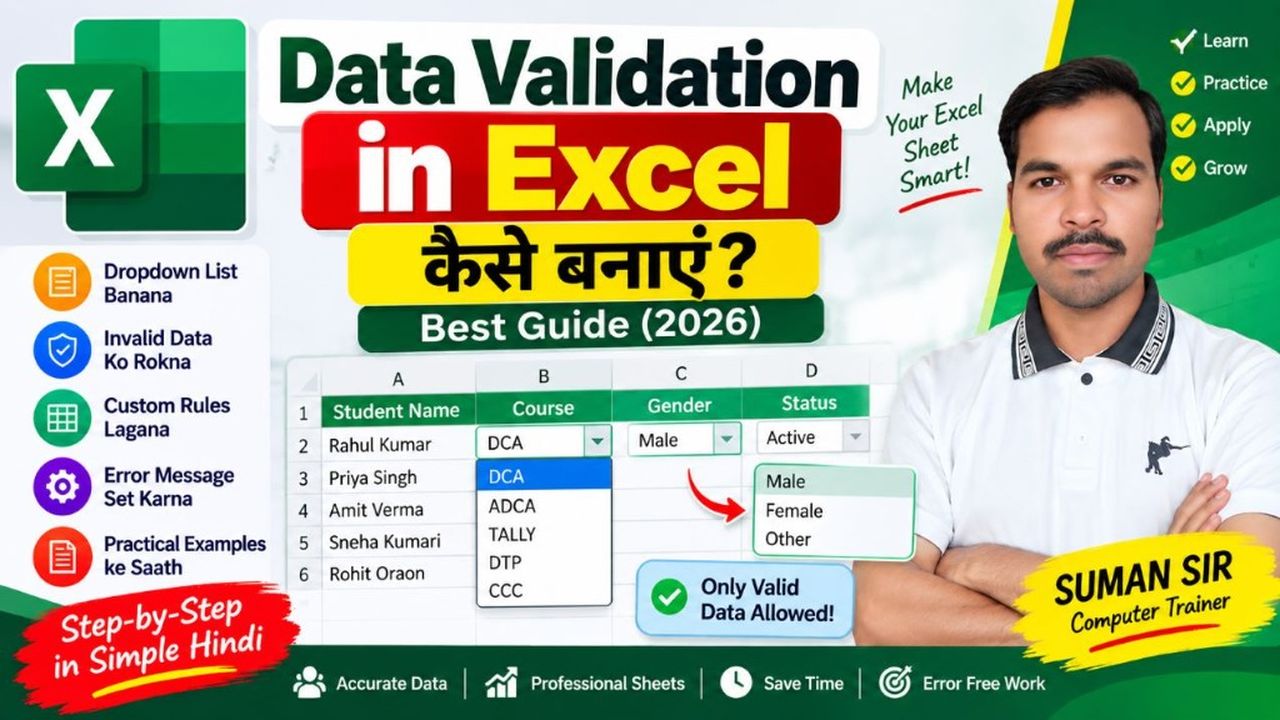
Data Validation in Excel क्या है? (सरल परिचय)
Microsoft Excel का उपयोग दुनिया भर के कॉर्पोरेट ऑफिस, सरकारी विभागों, स्कूलों और दुकानों में बड़े पैमाने पर डेटा सुरक्षित रखने के लिए किया जाता है। लेकिन जब कई लोग एक ही एक्सेल शीट में डेटा एंट्री करते हैं, तो अक्सर स्पेलिंग की गलतियाँ, गलत फॉर्मेट, या टेक्स्ट की जगह नंबर दर्ज होने जैसी गलतियाँ सामने आती हैं। इन सभी समस्याओं से बचने और शीट में 100% सही और सटीक डेटा सुरक्षित करने के लिए Data Validation in Excel सबसे बेहतरीन और अनिवार्य टूल है।
सरल हिंदी में कहें तो, Data Validation in Excel एक ऐसा शक्तिशाली नियम (Rule) है, जिसकी मदद से आप यह निर्धारित कर सकते हैं कि किसी विशेष सेल या कॉलम में उपयोगकर्ता क्या दर्ज कर सकता है और क्या नहीं। उदाहरण के लिए, आप किसी सेल को केवल 10 अंकों का मोबाइल नंबर स्वीकार करने, आयु को 18 से 60 के बीच सीमित रखने, या केवल एक निश्चित Dropdown List (ड्रॉपडाउन सूची) में से ही विकल्प चुनने के लिए बाध्य कर सकते हैं।
💡 Data Validation की सबसे बड़ी उपयोगिता: Data Validation in Excel गलत डेटा एंट्री को पूरी तरह रोकता है, टाइपिंग की गलतियों को खत्म करता है और ड्रॉपडाउन लिस्ट बनाकर डेटा एंट्री की स्पीड को 10 गुना तेज कर देता है।

विषय सूची (Table of Contents)
- 1. Data Validation in Excel का सरल परिचय
- 2. Data Validation के 7 मुख्य प्रकार (Comparison Table)
- 3. Dropdown List बनाने का तरीका (Manual Method)
- 4. Dynamic Dropdown List (Cell Range Method)
- 5. Input Message सेट करने का तरीका (User Guide Box)
- 6. Error Alert के 3 प्रकार: Stop, Warning और Information
- 7. प्रैक्टिकल उदाहरण: Employee Attendance Sheet Table
- 8. गलत डेटा ढूंढने के लिए Circle Invalid Data का उपयोग
- 9. Excel शीट से Data Validation और Dropdown List कैसे हटाएं?
- 10. जरूरी प्रो टिप्स (E-E-A-T Guidance)
- 11. होने वाली आम गलतियाँ और समाधान (Troubleshooting)
- 12. अक्सर पूछे जाने वाले सवाल (FAQ)
- 13. Conclusion & Call To Action (CTA)

Data Validation के 7 मुख्य प्रकार और उनके उपयोग (Comparison Table)
जब आप Excel में Data Validation डायलॉग बॉक्स खोलते हैं (Settings Tab), तो Allow ड्रॉपडाउन मेनू में आपको 7 मुख्य विकल्प मिलते हैं। नीचे दी गई तालिका से समझें कि किस विकल्प का उपयोग कब और क्यों किया जाता है:
| वैलिडेशन प्रकार (Criteria) | अनुमति (Allowed Data) | प्रैक्टिकल उदाहरण (Example) | मुख्य उपयोग (Use Case) |
|---|---|---|---|
| Any Value (डिफ़ॉल्ट) | कोई भी टेक्स्ट या नंबर | कोई रोक-टोक नहीं | साधारण सामान्य सेल |
| Whole Number | केवल पूर्ण संख्याएं (बिना दशमलव) | आयु: 18 से 60 के बीच | रोल नंबर, उम्र, क्वांटिटी |
| Decimal | दशमलव वाली संख्याएं | कमीशन दर: 0.05 से 0.25 | वेतन, प्रतिशत, वजन, तापमान |
| List (सबसे लोकप्रिय) | ड्रॉपडाउन लिस्ट से विकल्प | Gender: Male, Female, Other | विभाग, पद, स्थिति, शहर |
| Date | निश्चित तारीख सीमा | 01/01/2026 से 31/12/2026 | जॉइनिंग डेट, डिलीवरी डेट |
| Time | निश्चित समय सीमा | 09:00 AM से 06:00 PM | ऑफिस इन/आउट टाइम, शिफ्ट |
| Text Length | अक्षरों की निश्चित संख्या | सटीक 10 अंक | मोबाइल नंबर, पिन कोड, पैन कार्ड |
| Custom | Excel फॉर्मूले के अनुसार | =COUNTIF($A$2:$A$100, A2)=1 | डुप्लीकेट एंट्री पर पूरी रोक |
इस तालिका से स्पष्ट है कि Data Validation in Excel केवल लिस्ट बनाने तक सीमित नहीं है, बल्कि संख्याओं, तारीखों और कस्टम फॉर्मूलों की मदद से पूरी स्प्रेडशीट को पूरी तरह नियंत्रित कर सकता है।
Excel में Dropdown List बनाने का Step-by-Step तरीका (Manual Method)
यदि आपके पास विकल्पों की संख्या कम और निश्चित है (जैसे: Yes/No, Pass/Fail, या High/Medium/Low), तो आप सीधे Data Validation बॉक्स में कॉमा लगाकर बहुत आसानी से Dropdown List तैयार कर सकते हैं:
- Step 1 (सेल सेलेक्ट करें): अपनी एक्सेल शीट में उस सेल या पूरे कॉलम को सेलेक्ट करें जहाँ आप ड्रॉपडाउन लिस्ट दिखाना चाहते हैं (उदा. C2:C15)।
- Step 2 (Data Validation खोलें): एक्सेल के ऊपर मेनू बार में Data टैब पर क्लिक करें, फिर Data Tools ग्रुप में Data Validation आइकन पर क्लिक करें (कीबोर्ड शॉर्टकट:
Alt + A + V + V)। - Step 3 (Allow में ‘List’ चुनें): खुलने वाले डायलॉग बॉक्स में Settings टैब पर रहें और Allow ड्रॉपडाउन बॉक्स से List विकल्प चुनें।
- Step 4 (In-cell dropdown चेक करें): सुनिश्चित करें कि ‘In-cell dropdown’ चेकबॉक्स पर सही का निशान (टिक) लगा हुआ है।
- Step 5 (Source में विकल्प दर्ज करें): नीचे दिए गए Source बॉक्स में अपने विकल्पों को कॉमा (
,) लगाकर टाइप करें। उदाहरण के लिए:Present, Absent, Half Day, Leave - Step 6 (OK पर क्लिक करें): अंत में OK बटन दबाएं। अब जब भी आप किसी सेलेक्टेड सेल पर क्लिक करेंगे, तो उसके बगल में एक छोटा तीर (Dropdown Arrow) दिखाई देगा, जिस पर क्लिक करके कोई भी व्यक्ति सीधे विकल्प चुन सकता है।
सेल रेंज से Dynamic Dropdown List कैसे बनाएं (Cell Range Method)
जब विकल्पों की लिस्ट काफी लंबी हो (जैसे: 50 शहरों के नाम, दर्जनों डिपार्टमेंट या सैकड़ों प्रोडक्ट्स), तो उन्हें Source बॉक्स में एक-एक करके टाइप करना कठिन होता है। ऐसे समय में सेल रेंज रेफरेंस का उपयोग किया जाता है:
💡 Cell Range Method का सिद्धांत: सेल रेंज विधि में सोर्स डेटा शीट के किसी खाली हिस्से (जैसे F2:F10) या किसी अन्य शीट (Master Data) में लिखा जाता है और Data Validation को उस रेंज से लिंक कर दिया जाता है।
- Step 1 (मास्टर लिस्ट लिखें): शीट के किसी अलग कॉलम (उदा. F2:F6) में अपने सभी विभाग दर्ज करें—जैसे F2 में
IT, F3 मेंHR, F4 मेंAccounts, F5 मेंMarketing, F6 मेंSales। - Step 2 (टारगेट सेल्स चुनें): मुख्य टेबल के उस कॉलम को सेलेक्ट करें जहाँ ड्रॉपडाउन लगाना है (जैसे B2:B20)।
- Step 3 (Data Validation खोलें):
Data > Data Validationपर क्लिक करें और Allow में List चुनें। - Step 4 (Source में रेंज सेलेक्ट करें): Source बॉक्स के अंदर क्लिक करें और माउस से F2 से लेकर F6 तक के सेलों को सेलेक्ट करें (यह अपने आप
=$F$2:$F$6लिख देगा)। - Step 5 (OK दबाएं): OK पर क्लिक करते ही आपकी डायनामिक ड्रॉपडाउन लिस्ट तैयार हो जाएगी।
सुमन सर का प्रो टिप: यदि आप अपनी मास्टर लिस्ट वाली रेंज को Ctrl + T दबाकर Excel Table में बदल लेते हैं, तो भविष्य में जब भी आप टेबल में कोई नया विभाग जोड़ेंगे, तो वह बिना कोई बदलाव किए ऑटोमैटिकली सभी ड्रॉपडाउन लिस्ट में दिखने लगेगा!
Input Message सेट करने का तरीका (User Guide Box)
जब आप किसी अन्य सहकर्मी या कर्मचारी के लिए फॉर्म या स्प्रेडशीट तैयार करते हैं, तो आप चाहते हैं कि सेल पर क्लिक करते ही उसे एक गाइडेंस बॉक्स (पीला टूलटिप) दिखाई दे, जो बताए कि क्या दर्ज करना है। इसे Data Validation in Excel के Input Message टैब से सेट किया जाता है:
- 1. टैब चुनें: Data Validation डायलॉग बॉक्स में दूसरे टैब Input Message पर क्लिक करें।
- 2. चेकबॉक्स ऑन रखें:
Show input message when cell is selectedबॉक्स को चेक रखें। - 3. Title दर्ज करें: टाइटल बॉक्स में एक संक्षिप्त हेडिंग लिखें, जैसे:
विभाग चुनें (Select Dept)। - 4. Message दर्ज करें: इनपुट मैसेज बॉक्स में निर्देश लिखें, जैसे:
कृपया केवल ड्रॉपडाउन लिस्ट से ही मान्य विभाग सेलेक्ट करें। - 5. सेव करें: OK बटन दबाएं। अब जब भी कोई यूजर उस सेल पर क्लिक करेगा, तो एक सुंदर पीला पॉप-अप बॉक्स उसे गाइड करेगा।
Error Alert के 3 मुख्य प्रकार: Stop, Warning और Information
यदि कोई यूजर जानबूझकर या अनजाने में ड्रॉपडाउन लिस्ट के बाहर का कोई गलत टेक्स्ट या अमान्य नंबर टाइप करता है, तो एक्सेल उसे तुरंत रोक सकता है। Data Validation in Excel में 3 प्रकार के एरर अलर्ट होते हैं:
| अलर्ट प्रकार (Style) | चिन्ह (Icon) | कड़ाई (Strictness) | परिणाम (Action) |
|---|---|---|---|
| Stop (डिफ़ॉल्ट) | लाल क्रॉस (❌) | अत्यंत सख्त (100% पाबंदी) | अमान्य डेटा बिल्कुल स्वीकार नहीं होता। यूजर को या तो सही मान चुनना होगा या Cancel करना होगा। |
| Warning | पीला विस्मयादिबोधक (⚠️) | मध्यम चेतावनी | यूजर से पूछता है 'Continue?'. यदि यूजर 'Yes' चुनता है तो गलत डेटा भी दर्ज हो जाता है। |
| Information | नीला 'i' चिन्ह (ℹ️) | केवल जानकारी | यूजर को सिर्फ बताता है कि डेटा नियम के अनुसार नहीं है, लेकिन 'OK' दबाते ही डेटा दर्ज हो जाता है। |
सर्वश्रेष्ठ अभ्यास (Best Practice): यदि आप डेटा एंट्री में 100% शुद्धता चाहते हैं, तो हमेशा Stop स्टाइल का ही चुनाव करें। इसमें Title में गलत प्रविष्टि! और Error message में आप केवल अधिकृत ड्रॉपडाउन लिस्ट में से ही विकल्प चुन सकते हैं। टाइप करें।
प्रैक्टिकल उदाहरण: Employee Attendance और Status Management Sheet
आइये Data Validation in Excel के व्यावहारिक उपयोग को एक वास्तविक ऑफिस टेबल के माध्यम से समझें। नीचे दी गई टेबल में कर्मचारियों के विभाग, दैनिक उपस्थिति और कस्टमर फीडबैक रेटिंग के लिए अलग-अलग वैलिडेशन लगाए गए हैं:
| Emp ID | कर्मचारी का नाम | विभाग (Dropdown List) | उपस्थिति (Attendance Dropdown) | रेटिंग (Whole Number: 1-5) |
|---|---|---|---|---|
| EMP-101 | राहुल शर्मा | IT | Present | 5 |
| EMP-102 | अमित कुमार | Accounts | Present | 4 |
| EMP-103 | प्रिया वर्मा | HR | Half Day | 5 |
| EMP-104 | सुमन सिंह | Management | Present | 5 |
| EMP-105 | विकास यादव | Sales | Leave | 3 |
| EMP-106 | पूजा मिश्रा | Marketing | Present | 4 |
इस शीट में लागू किए गए नियम:
- विभाग (कॉलम C): इसमें
Listवैलिडेशन लगाया गया है जिसमें केवलIT, Accounts, HR, Management, Sales, Marketingही चुने जा सकते हैं। कोई भी व्यक्ति गलत विभाग का नाम टाइप नहीं कर सकता। - उपस्थिति (कॉलम D): इसमें केवल 4 विकल्प मान्य हैं:
Present, Absent, Half Day, Leave। इससे महीने के अंत में अटेंडेंस गिनना बहुत आसान हो जाता है। - रेटिंग (कॉलम E): इसमें
Whole Numberवैलिडेशन लगाया गया है (Between 1 and 5)। यदि कोई 0 या 6 दर्ज करने की कोशिश करेगा तो Excel तुरंत एरर दिखा देगा।
गलत डेटा तुरंत ढूंढने के लिए Circle Invalid Data का उपयोग
एक बहुत आम समस्या यह होती है कि यदि किसी एक्सेल शीट में डेटा पहले से भरा हुआ है और आपने Data Validation नियम बाद में लगाया, या किसी यूजर ने कॉपी-पेस्ट (Ctrl + V) करके नियम को बायपास कर दिया, तो गलत डेटा शीट में रह जाता है। ऐसे गलत डेटा को सेकंडों में पकड़ने के लिए Excel में Circle Invalid Data का फीचर मौजूद है:
- 1. Data टैब खोलें: Excel के Data टैब में जाएं।
- 2. ड्रॉप एरो पर क्लिक करें: Data Validation बटन के बगल में बने छोटे ड्रॉपडाउन तीर पर क्लिक करें।
- 3. Circle Invalid Data चुनें: मेनू से Circle Invalid Data पर क्लिक करें।
- 4. परिणाम देखें: पूरी शीट में जहाँ-जहाँ भी नियमों का उल्लंघन हुआ है, उन सभी सेलों के चारों ओर लाल रंग का गोला (Red Circle) बन जाएगा।
- 5. गोले हटाएं: गलत डेटा ठीक करने के बाद उसी मेनू से Clear Validation Circles पर क्लिक करें; सभी लाल घेरे गायब हो जाएंगे।
Excel शीट से Data Validation और Dropdown List कैसे हटाएं?
यदि आपको किसी सेल से ड्रॉपडाउन लिस्ट या लगाए गए वैलिडेशन नियमों को पूरी तरह हटाना है, तो नीचे दिए गए स्टेप्स फॉलो करें:
- Step 1: उन सभी सेलों को सेलेक्ट करें जिनसे आपको डेटा वैलिडेशन या ड्रॉपडाउन तीर हटाना है।
- Step 2: Data > Data Validation पर क्लिक करें (या कीबोर्ड से
Alt + A + V + Vदबाएं)। - Step 3: डायलॉग बॉक्स में सबसे नीचे बाईं ओर दिए गए Clear All बटन पर क्लिक करें।
- Step 4: OK पर क्लिक करें।
ध्यान दें: Clear All करने से केवल वैलिडेशन नियम और ड्रॉपडाउन एरो हटते हैं, सेलों में पहले से लिखा हुआ डेटा डिलीट नहीं होता है।
ऑफिस में काम आने वाले जरूरी प्रो टिप्स (E-E-A-T Guidance)
- कीबोर्ड से ड्रॉपडाउन खोलें (Alt + Down Arrow): माउस के बिना काम करने के लिए किसी भी ड्रॉपडाउन वाले सेल पर जाकर कीबोर्ड से
Alt + Down Arrowदबाएं; लिस्ट तुरंत खुल जाएगी और एरो की से विकल्प चुना जा सकता है। - डिपेंडेंट ड्रॉपडाउन लिस्ट (Cascading Dropdown): जब आप पहले ड्रॉपडाउन में ‘Country’ चुनें और दूसरे ड्रॉपडाउन में केवल उस देश के ‘States’ आएं, तो इसके लिए Excel के
=INDIRECT()फंक्शन और Named Range का उपयोग करें। - कॉपी-पेस्ट से वैलिडेशन टूटने से बचाएं: जब कोई यूजर बाहर से कॉपी करके सेल में सामान्य पेस्ट (Ctrl + V) करता है, तो वैलिडेशन हट सकता है। इससे बचने के लिए केवल ‘Paste Values’ का उपयोग करने की आदत डालें या शीट को पासवर्ड प्रोटेक्ट (Protect Sheet) करें।
- डुप्लीकेट एंट्री रोकने का कस्टम फॉर्मूला: यदि आप चाहते हैं कि किसी कॉलम में कोई भी नाम या नंबर दोबारा दर्ज न हो सके, तो Allow में Custom चुनें और फॉर्मूला लगाएं:
=COUNTIF($A$2:$A$100, A2)=1।
होने वाली आम गलतियाँ और उनका समाधान (Troubleshooting)
- ड्रॉपडाउन एरो दिखाई न देना: यदि सेल पर क्लिक करने पर तीर का निशान नहीं आ रहा है, तो Data Validation खोलें और चेक करें कि ‘In-cell dropdown’ चेकबॉक्स पर टिक लगा है या नहीं। साथ ही Excel Options में जाकर ‘Show all objects’ सेटिंग्स चेक करें।
- कॉमा की जगह एक ही लाइन में सारे ऑप्शन दिखना: यदि Manual List बनाते समय सभी विकल्प अलग-अलग दिखने के बजाय एक ही लाइन में दिख रहे हैं, तो आपके कंप्यूटर की विंडोज रीजनल सेटिंग में लिस्ट सेपरेटर कॉमा (
,) की जगह सेमीकोलन (;) सेट हो सकता है। Source में कॉमा की जगह;लगाकर देखें। - एक्स्ट्रा स्पेस (Trailing Spaces) की समस्या: यदि सोर्स लिस्ट में शब्दों के आगे या पीछे गलती से स्पेस छूट गया है (जैसे ‘HR ‘), तो टाइप करने पर एरर आ सकता है। हमेशा स्पेस को ट्रिम करके रखें।
- केस सेंसिटिविटी (Case Sensitivity): Data Validation डिफ़ॉल्ट रूप से कैपिटल और स्मॉल लेटर में भेद नहीं करता (अर्थात ‘PASS’ और ‘pass’ दोनों को समान माना जाता है)। यदि आपको सख्त केस मैच चाहिए, तो Custom फॉर्मूले में
=EXACT()का प्रयोग करें।
यह भी जरूर पढ़ें (Related Articles)
- MS Word में शानदार Resume कैसे बनाएं / Bio-Data कैसे बनाएं – Step by Step Complete Guide (2026)
- Salary Sheet in Excel कैसे बनाएं? (Step-by-Step Guide 2026)
- Excel में SUMIF Formula कैसे लगाएं? Beginners के लिए Step-by-Step Guide (2026)
अक्सर पूछे जाने वाले सवाल (Frequently Asked Questions – FAQ)
Excel में Data Validation का मुख्य उपयोग क्या है?
Data Validation का मुख्य उपयोग स्प्रेडशीट में अमान्य या गलत डेटा दर्ज होने से रोकना, यूजर के लिए ड्रॉपडाउन लिस्ट बनाना और डेटा एंट्री को त्रुटिहीन (Error-free) व तेज बनाना है।
Excel में Dropdown List कैसे बनाई जाती है?
सेल्स को सेलेक्ट करके Data > Data Validation पर जाएं, Settings टैब में Allow मेनू से ‘List’ चुनें, और Source बॉक्स में कॉमा लगाकर विकल्प टाइप करें या सेल रेंज सेलेक्ट करके OK दबाएं।
यदि Excel में Dropdown Arrow दिखाई न दे तो क्या करें?
Data Validation डायलॉग बॉक्स खोलें और सुनिश्चित करें कि ‘In-cell dropdown’ चेकबॉक्स सिलेक्टेड है। इसके अलावा कीबोर्ड से Alt + Down Arrow दबाकर भी ड्रॉपडाउन खोला जा सकता है।
Data Validation में Error Alert का क्या काम होता है?
Error Alert गलत डेटा दर्ज करने पर यूजर को चेतावनी या रोक लगाने का काम करता है। इसमें 3 स्टाइल होते हैं: Stop (पूरी तरह रोकता है), Warning (चेतावनी देकर पूछता है), और Information (सिर्फ सूचना देता है)।
Excel शीट से Data Validation या Dropdown List को कैसे हटाएं?
संबंधित सेलों को सेलेक्ट करें, Data > Data Validation खोलें और नीचे बाईं ओर दिए गए ‘Clear All’ बटन पर क्लिक करके OK दबाएं। इससे डेटा सुरक्षित रहते हुए सभी नियम हट जाते हैं।
महत्वपूर्ण संदर्भ (Official Sources)
Conclusion & Call To Action (CTA)
तो मेरे प्यारे दोस्तों, मुझे उम्मीद है कि आपको Excel और Data Validation में करियर बनाने का रास्ता थोड़ा क्लियर हुआ होगा। ये एक ऐसा फील्ड है जहाँ आपकी प्रैक्टिकल कंप्यूटर और डेटा मैनेजमेंट स्किल्स ही आपकी सबसे बड़ी ताकत हैं। अगर आप ग्रामीण क्षेत्र से हो और अपने फ्यूचर को ब्राइट बनाना चाहते हो, तो ये आपके लिए एक गोल्डन अपॉर्चुनिटी है।
डरने की ज़रूरत नहीं है! मैं, आपका अपना सुमन सर, हमेशा आपके साथ हूँ। S S Infotech Computer & Typing Education में हम आपको बेसिक से लेकर एडवांस तक, वो सारी स्किल्स सिखाते हैं जो आपको इस डिजिटल दुनिया में सक्सेसफुल बनाएंगी। आपकी छोटी-छोटी सेविंग्स को सही जगह इन्वेस्ट करने का यही सही टाइम है।
आज ही S S Infotech में आओ, हमसे बात करो, और अपने सपनों को पूरा करने की दिशा में पहला कदम बढ़ाओ। हम आपको सिर्फ कंप्यूटर स्किल्स ही नहीं, बल्कि लाइफ स्किल्स और करियर गाइडेंस भी देते हैं। आओ, मिलकर अपने फ्यूचर को डिज़ाइन करें!




Pingback: Excel Automation with Power Automate: Best Guide (2026)