Mail Merge in MS Word क्या है और कैसे करें? (सरल परिचय)
आज के आधुनिक और कंप्यूटर आधारित ऑफिस वर्क में कई बार ऐसी स्थिति आती है जब हमें एक ही आधिकारिक पत्र (Official Letter), जॉब ऑफर लेटर, स्कूल एडमिट कार्ड, फीस रिमाइंडर, या शादी का निमंत्रण पत्र सैकड़ों अलग-अलग लोगों को उनके व्यक्तिगत नाम, पते, मोबाइल नंबर और रोल नंबर के साथ भेजना होता है।
अगर आप हर व्यक्ति के लिए अलग-अलग पत्र टाइप करेंगे या बार-बार कॉपी-पेस्ट करके नाम और पता बदलेंगे, तो इसमें कई दिन लग जाएंगे और गलतियों की संभावना भी बहुत अधिक होगी। इसी कठिन और समय लेने वाले काम को कुछ ही मिनटों में पूरा करने के लिए कंप्यूटर सीखने वाले हर छात्र और प्रोफेशनल के लिए यह सीखना अनिवार्य है कि Mail Merge in MS Word का सही उपयोग कैसे किया जाए। यदि आप जानना चाहते हैं कि MS Word में Mail Merge कैसे करें, तो Microsoft Word का यह ऑटोमेशन फीचर आपके घंटों के काम को सिर्फ कुछ सेकंड्स में बदल देता है।
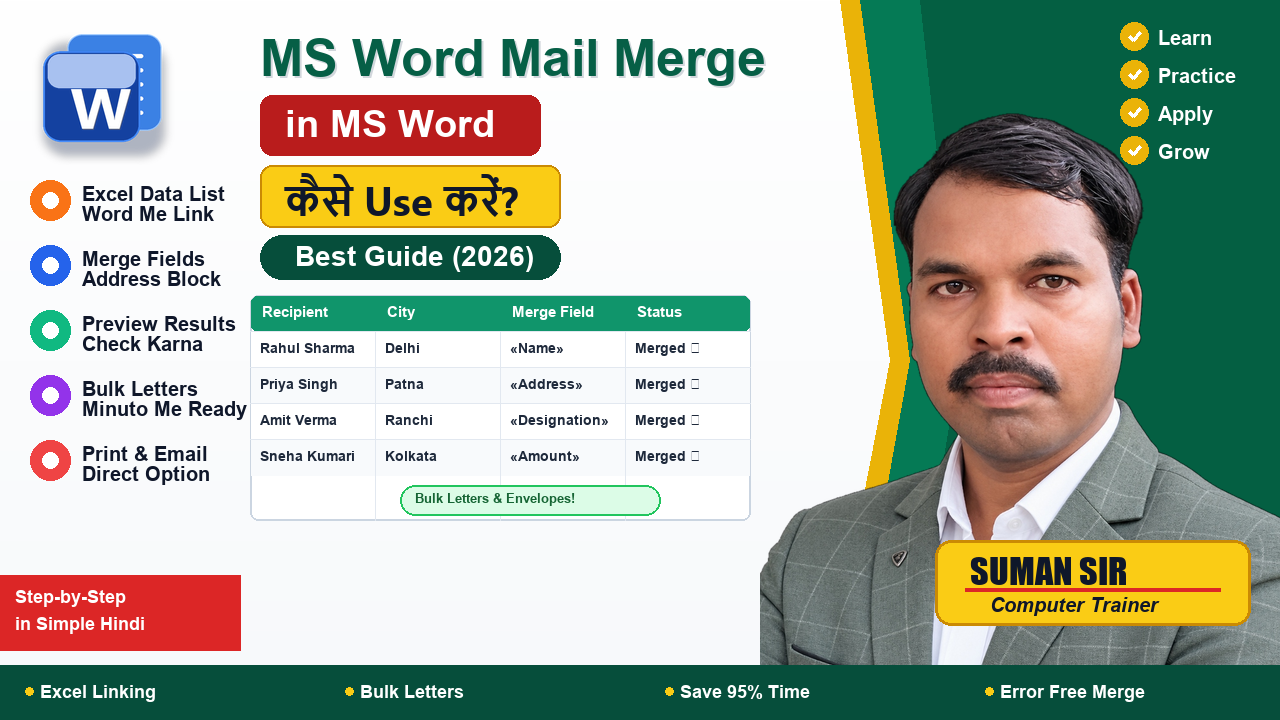
सरल हिंदी में समझें तो, Mail Merge in MS Word का सीधा अर्थ एक मुख्य लेटर टेम्पलेट (Main Document) को किसी डेटा लिस्ट जैसे Microsoft Excel Sheet (Data Source) के साथ आपस में लिंक करना है। इसके बाद एक सिंगल क्लिक में सैकड़ों व्यक्तिगत लेटर्स, डाक लिफाफे (Envelopes), एड्रेस लेबल्स (Labels) या ईमेल्स अपने आप बनकर तैयार हो जाते हैं।
💡 Mail Merge की मुख्य ताकत: कम समय में सैकड़ों पर्सनलाइज्ड लेटर्स तैयार करने के लिए Mail Merge in MS Word सीखना हर ऑफिस एग्जीक्यूटिव और डेटा एंट्री ऑपरेटर के लिए अनिवार्य है। इससे बार-बार नाम टाइप करने की झंझट हमेशा के लिए खत्म हो जाती है।
विषय सूची (Table of Contents)
- 1. Mail Merge in MS Word क्या है और कैसे करें? (सरल परिचय)
- 2. Mail Merge के 3 मुख्य घटक (Components of Mail Merge)
- 3. विभिन्न प्रकार के दस्तावेजों के लिए Mail Merge in MS Word (Comparison Table)
- 4. शुरू करने से पहले जरूरी तैयारी (Excel Data Setup Rules)
- 5. Mail Merge in MS Word का Step-by-Step तरीका (6 आसान Steps)
- 6. Excel Sheet को MS Word से Link करने का सही तरीका
- 7. Insert Merge Fields और Address Block का उपयोग
- 8. Preview Results और नियमों (Rules) का एडवांस इस्तेमाल
- 9. Finish & Merge: Print, Individual Documents और Email
- 10. Mail Merge in MS Word के दौरान होने वाली 5 आम गलतियाँ और समाधान
- 11. ऑफिस में काम आने वाले जरूरी प्रो टिप्स (E-E-A-T Guidance)
- 12. अक्सर पूछे जाने वाले सवाल (FAQ)
- 13. Conclusion & Call To Action (CTA)
Mail Merge के 3 मुख्य घटक (Components of Mail Merge)
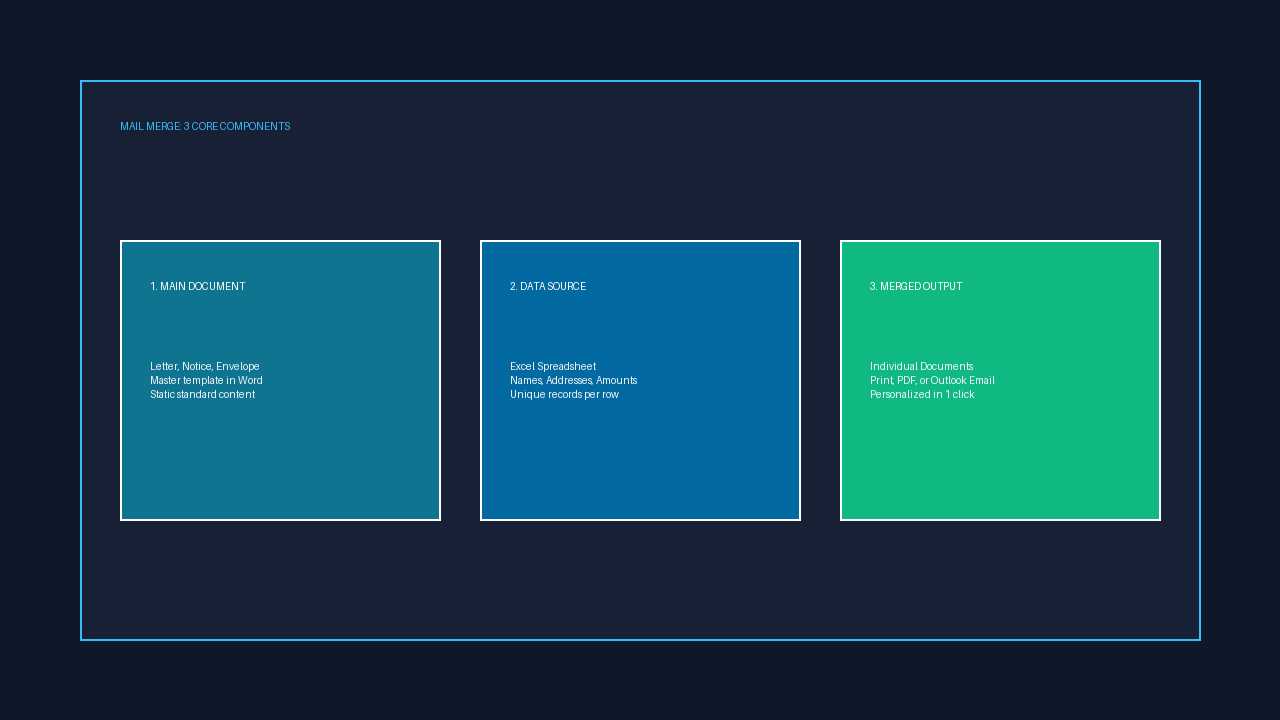
प्रैक्टिकल काम शुरू करने से पहले यह समझना आवश्यक है कि Mail Merge in MS Word की पूरी प्रक्रिया किन तीन मुख्य घटकों (Components) पर टिकी है:
- 1. Main Document (मुख्य दस्तावेज़): यह MS Word में बना वह मुख्य पत्र, नोटिस या सर्टिफिकेट होता है जिसमें वह सामान्य टेक्स्ट और डिजाइन होता है जो सभी प्राप्तकर्ताओं के लिए एक समान (Static) रहता है।
- 2. Data Source (डेटा स्रोत): यह वह तालिका या फाइल होती है जिसमें प्राप्तकर्ताओं की व्यक्तिगत जानकारी संग्रहित होती है। आमतौर पर यह Microsoft Excel की स्प्रेडशीट होती है जिसमें Name, Address, City, Pin Code, Amount आदि के अलग-अलग कॉलम होते हैं।
- 3. Merged Document (मर्ज किया गया अंतिम दस्तावेज़): जब आप Mail Merge in MS Word की प्रक्रिया पूरी करते हैं, तो आउटपुट के रूप में एक नई वर्ड फाइल बनती है, जिसमें हर व्यक्ति के नाम से अलग-अलग पेज पर पर्सनलाइज्ड लेटर तैयार मिलता है।
दस्तावेजों के प्रकार: Letters, Envelopes, Labels और Emails के लिए Mail Merge in MS Word (Comparison Table)
Microsoft Word आपको विभिन्न प्रारूपों में मेल मर्ज करने की सुविधा देता है। अपनी आवश्यकतानुसार सही विकल्प चुनकर Mail Merge in MS Word, इसे नीचे दी गई विस्तृत तुलनात्मक तालिका से समझें:
| प्रकार (Document Type) | मुख्य उपयोग (Primary Purpose) | आउटपुट फॉर्मेट (Format) | बेस्ट प्रैक्टिकल उदाहरण |
|---|---|---|---|
| Letters (पत्र) | सभी प्राप्तकर्ताओं को व्यक्तिगत पत्र भेजना | A4 साइज पेज (प्रिंट व पीडीएफ) | जॉब ऑफर लेटर, स्कूल नोटिस, एडमिट कार्ड |
| Envelopes (लिफाफे) | डाक लिफाफों पर प्राप्तकर्ता व प्रेषक का पता छापना | लिफाफा साइज (Size 10, DL आदि) | शादी के निमंत्रण पत्र या आधिकारिक पत्राचार |
| Labels (लेबल्स) | स्टिकर शीट पर पते या प्रोडक्ट टैग छापना | एक शीट पर कई स्टिकर्स (24 या 30 प्रति पेज) | कूरियर शिपिंग एड्रेस स्टिकर्स, बारकोड टैग |
| Email Messages (ईमेल) | Outlook के जरिए सीधे डिजिटल ईमेल भेजना | HTML / Plain Text ईमेल | इवेंट इनविटेशन, डिजिटल न्यूज़लेटर, बल्क मेल |
| Directory (कैटलॉग) | सभी रिकॉर्ड्स को एक ही पेज पर सूची रूप में रखना | लगातार तालिका या डेटा लिस्ट | कर्मचारी डायरेक्टरी, टेलीफोन डायरेक्टरी, छात्र सूची |
Excel Data Setup: Mail Merge in MS Word से पहले जरूरी तैयारी
यह जानने से पहले कि MS Word में Mail Merge कैसे करें, आपको अपनी Excel Sheet को नियमों के अनुसार तैयार करना होगा। Mail Merge in MS Word की 90% सफलता इस बात पर निर्भर करती है कि एक्सेल डेटाबेस में कोई गड़बड़ी न हो। एक्सेल में डेटा बनाते समय इन 5 नियमों का पालन करें:
- नियम 1 (Row 1 पर हेडिंग्स रखें): Excel की पहली पंक्ति (Row 1) में स्पष्ट कॉलम हेडिंग्स (जैसे: Name, Father_Name, Address, City, Pin, Mobile) होनी चाहिए।
- नियम 2 (कोई Merged Cells न हों): डेटा वाले एरिया में कभी भी सेल्स को आपस में ‘Merge & Center’ न करें, अन्यथा Word को कॉलम पहचानने में परेशानी होगी।
- नियम 3 (पिन कोड और फोन को Text फॉर्मेट में रखें): जिन नंबरों के आगे शून्य आता है (जैसे 011 या 080), उस पूरे कॉलम को Excel में ‘Text’ फॉर्मेट में सेट करें ताकि शुरुआती शून्य सुरक्षित रहे।
- नियम 4 (खाली पंक्तियां न छोड़ें): डेटा टेबल के बीच में कोई भी खाली रो (Blank Row) न छोड़ें।
- नियम 5 (सबसे महत्वपूर्ण – Excel फाइल बंद करें): Mail Merge in MS Word की प्रक्रिया शुरू करने से पहले अपनी Excel फाइल को Save करके पूरी तरह से Close (बंद) कर दें।
आइये देखते हैं कि एक सही Excel Data Source टेबल कैसी दिखनी चाहिए:
| Name | Father_Name | Address | City | Mobile | Course |
|---|---|---|---|---|---|
| राहुल शर्मा | श्री रमेश शर्मा | मकान नं. 45, गांधी नगर | दिल्ली | 9876543210 | DCA |
| प्रिया सिंह | श्री राकेश सिंह | फ्लैट नं. 12, बोरिंग रोड | पटना | 9123456789 | ADCA |
| अमित वर्मा | श्री सुरेश वर्मा | प्लाट नं. 8, हरमू चौक | रांची | 9811223344 | Tally Prime |
| नेहा कुमारी | श्री अशोक कुमार | ब्लॉक बी, साल्ट लेक | कोलकाता | 9433221100 | CCC |
Mail Merge in MS Word का Step-by-Step पूरा तरीका (6 आसान Steps)
Excel फाइल तैयार करने के बाद, कंप्यूटर पर Mail Merge in MS Word, इसके 6 सरल चरणों को क्रमवार फॉलो करें:
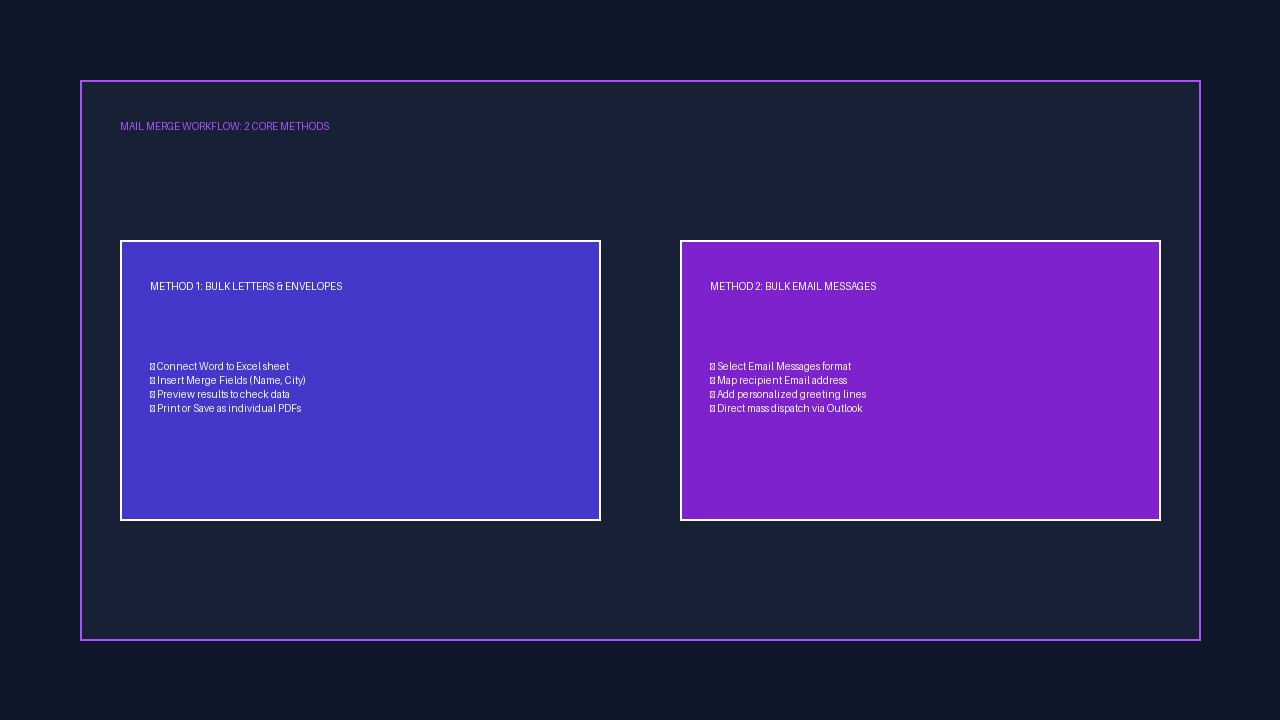
- Step 1 (Mailings Tab खोलें): Mail Merge in MS Word के लिए Microsoft Word ओपन करें और ऊपर रिबन मेनू में Mailings टैब पर क्लिक करें।
- Step 2 (Start Mail Merge चुनें): ‘Start Mail Merge’ ग्रुप में जाएं, Start Mail Merge बटन पर क्लिक करें और ड्रॉपडाउन से Letters चुनें।
- Step 3 (Select Recipients – Excel लिंक करें): इसके बाद Select Recipients पर क्लिक करें और Use an Existing List… चुनें। अपनी सेव की गई Excel फाइल को सेलेक्ट करके ‘Open’ करें।
- Step 4 (पत्र लिखें और Merge Fields जोड़ें): अपना पत्र टाइप करें। जहाँ व्यक्ति का नाम या पता चाहिए, वहाँ कर्सर रखकर Insert Merge Field बटन से संबंधित फील्ड्स (जैसे «Name», «City») इंसर्ट करें। यही मुख्य तरीका है जिससे Mail Merge in MS Word का प्रारूप तैयार होता है।
- Step 5 (Preview Results से जांचें): ऊपर दिए गए Preview Results बटन (ABC आइकॉन) पर क्लिक करें। अब फील्ड्स की जगह पहले व्यक्ति का असली डेटा दिखने लगेगा। एरो बटन से अन्य रिकॉर्ड्स भी चेक करें।
- Step 6 (Finish & Merge से पूरा करें): अंत में Finish & Merge पर क्लिक करें और Edit Individual Documents… चुनकर ‘All’ सेलेक्ट करें। इस प्रकार Mail Merge in MS Word का काम सफलतापूर्वक पूरा हो जाता है।
Excel Sheet को MS Word से Link करने का सही तरीका (Mail Merge in MS Word)
जब आप सीखते हैं कि Mail Merge in MS Word कैसे लागू करें, तो सबसे महत्वपूर्ण स्टेप Excel शीट को सही तरीके से जोड़ना है। जब आप ‘Use an Existing List’ पर क्लिक करके अपनी Excel फाइल चुनते हैं, तो स्क्रीन पर ‘Select Table’ का एक डायलॉग बॉक्स आता है। यहाँ आपको वह शीट (जैसे: Sheet1$) चुननी होती है जिसमें आपका डेटा मौजूद है।
डायलॉग बॉक्स में नीचे एक चेकबॉक्स होता है: ‘First row of data contains column headers’। इसे हमेशा चेक (टिक) रहने दें। इससे MS Word आपकी पहली पंक्ति को हेडिंग मान लेता है और बाकी पंक्तियों को डेटा के रूप में लेता है।
💡 विशिष्ट रिकॉर्ड्स चुनने का तरीका: यदि आप सभी लोगों को पत्र नहीं भेजना चाहते, तो Mailings टैब में ‘Edit Recipient List’ पर क्लिक करें। यहाँ से आप विशिष्ट रिकॉर्ड्स को फ़िल्टर कर सकते हैं। यह समझना कि फ़िल्टर के साथ Mail Merge in MS Word, आपके काम को और अधिक पेशेवर बना देता है।
Insert Merge Fields और Address Block का उपयोग कैसे करें?
मेन डॉक्यूमेंट में जहाँ भी आपको Excel का डेटा दिखाना है, वहाँ Merge Fields लगाए जाते हैं। लेटर में सही स्थान पर फील्ड्स इंसर्ट करते हुए Mail Merge in MS Word, इसका व्यावहारिक प्रारूप नीचे दिया गया है:
लेटर में फील्ड्स लगाने का सही प्रारूप:
सेवा में,
«Name»
आत्मज: «Father_Name»
पता: «Address», «City»
मोबाइल: «Mobile»
प्रिय «Name»,
आपको सूचित किया जाता है कि आपका «Course» में प्रवेश सफलतापूर्वक स्वीकृत हो चुका है।
दो फील्ड्स के बीच में स्पेस और एंटर अवश्य दबाएं। जब आप ध्यानपूर्वक सीखते हैं कि Mail Merge in MS Word, तो स्पेसिंग की यह छोटी सी सावधानी आपके लेटर्स को खूबसूरत और व्यवस्थित बनाती है।
Preview Results और Rules (If…Then…Else) का एडवांस इस्तेमाल: Mail Merge in MS Word
लेटर का ढांचा तैयार करने के बाद हमेशा Preview Results बटन दबाकर जांचें। यह जांचना कि वास्तविक डेटा के साथ Mail Merge in MS Word का आउटपुट कैसा दिखता है, किसी भी प्रिंटिंग गलती से बचाता है।
एडवांस नियम (Rules – If…Then…Else):
यदि आप किसी शर्त के आधार पर अलग-अलग शब्द दिखाना चाहते हैं, तो Mailings टैब में Rules पर क्लिक करके If…Then…Else… का उपयोग कर सकते हैं। उदाहरण के लिए, यदि Gender कॉलम में ‘Male’ है, तो पत्र में ‘Mr.’ प्रिंट हो, और यदि ‘Female’ है, तो ‘Ms.’ प्रिंट हो। इन स्मार्ट नियमों के साथ Mail Merge in MS Word आपके डॉक्यूमेंट्स को कॉर्पोरेट स्तर की फिनिशिंग देता है।
Finish & Merge: Print, Individual Documents और Email भेजना
जब आप संतुष्ट हो जाएं कि सभी फील्ड्स बिल्कुल सही हैं, तो अंतिम चरण में Finish & Merge बटन दबाएं। सैकड़ों लेटर्स तैयार करने के लिए Mail Merge in MS Word के अंतिम चरण में 3 प्रमुख विकल्प मिलते हैं:
- 1. Edit Individual Documents (सबसे लोकप्रिय): इस पर क्लिक करने से Word एक नया डॉक्यूमेंट ‘Letters1’ बना देता है। इसमें सभी व्यक्तियों के लेटर्स अलग-अलग पेजों पर होते हैं। इस विकल्प से Mail Merge in MS Word पर आप किसी एक पत्र में व्यक्तिगत बदलाव भी कर सकते हैं।
- 2. Print Documents: यदि आपको सीधे प्रिंटर से हार्ड कॉपी निकालनी है, तो यह विकल्प चुनें। आप ‘All’, ‘Current Record’ या विशिष्ट पेज रेंज प्रिंट कर सकते हैं।
- 3. Send Email Messages: यदि आपकी एक्सेल शीट में Email ID का कॉलम है और आपके कंप्यूटर में Microsoft Outlook चालू है, तो आप एक क्लिक में सभी को सीधे ईमेल भेज सकते हैं।
Mail Merge in MS Word के दौरान होने वाली 5 आम गलतियाँ और समाधान (Troubleshooting)
शुरुआती कंप्यूटर लर्नर्स और ऑफिस कर्मचारियों से Mail Merge in MS Word के दौरान अक्सर कुछ सामान्य गलतियाँ होती हैं। इनसे बचने के आसान समाधान नीचे दिए गए हैं:
- गलती 1: Excel File Open रखना: यदि एक्सेल फाइल खुली रह जाए, तो Word ‘File in use’ या कनेक्शन एरर दिखाता है। समाधान: एक्सेल फाइल को सेव करके बंद करें।
- गलती 2: कीबोर्ड से « » टाइप करना: कुछ लोग कीबोर्ड से < और > टाइप कर देते हैं। ध्यान रखें कि मर्ज फील्ड केवल ‘Insert Merge Field’ बटन से ही इंसर्ट होनी चाहिए।
- गलती 3: पिन कोड से 0 गायब होना: एक्सेल में पिन कोड कॉलम को हमेशा ‘Text’ फॉर्मेट में रखें ताकि शुरुआती शून्य न हटे।
- गलती 4: दिनांक (Date) का नंबर में बदल जाना: कभी-कभी एक्सेल की डेट वर्ड में 45321 जैसी संख्या दिखने लगती है। समाधान: वर्ड में उस फील्ड पर राइट क्लिक करके Toggle Field Codes करें और आगे \@ “dd/MM/yyyy” जोड़ें।
- गलती 5: खाली लाइनों की समस्या: यदि किसी व्यक्ति का Address Line 2 खाली है, तो खाली लाइन से बचने के लिए Word के Address Block फीचर का उपयोग करें।
ऑफिस में काम आने वाले जरूरी प्रो टिप्स (E-E-A-T Guidance)
ऑफिस में सुपर-फास्ट स्पीड और सटीकता के साथ Mail Merge in MS Word, इसके लिए हमारे एक्सपर्ट प्रो टिप्स अवश्य याद रखें:
- हमेशा टेस्ट प्रिंट निकालें: 500 लेटर्स का प्रिंट देने से पहले शुरुआत के 2 पेजों का टेस्ट प्रिंट निकालकर मार्जिन और स्पेलिंग अच्छी तरह जांचें।
- मास्टर टेम्पलेट को अलग नाम से सेव करें: जिस फाइल में आपने सिर्फ फील्ड्स लगाई हैं, उसे ‘Master_Template.docx’ के नाम से सुरक्षित रखें, ताकि अगले महीने भी उसी का उपयोग किया जा सके।
- कीबोर्ड शॉर्टकट का उपयोग: फ़ील्ड इंसर्ट करने के लिए
Alt + Shift + Fऔर प्रीव्यू देखने के लिएAlt + Shift + Kका उपयोग करके अपना समय बचाएं। - ओरिजिनल डेटा का बैकअप रखें: मुख्य एक्सेल डेटाबेस की एक बैकअप कॉपी हमेशा अलग फोल्डर में रखें ताकि कोई गलती होने पर मूल डेटा सुरक्षित रहे।
यह भी जरूर पढ़ें (Related Articles)
- MS Word में शानदार Resume कैसे बनाएं / Bio-Data कैसे बनाएं – Step by Step Complete Guide (2026)
- 2025 में Student Blog कैसे शुरू करें – 5 आसान और सस्ते तरीके (Complete Guide)
- Excel में SUMIF Formula कैसे लगाएं? Beginners के लिए Step-by-Step Guide (2026)
अक्सर पूछे जाने वाले सवाल (Frequently Asked Questions – FAQ)
MS Word में Mail Merge क्या होता है और Mail Merge in MS Word कैसे करें?
MS Word में Mail Merge एक ऐसा शक्तिशाली फीचर है जिसकी मदद से एक मुख्य लेटर टेम्पलेट को Excel डेटाबेस से जोड़कर सैकड़ों लोगों के लिए अलग-अलग व्यक्तिगत पत्र, लिफाफे, लेबल्स या ईमेल एक ही क्लिक में तैयार किए जा सकते हैं। इस गाइड में दिए गए 6 आसान स्टेप्स को फॉलो करके आप सीख सकते हैं कि Mail Merge in MS Word कैसे करें।
Mail Merge के लिए Excel डेटाबेस कैसे तैयार करें?
Excel की पहली पंक्ति (Row 1) में स्पष्ट कॉलम हेडिंग्स (जैसे Name, Address, City) रखें, किसी भी सेल को आपस में मर्ज न करें, डेटा के बीच कोई खाली रो न छोड़ें और Mail Merge in MS Word शुरू करने से पहले अपनी Excel फाइल को सेव करके बंद कर दें।
Mail Merge में Merge Field क्या होता है और इसे कैसे इंसर्ट करते हैं?
Merge Field एक ऐसा प्लेसहोल्डर होता है जो Excel के किसी विशिष्ट कॉलम से डेटा खींचता है (जैसे «Name»)। इसे Word के Mailings टैब में जाकर ‘Insert Merge Field’ बटन पर क्लिक करके अपने लेटर में जोड़ा जाता है।
क्या बिना Outlook के Bulk Email भेजने के लिए Mail Merge in MS Word संभव है?
यदि आप डायरेक्ट ईमेल भेजना चाहते हैं, तो Microsoft Outlook कंफिगर होना आवश्यक है। लेकिन यदि आप लेटर्स को PDF या Word फाइल के रूप में सेव करना चाहते हैं, तो Mail Merge in MS Word के लिए Outlook की कोई आवश्यकता नहीं होती।
सैकड़ों स्टूडेंट्स के एडमिट कार्ड बनाने के लिए Mail Merge in MS Word कैसे करें?
जी हाँ! स्टूडेंट्स के नाम, रोल नंबर, परीक्षा केंद्र और विषयों की Excel लिस्ट बनाकर आप MS Word में एडमिट कार्ड का टेम्पलेट तैयार कर सकते हैं और Mail Merge in MS Word की मदद से एक ही क्लिक में पूरी क्लास के एडमिट कार्ड जनरेट कर सकते हैं।
महत्वपूर्ण संदर्भ (Official Sources)
- Microsoft Support – Use mail merge for bulk email, letters, labels, and envelopes (Microsoft Official Documentation)
- Microsoft Support – Mail merge using an Excel spreadsheet (Microsoft Official Documentation)
Conclusion & Call To Action (CTA)
तो मेरे प्यारे दोस्तों, मुझे उम्मीद है कि आपको Mail Merge in MS Word सीखकर अपने ऑफिस वर्क को सुपर-फास्ट बनाने और इस फील्ड में एक सफल करियर बनाने का रास्ता पूरी तरह क्लियर हुआ होगा। ये एक ऐसा फील्ड है जहाँ आपकी स्मार्ट कंप्यूटर और ऑफिस ऑटोमेशन स्किल्स ही आपकी सबसे बड़ी ताकत हैं। अगर आप ग्रामीण क्षेत्र से हो और अपने फ्यूचर को ब्राइट बनाना चाहते हो, तो ये आपके लिए एक गोल्डन अपॉर्चुनिटी है।
डरने की ज़रूरत नहीं है! मैं, आपका अपना सुमन सर, हमेशा आपके साथ हूँ। S S Infotech Computer & Typing Education में हम आपको बेसिक से लेकर एडवांस तक, वो सारी स्किल्स सिखाते हैं जो आपको इस डिजिटल दुनिया में सक्सेसफुल बनाएंगी। आपकी छोटी-छोटी सेविंग्स को सही जगह इन्वेस्ट करने का यही सही टाइम है।
आज ही S S Infotech में आओ, हमसे बात करो, और अपने सपनों को पूरा करने की दिशा में पहला कदम बढ़ाओ। हम आपको सिर्फ कंप्यूटर स्किल्स ही नहीं, बल्कि लाइफ स्किल्स और करियर गाइडेंस भी देते हैं। आओ, मिलकर अपने फ्यूचर को डिज़ाइन करें!